

钉钉视频会议无声或有杂音时,建议依次检查设备音量、会议音频设置及网络连接,确认麦克风和扬声器选择正确,并排查硬件静音、蓝牙电量等问题。网络不稳可尝试切换或重启连接,重启应用或设备、检查麦克风权限也常能解决。若问题依旧,可联系客服并提供详细描述以获取进一步帮助。
钉钉视频会议声音问题解决方法
作者:技术拾光
时间:2026-05-26
浏览:606
文章目录
钉钉视频会议出现无声、声音断续或杂音问题,确实会影响沟通效率。不过这类问题通常有明确的排查路径,按照以下步骤逐一检查,基本都能顺利解决。
检查设备音量设置
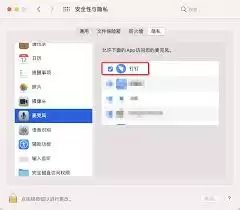
首先,检查硬件设备是否处于静音状态。有时问题可能出在手机侧面的物理静音键被拨动,或电脑扬声器音量被调至最低。
若使用手机,请调整侧边音量键,确保媒体音量已调高。若使用电脑,点击系统托盘的声音图标,确认输出音量合适且未勾选静音选项。
此外,如果连接蓝牙耳机,请确保设备已成功连接且电量充足。低电量可能导致声音质量下降或连接中断。
查看会议音频设置
若设备正常,问题可能出在软件设置。进入钉钉视频会议界面后,点击底部工具栏的“更多”选项(通常为三点图标),选择“音频设置”。
在音频设置页面,重点检查两项:
1. 麦克风选择: 确认当前选中的麦克风与实际使用的设备一致。例如,若已连接外置麦克风,需确保软件未默认使用内置麦克风。
2. 扬声器选择: 同样,确认输出设备选择正确。如果佩戴耳机,但输出设备设置为电脑扬声器,则无法听到声音。
简而言之,需确保钉钉识别并使用了正确的输入与输出设备。
检查网络连接
网络稳定性直接影响音视频通话质量。网络波动或带宽不足可能导致声音卡顿、延迟或中断。
建议先检查设备的Wi-Fi信号强度,若信号较弱,可尝试靠近路由器。如果条件允许,可切换至更稳定的网络,例如从移动数据切换到Wi-Fi,或更换信号更强的Wi-Fi网络。
有时,重新连接网络或重启路由器,也能缓解因临时网络波动引起的声音问题。
重启相关设备和软件
重启是解决电子设备临时性问题的有效方法。声音异常可能是软件进程或驱动出现临时错误所致。
操作步骤:完全退出钉钉应用(而非最小化),重新启动并进入会议。若问题仍存在,可尝试重启手机或电脑。此举有助于清除临时缓存与错误状态,许多小问题在重启后即可消失。
检查参会人员权限
如果您是会议主持人,发现某位参会者无声,可从管理端检查其权限。
部分参会者可能自行关闭了麦克风,或主持人在统一禁言后未单独为其开启。在主持人管理界面,可查看所有参会者的麦克风状态,并为其开启或关闭麦克风。这通常是解决“对方听不到我”或“我听不到对方”问题的快捷方法。
联系客服
若以上步骤均无法解决问题,建议联系钉钉官方客服。钉钉应用内通常设有客服或帮助中心入口。
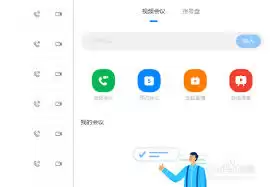
联系客服时,请尽量详细描述问题,例如:“是完全无声还是偶尔卡顿?”“是所有人听不到我的声音,还是我听不到特定人的声音?”“是否伴有特定杂音(如电流声、回声)?”提供越详细的信息,客服越能精准定位问题,这可能涉及深层软件设置、驱动兼容性或账户权限等。
总之,遇到声音问题不必慌张。按照从硬件到软件、从自身设置到网络环境、再到会议权限的顺序系统排查,绝大多数情况下都能快速定位原因,确保会议顺畅进行。
实用工具推荐
电子包浆
使用 ›绿化、压缩、噪点和虚拟水印,自由调节做旧程度。
图片压缩
使用 ›选择画质和输出格式,预览压缩前后的大小。