

谷歌Chrome浏览器内置任务管理器,可监控并管理各标签页与扩展程序的资源占用。通过点击右上角菜单,依次选择“更多工具”和“任务管理器”即可打开。该面板实时显示内存、CPU等使用情况,支持结束异常进程以提升浏览器性能。
谷歌浏览器任务管理器打开方法
作者:技术拾光
时间:2026-05-25
浏览:353
文章目录
谷歌Chrome浏览器凭借其出色的速度和安全性,成为众多用户的首选。然而,长期使用后,偶尔会遇到卡顿或特定标签页资源占用过高的问题。掌握其内置任务管理器的使用方法,可以有效监控并管理浏览器性能,提升使用体验。以下是详细的操作步骤。
如何打开Chrome任务管理器
启动Chrome浏览器,将目光移至窗口右上角。您会看到三个竖直排列的点或三条横线图标,这是浏览器的“自定义及控制”主菜单入口。
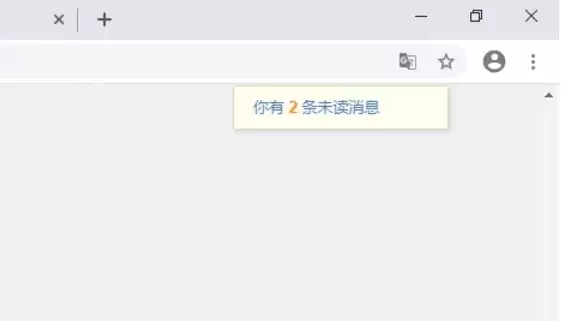
展开浏览器主菜单
点击该菜单按钮,一个包含书签、历史记录、下载内容及各类设置选项的下拉菜单将会展开,这里是浏览器功能的核心控制区。
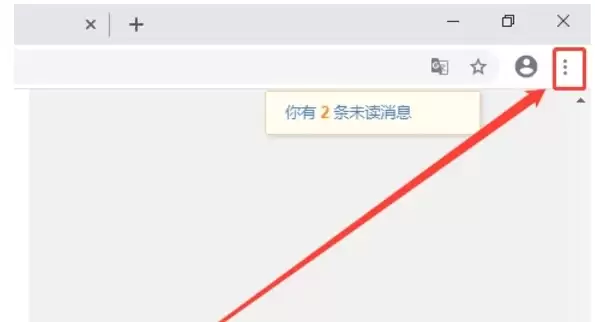
定位更多工具选项
在下拉菜单中,将鼠标悬停在“更多工具”选项上。随后会弹出次级菜单,其中提供了如开发者工具、扩展程序等高级功能,以及本次需要使用的“任务管理器”。
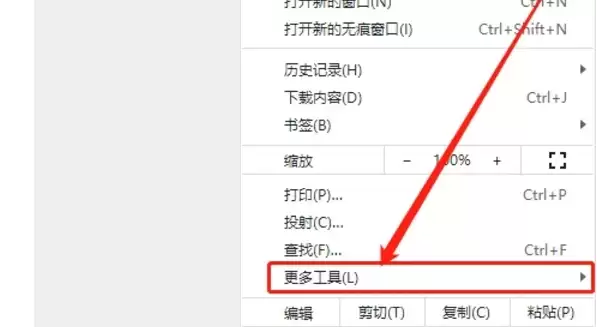
启动任务管理器界面
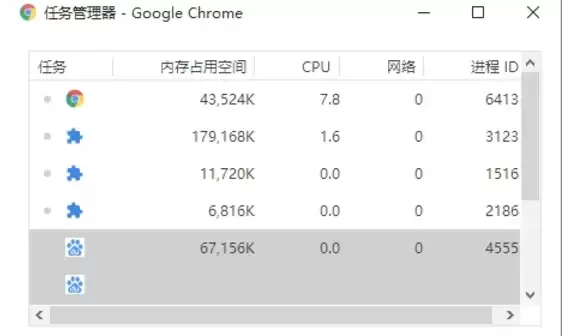
在“更多工具”的次级菜单中,直接点击“任务管理器”。点击后,一个独立的窗口或面板将立即弹出,这便是Chrome浏览器的任务管理界面。
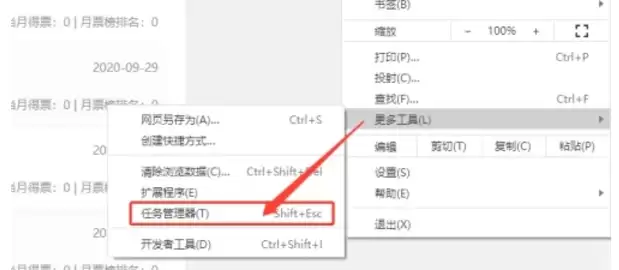
监控与结束高耗资源进程
打开的任务管理器会清晰列出所有活跃进程,包括每个标签页、扩展程序及后台服务。列表旁实时显示各进程的内存占用、CPU使用率及网络活动等数据。若发现某个网页或扩展程序资源占用异常,只需选中对应项并点击“结束进程”,即可快速释放资源,恢复浏览器流畅运行。
实用工具推荐
电子包浆
使用 ›绿化、压缩、噪点和虚拟水印,自由调节做旧程度。
图片压缩
使用 ›选择画质和输出格式,预览压缩前后的大小。
相关文章