

GoogleChrome浏览器提供了便捷的书签导入功能。用户需先启动浏览器,点击右上角菜单按钮,选择“书签”下的“导入书签和设置”。在弹出的窗口中,选择之前导出的书签HTML文件并确认导入。完成后,所有书签将出现在书签管理器中,便于使用。
谷歌浏览器导入书签方法步骤
作者:技术拾光
时间:2026-05-25
浏览:298
文章目录
Google Chrome浏览器由Google公司基于开源技术深度开发,以其稳定、快速和安全的特性著称,同时为用户提供简洁高效的操作界面,提升了日常上网体验。
在更换设备或重装系统后,将旧浏览器中的网页书签迁移至Chrome是一个常见需求。Chrome内置的导入功能可以便捷地完成此操作。以下为详细步骤说明。
启动Google Chrome浏览器
首先,请确保电脑已安装Google Chrome浏览器。找到程序图标并双击启动,这是进行后续操作的基础。
打开浏览器菜单
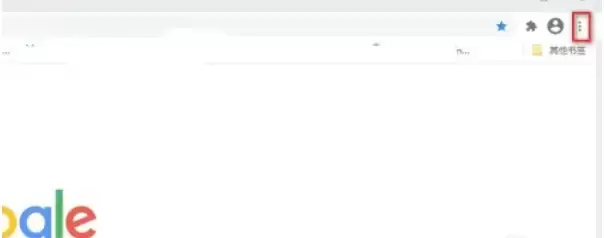
启动浏览器后,查看窗口右上角。点击三个竖直排列的小点,即“自定义及控制”主菜单按钮,以展开功能列表。
进入书签导入设置
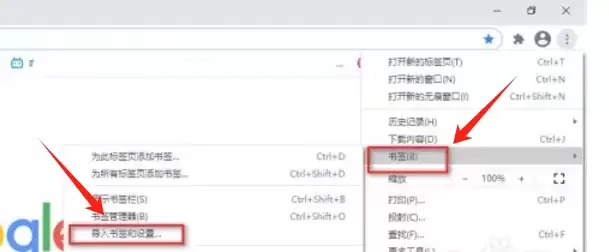
在弹出的菜单中,将光标移至“书签”选项,右侧将展开次级菜单。在此菜单中点击“导入书签和设置”,即可进入导入功能界面。
选择并导入书签文件
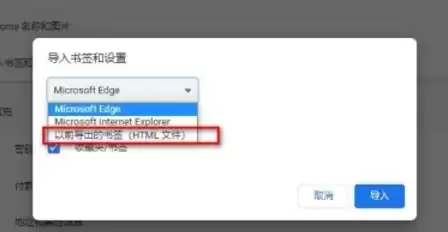
系统将弹出文件选择窗口。请在此处定位并选中事先从其他浏览器(如Microsoft Edge、Mozilla Firefox)或旧版Chrome导出的书签HTML文件,随后点击窗口右下角的“导入”按钮。
完成导入并验证
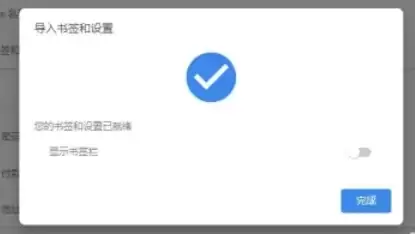
导入过程通常迅速完成。成功后,浏览器会显示明确提示。此时,可通过工具栏的书签管理器图标或菜单中的书签管理器查看,所有导入的链接均已整理就绪,可供使用。
实用工具推荐
电子包浆
使用 ›绿化、压缩、噪点和虚拟水印,自由调节做旧程度。
图片压缩
使用 ›选择画质和输出格式,预览压缩前后的大小。
相关文章