

360快剪辑视频剪辑教程 使用360快剪辑处理视频的第一步非常简单:在电脑桌面找到软件图标,双击打开即可启动程序。 软件启动后,您将看到主界面。接下来,请注意界面中的指定区域,直接双击该区域,系统将弹出文件选择窗口。 在弹出的窗口中,从您的电脑中找到需要剪辑的目标视频文件,选中并点击添加。 视频成功
360快剪辑视频制作教程
作者:技术拾光
时间:2026-05-22
浏览:192
文章目录
360快剪辑视频剪辑教程
使用360快剪辑处理视频的第一步非常简单:在电脑桌面找到软件图标,双击打开即可启动程序。

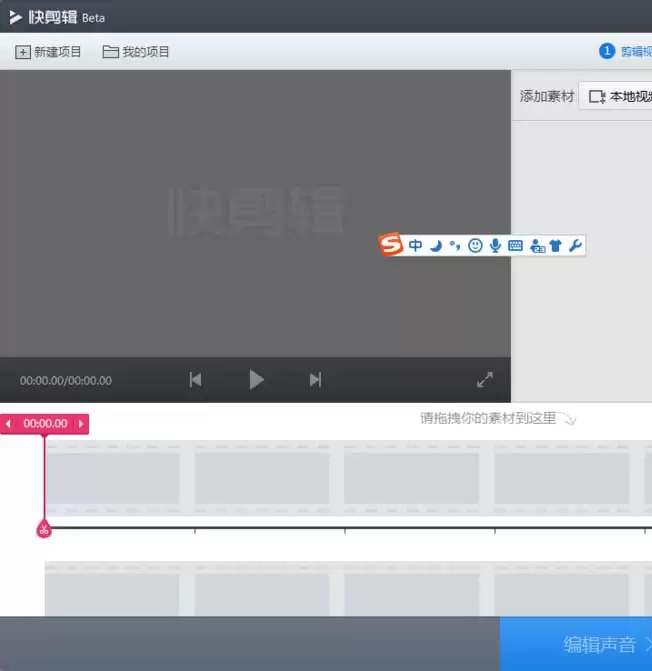
软件启动后,您将看到主界面。接下来,请注意界面中的指定区域,直接双击该区域,系统将弹出文件选择窗口。
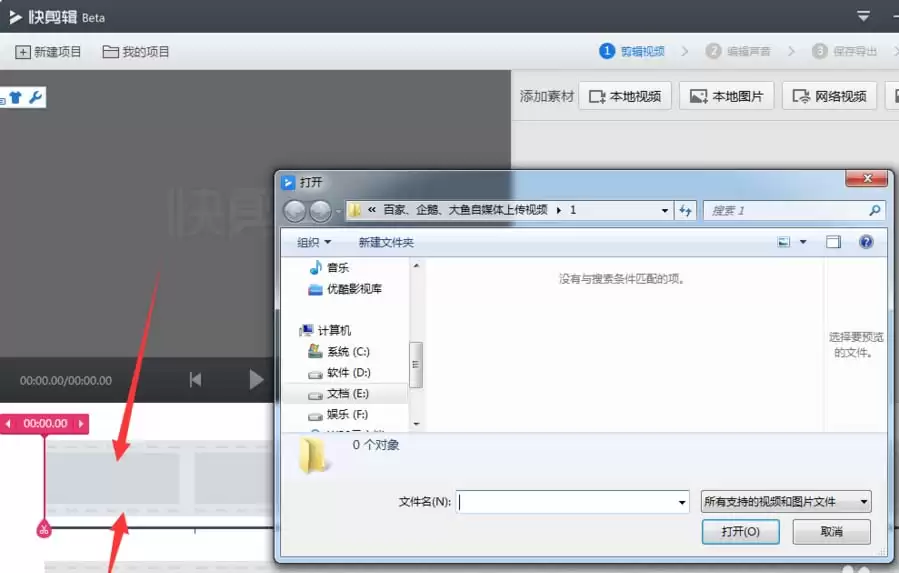
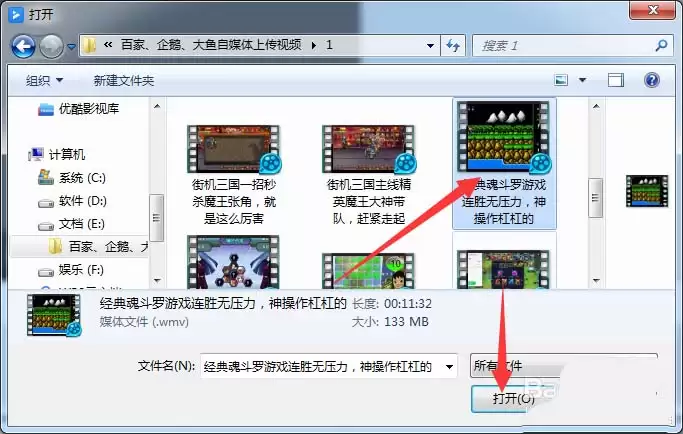
在弹出的窗口中,从您的电脑中找到需要剪辑的目标视频文件,选中并点击添加。
视频成功添加到素材区后,使用鼠标双击该素材,视频便会自动加载到下方的编辑轨道中,为后续编辑做好准备。
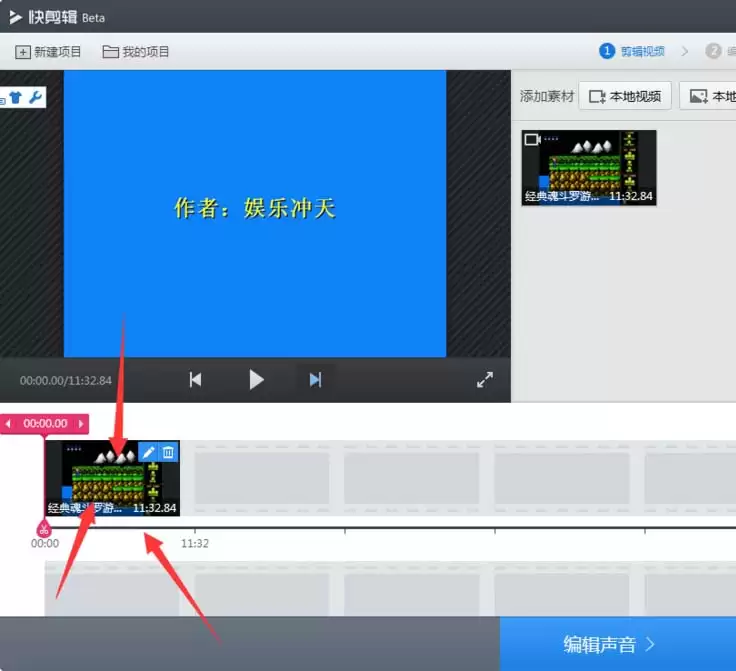
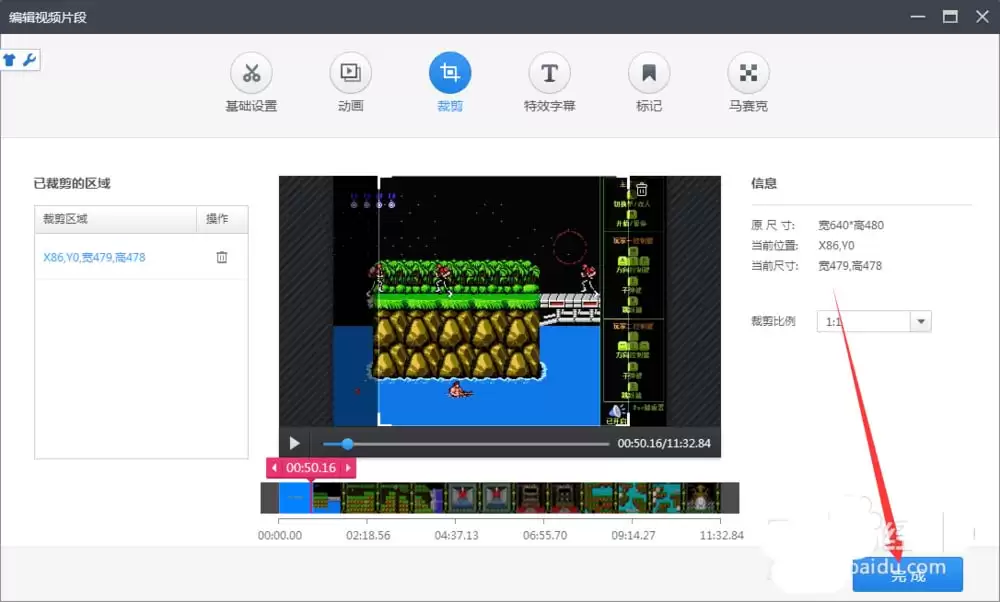
选中轨道上的视频片段,界面会显示相应的编辑工具栏。在其中找到并点击“裁剪”功能按钮。
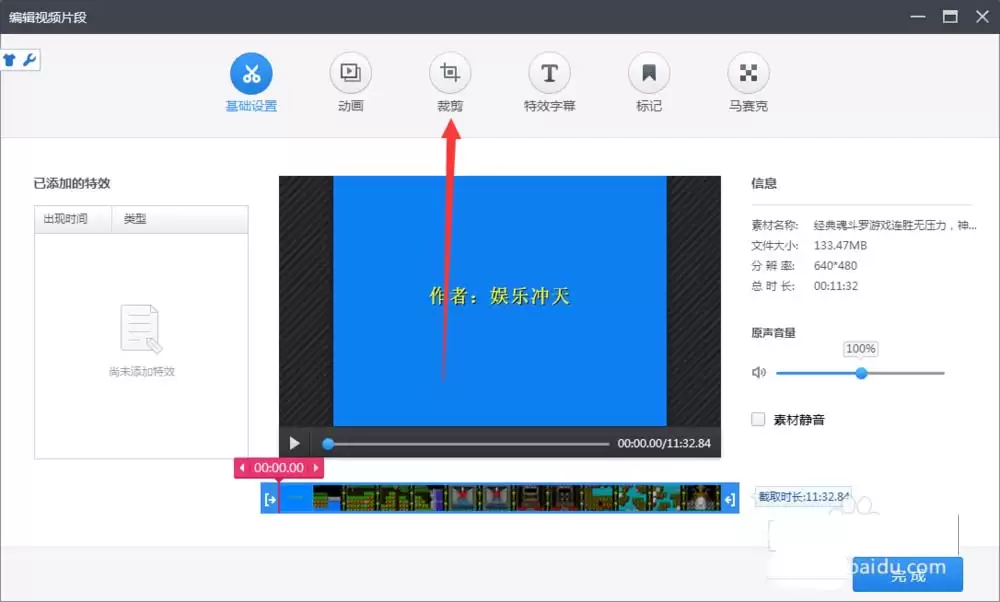
点击“裁剪”后,将进入裁剪设置界面。这里通常提供多种预设画面比例选项,例如我们可以选择1:1的正方形比例。
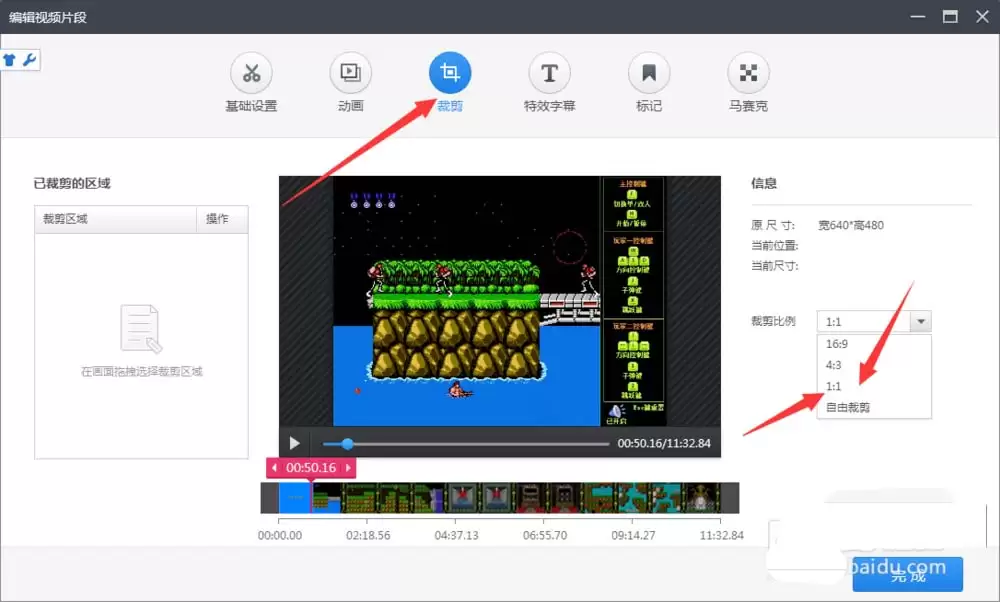
选择比例后,预览画面中会出现对应的裁剪框。您可以使用鼠标按住裁剪框并拖动,自由调整框选范围,以保留视频中最核心的画面内容。
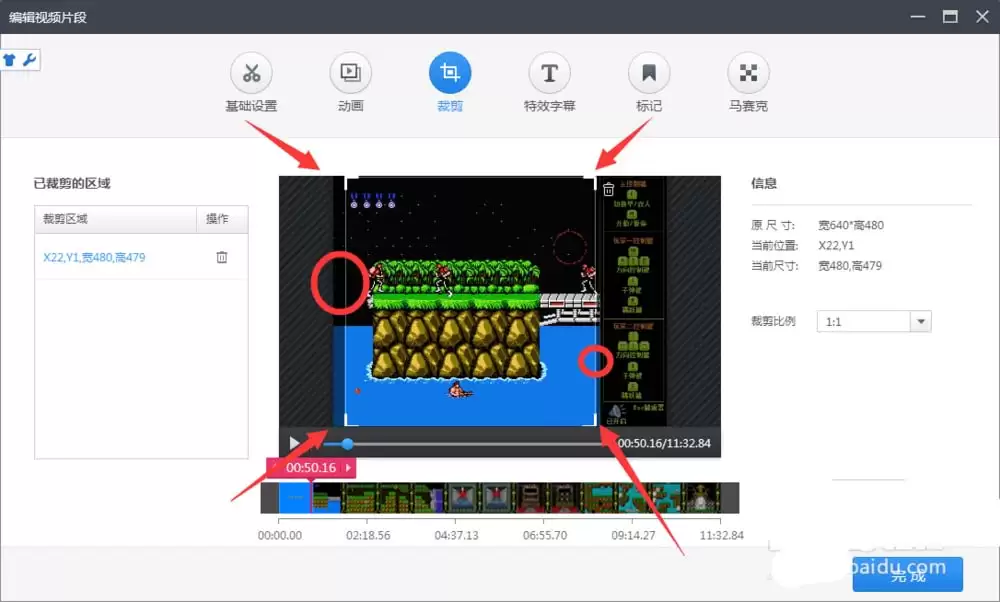
如果对当前框选的位置不满意,可以点击删除按钮移除现有裁剪框,然后重新进行框选操作。
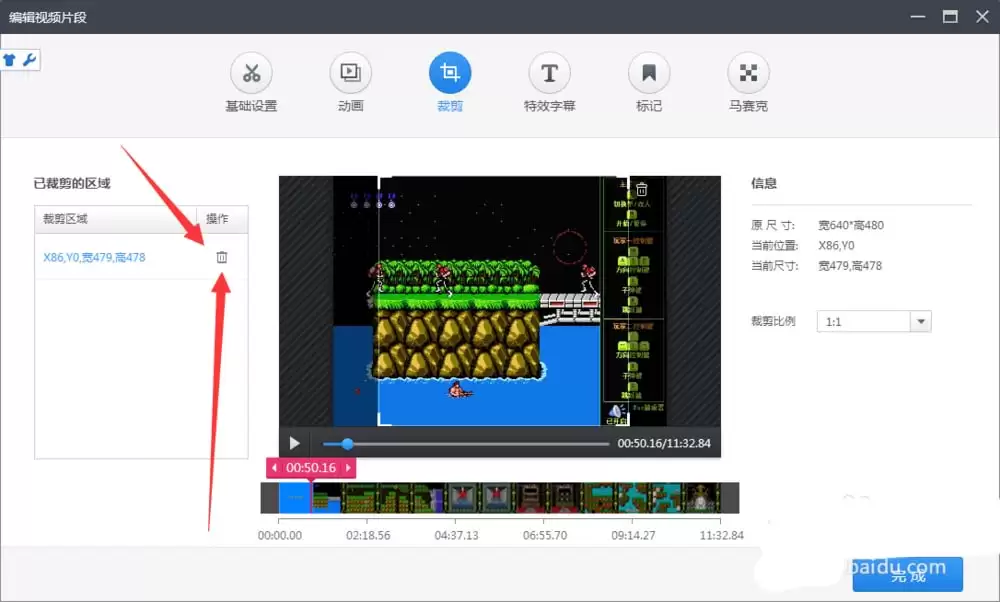
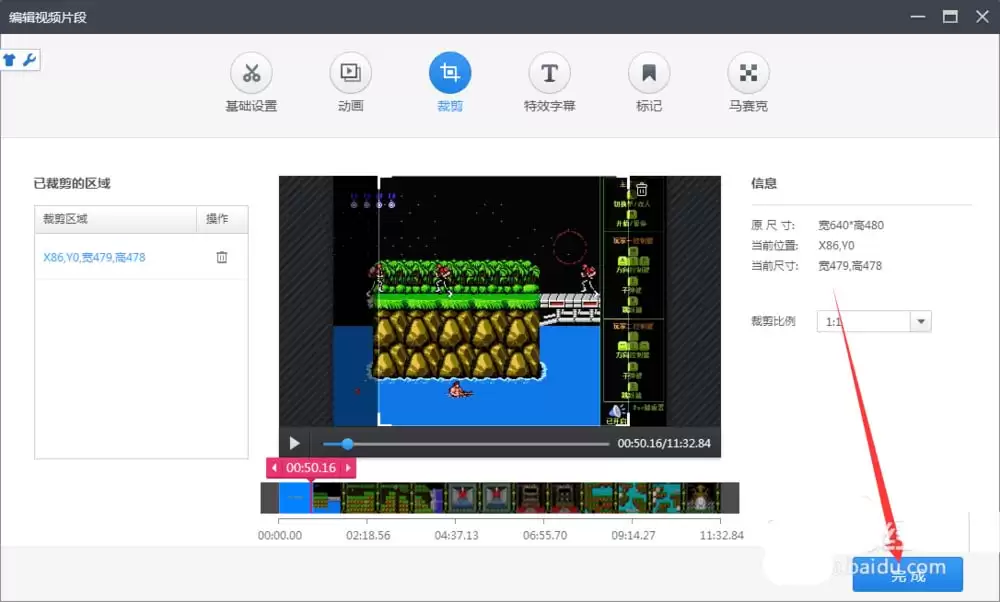
将画面范围调整至满意后,点击“完成”按钮,即可确认并应用此次裁剪操作。
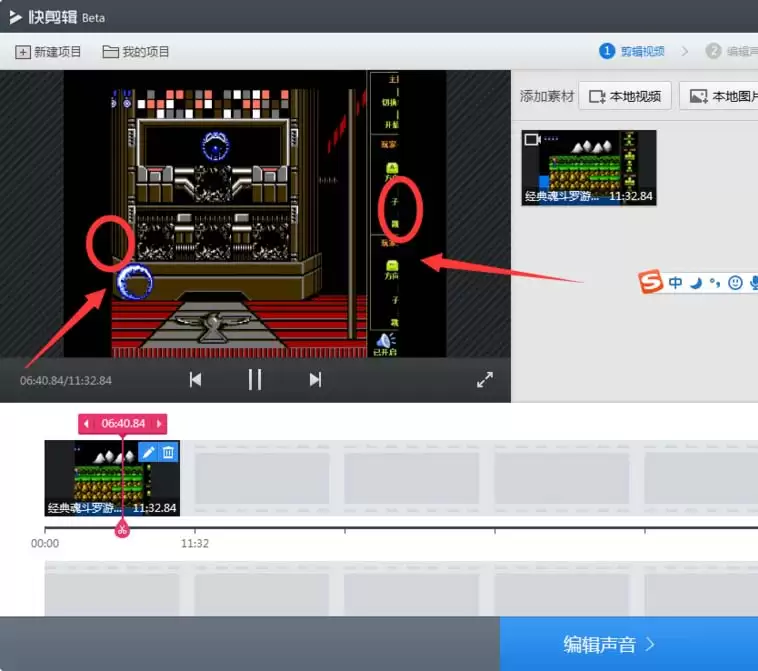
最后,返回主界面预览剪辑效果。可以看到,视频已按照您设定的1:1比例完成裁剪,整个操作流程清晰直观。
实用工具推荐
电子包浆
使用 ›绿化、压缩、噪点和虚拟水印,自由调节做旧程度。
图片压缩
使用 ›选择画质和输出格式,预览压缩前后的大小。