

360快剪辑如何为视频添加文字字幕 为视频添加文字或字幕,能够使内容表达更清晰,增强视频的表现力。使用360快剪辑实现这一功能操作简便,只需按照以下步骤进行,即可在短时间内完成。 首先,在电脑桌面找到360快剪辑的软件图标,双击将其打开。 软件主界面打开后,可以看到两个明显的视频导入区域。在其中任意
360快剪辑添加字幕教程:轻松为视频加文字
作者:技术拾光
时间:2026-05-22
浏览:296
文章目录
360快剪辑如何为视频添加文字字幕
为视频添加文字或字幕,能够使内容表达更清晰,增强视频的表现力。使用360快剪辑实现这一功能操作简便,只需按照以下步骤进行,即可在短时间内完成。
首先,在电脑桌面找到360快剪辑的软件图标,双击将其打开。
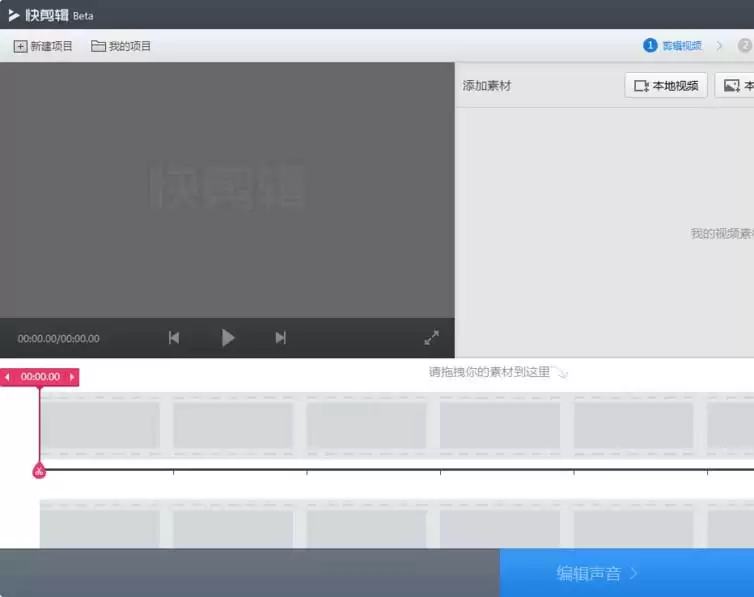
软件主界面打开后,可以看到两个明显的视频导入区域。在其中任意区域双击,即可弹出文件选择窗口。
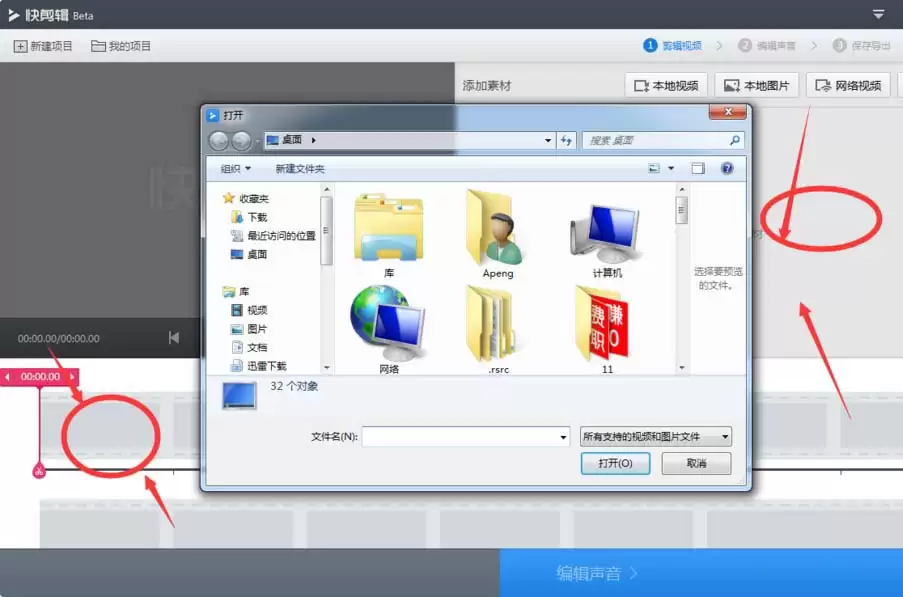
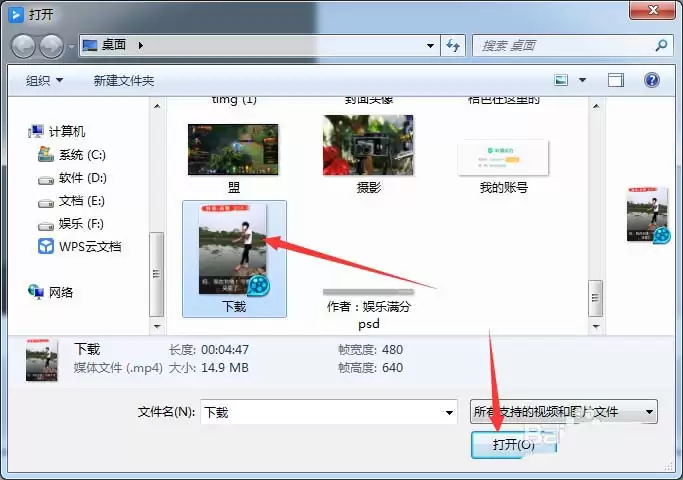
从电脑中选择需要添加文字的视频文件,点击“打开”。
视频成功导入后,会显示在软件界面中。
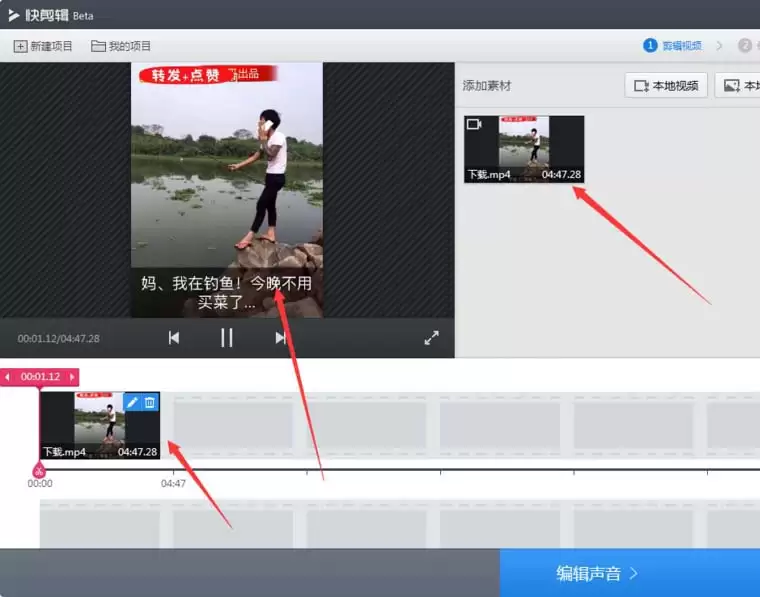
接下来,使用鼠标双击该视频的预览小框。
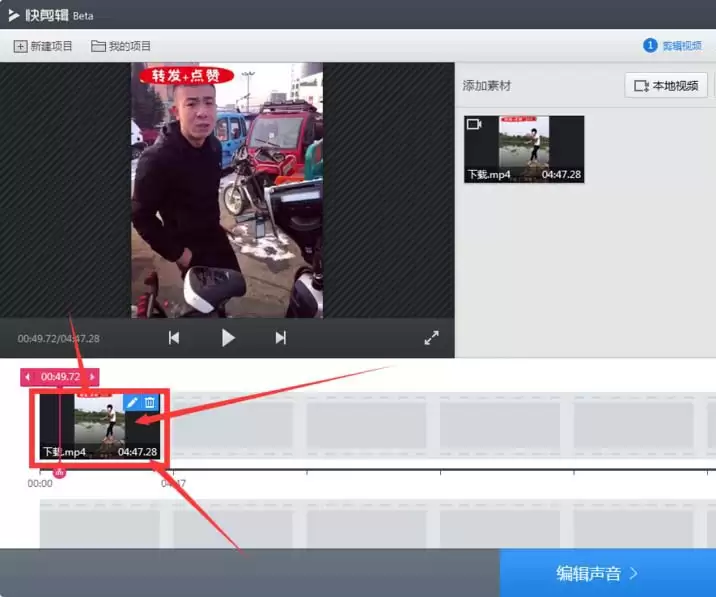
此时将弹出功能更集中的视频编辑界面,所需工具均位于此界面。
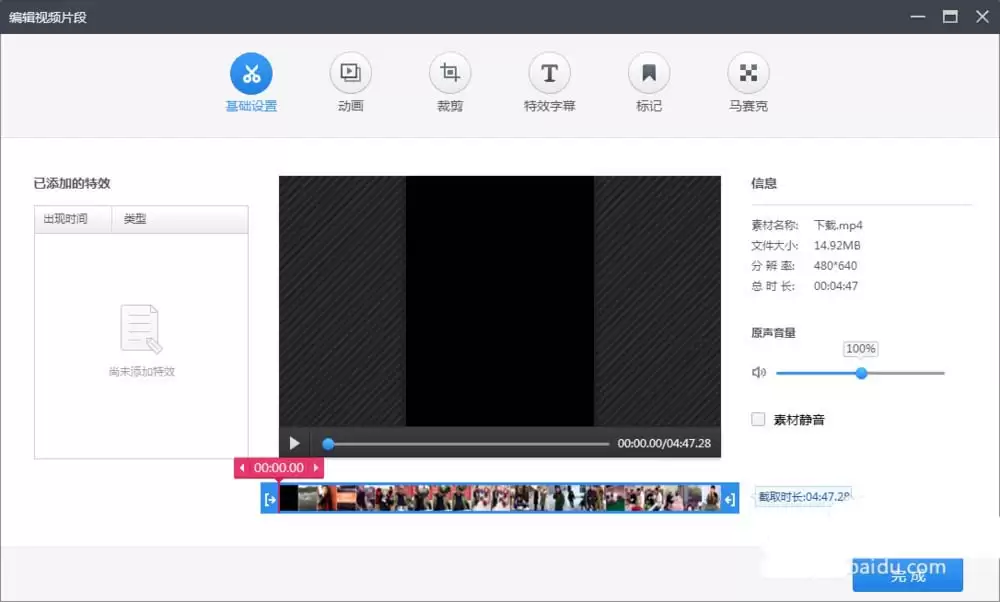
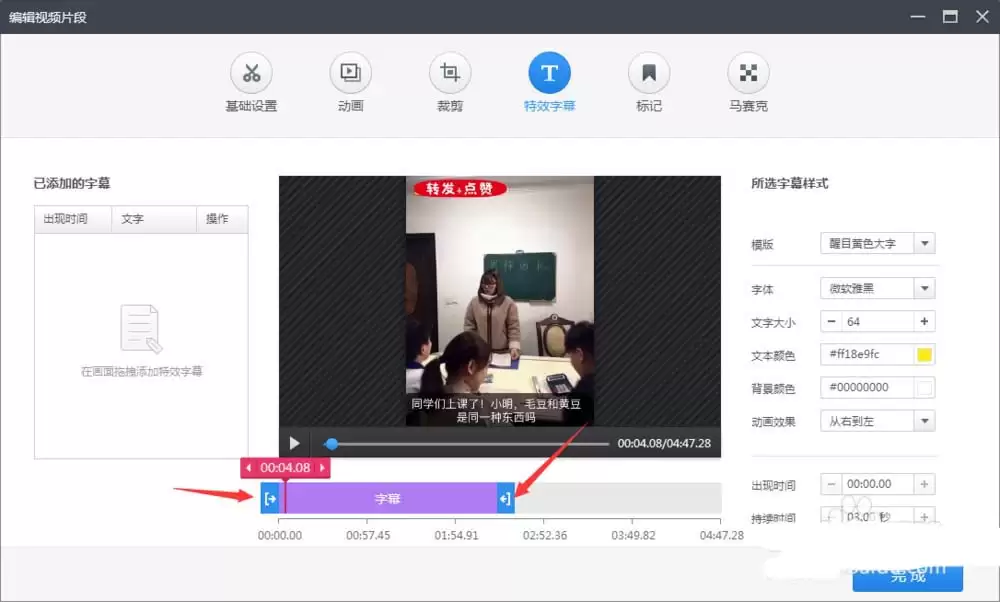
在编辑界面的侧边栏找到并点击“特效字幕”功能,这是添加文字的核心入口。
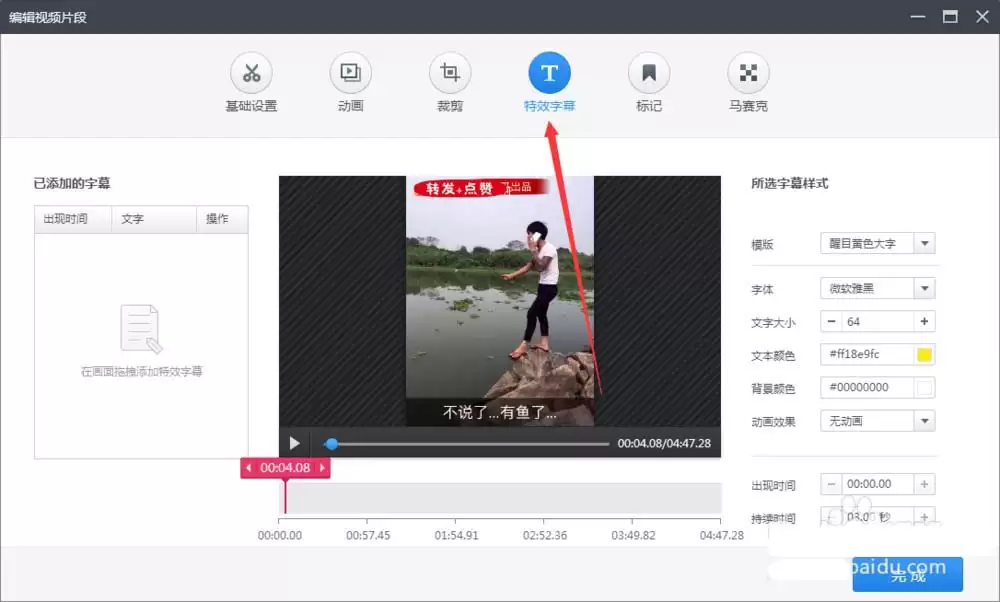
点击后,会出现一系列字幕参数设置选项,如字体、大小、颜色等。这些参数可根据视频风格和个人偏好进行调整。
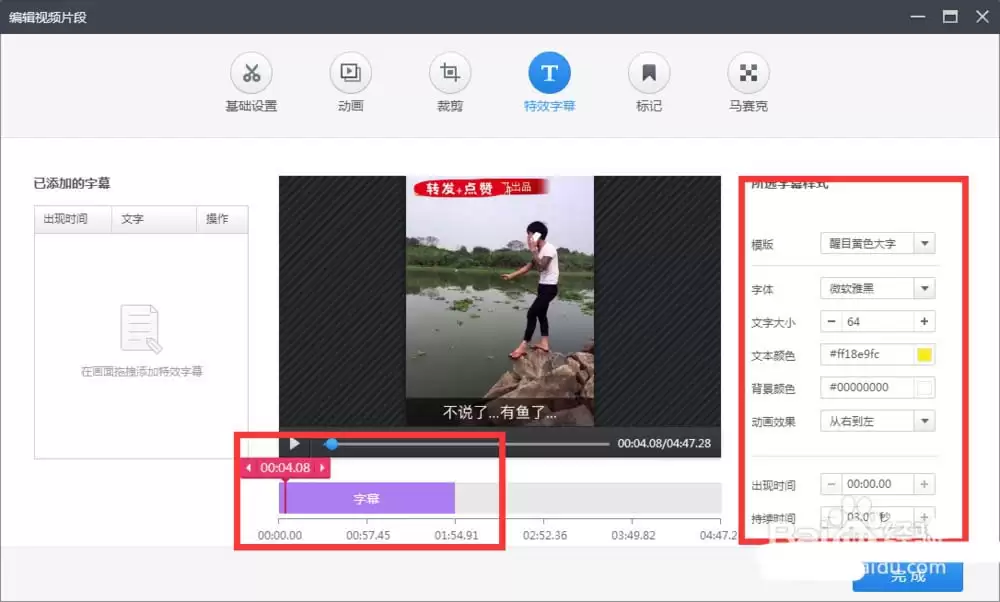
需要特别注意的是,此处可以控制文字特效在时间轴上的开始与结束位置。直接使用鼠标拖拽时间条的两端,即可轻松调整字幕显示的时长。
设置好基本参数后,将鼠标移回视频预览画面,按住左键拖拽出一个矩形框,即可生成文字输入区域。
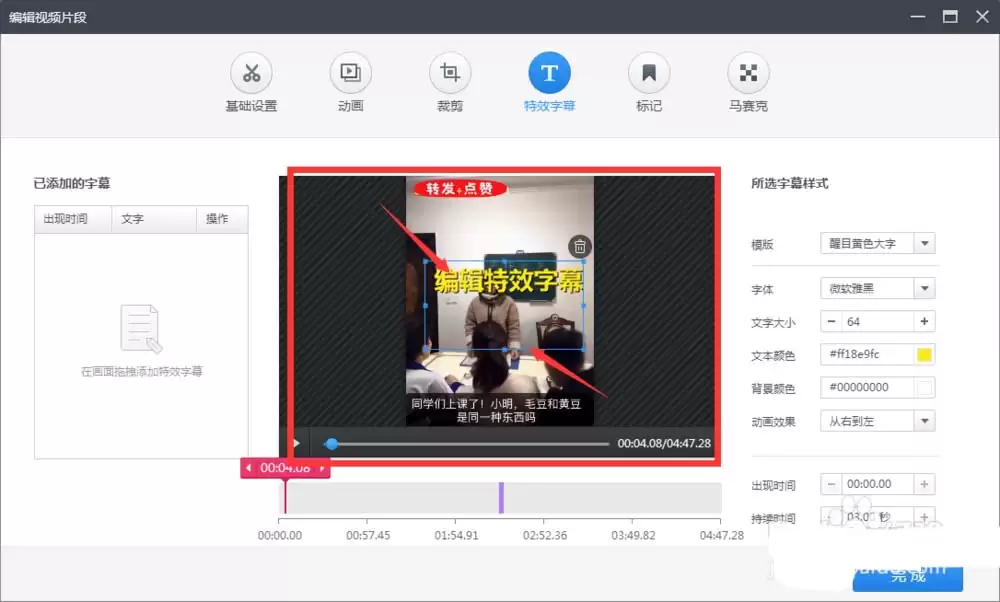
在新生成的文字框中双击,即可开始编辑文字内容,输入需要添加的标题、对话或说明信息。
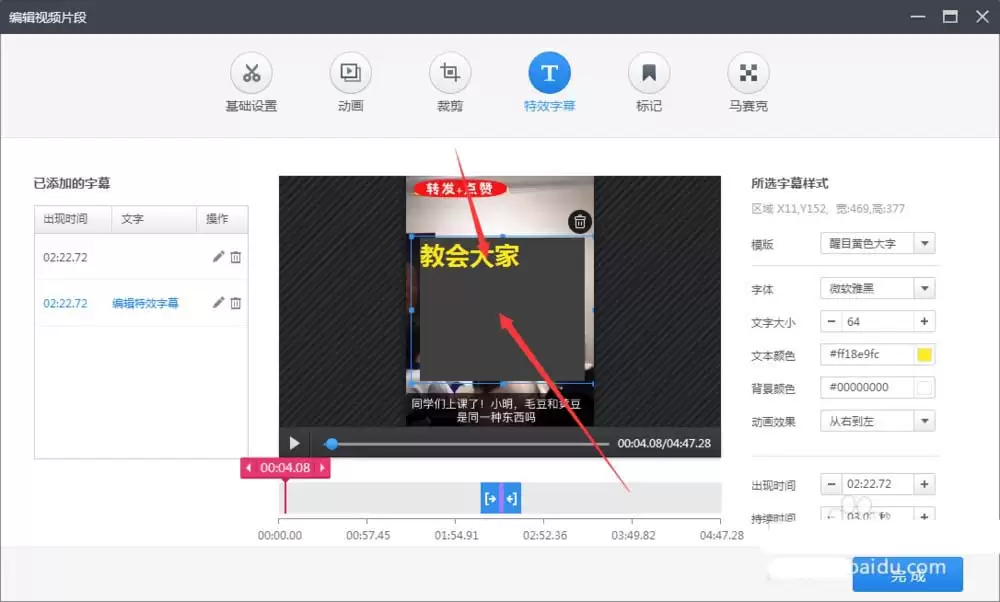
输入文字后,如需调整位置,可使用鼠标单击文字框并拖拽,将其移动到视频画面中的任意位置。
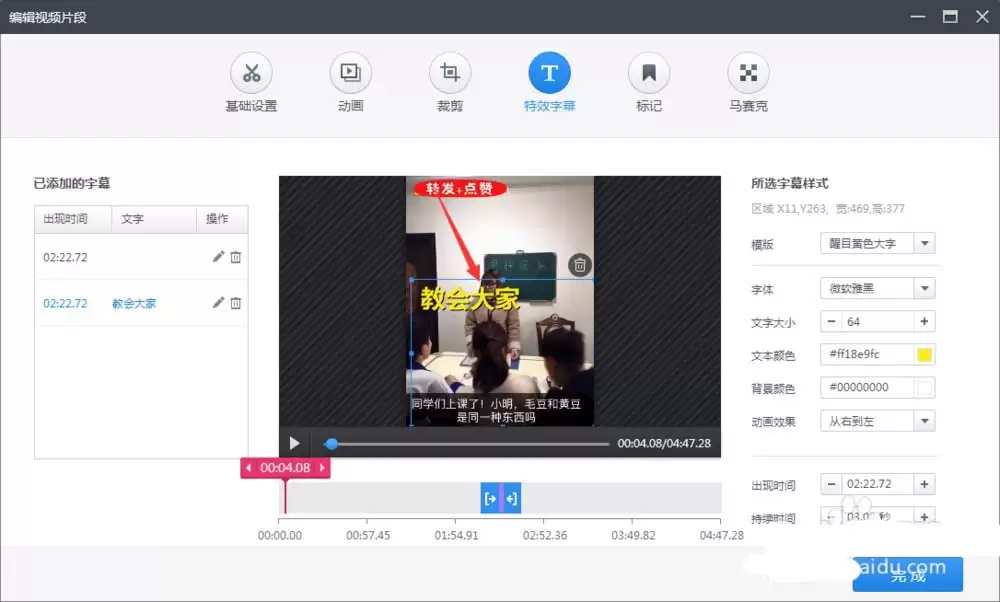
若对已添加的文字不满意,也可在此界面进行删除或二次编辑。相关功能按钮通常位于界面侧边。
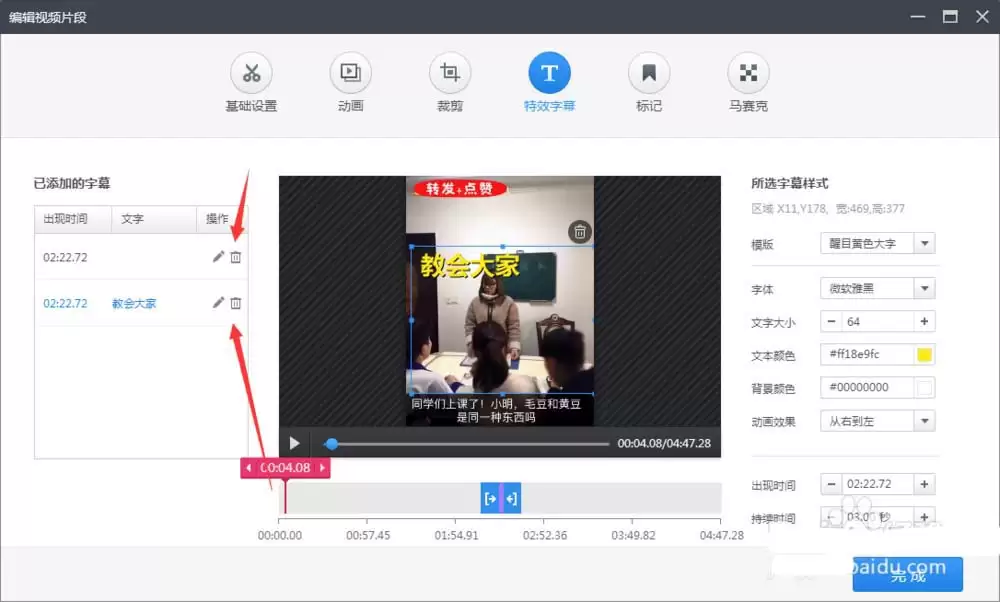
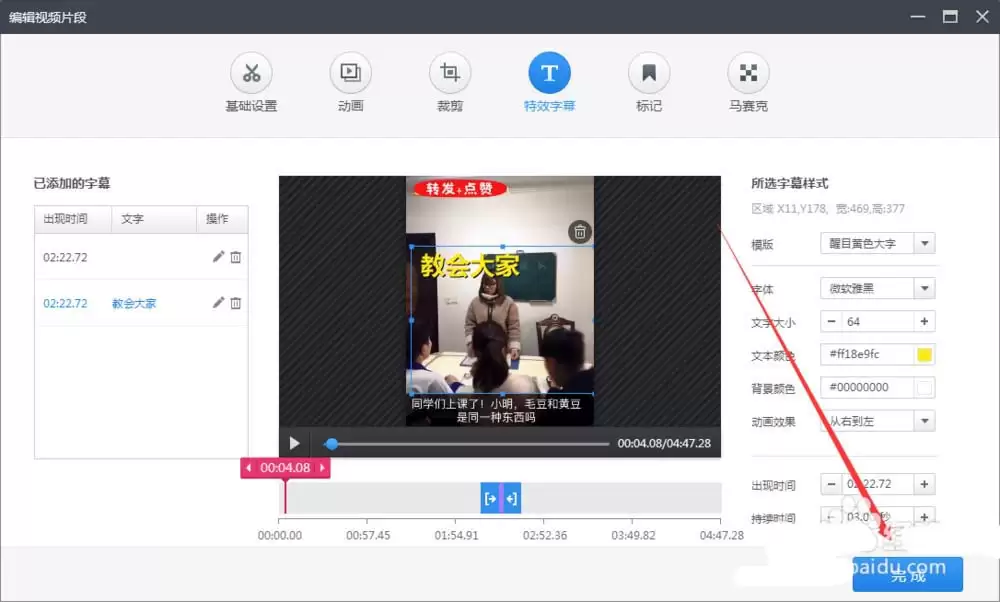
所有调整完成后,点击编辑界面上的“完成”按钮,即表示文字添加操作正式结束。
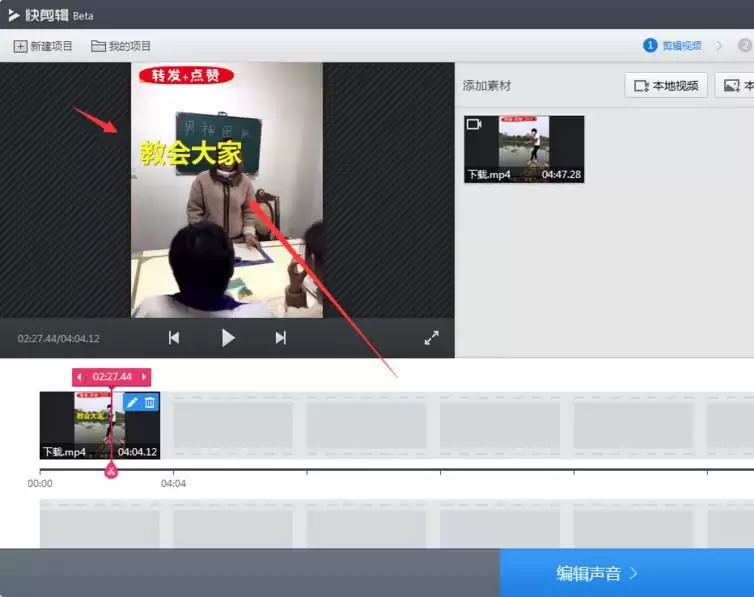
最后,可在软件主界面预览视频最终效果。确认无误后,点击“导出”按钮,将带有文字字幕的视频保存至电脑即可。
实用工具推荐
电子包浆
使用 ›绿化、压缩、噪点和虚拟水印,自由调节做旧程度。
图片压缩
使用 ›选择画质和输出格式,预览压缩前后的大小。