

EDIUS素材制作闪白光拍照效果教程 想要在视频中模拟按下快门时“咔嚓”一声并伴随闪光的拍照效果吗?使用EDIUS软件可以轻松实现这一效果。其核心在于几个关键步骤的组合操作,下面将为您详细分解整个过程。 首先,在时间线上找到需要添加拍照效果的精确时间点,并将原始素材在此处进行剪切。 接着,选中剪切点
Edius制作闪白光拍照效果教程
作者:技术拾光
时间:2026-05-22
浏览:141
文章目录
EDIUS素材制作闪白光拍照效果教程
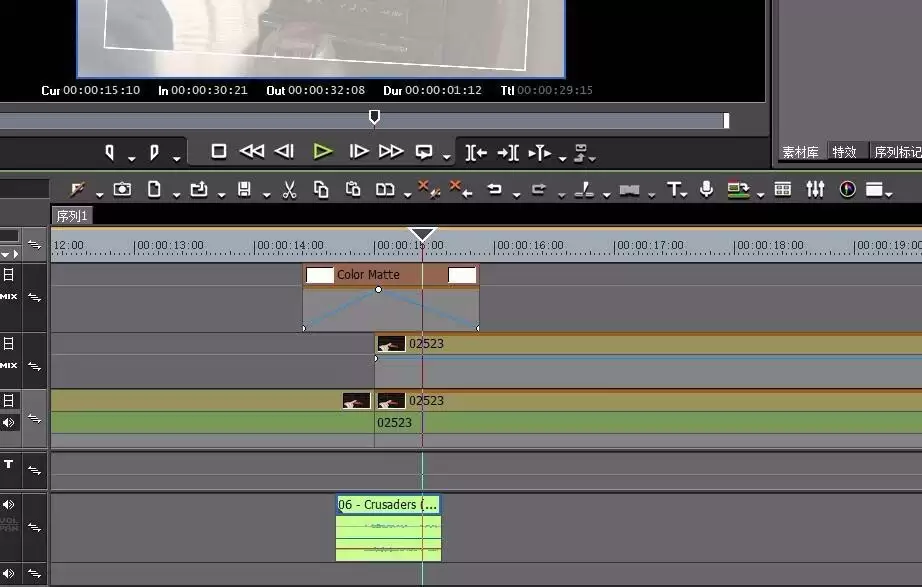
想要在视频中模拟按下快门时“咔嚓”一声并伴随闪光的拍照效果吗?使用EDIUS软件可以轻松实现这一效果。其核心在于几个关键步骤的组合操作,下面将为您详细分解整个过程。
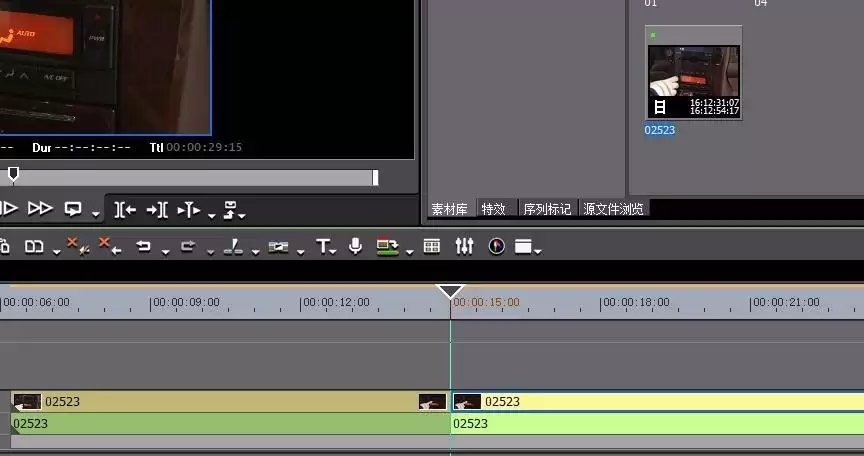
首先,在时间线上找到需要添加拍照效果的精确时间点,并将原始素材在此处进行剪切。
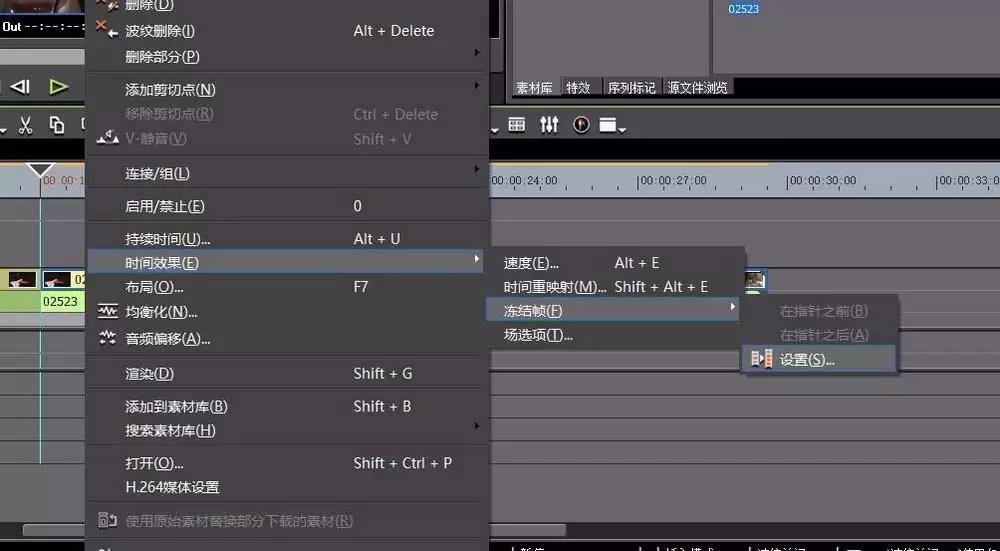
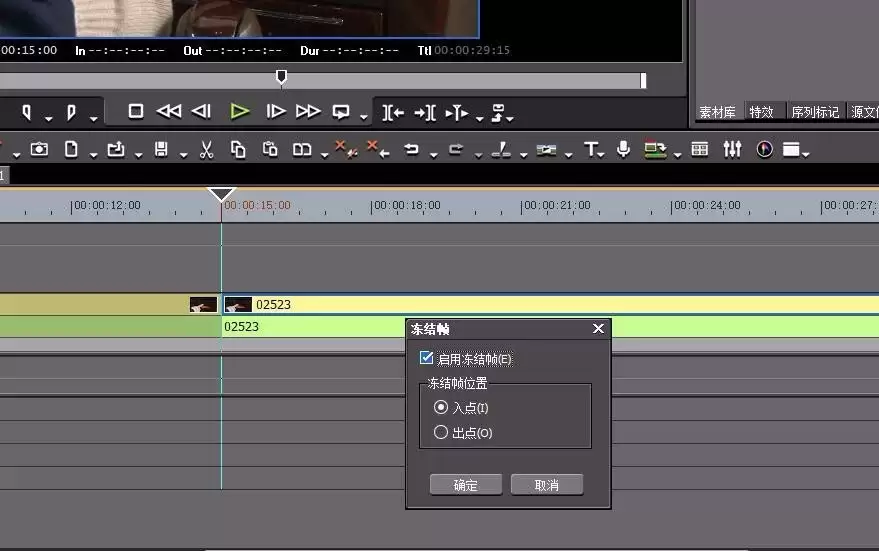
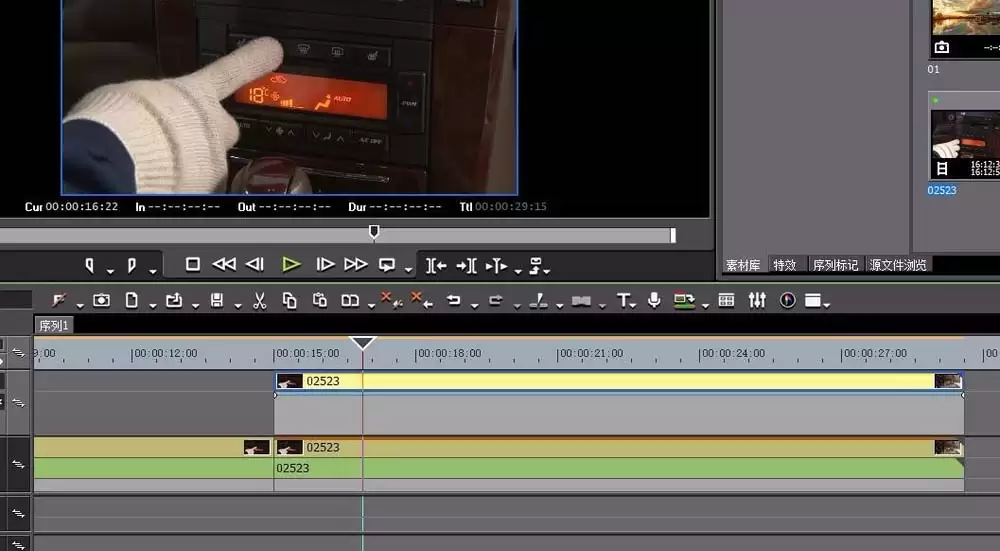
接着,选中剪切点之后的后半段素材,对其应用“冻结帧”功能。在弹出的参数设置窗口中,请确保勾选“启用冻结帧”选项,并在下方的帧选择中设置为“入点”。
然后,将这段已经处理好的冻结帧素材复制一份,并将其放置于上层视频轨道中。
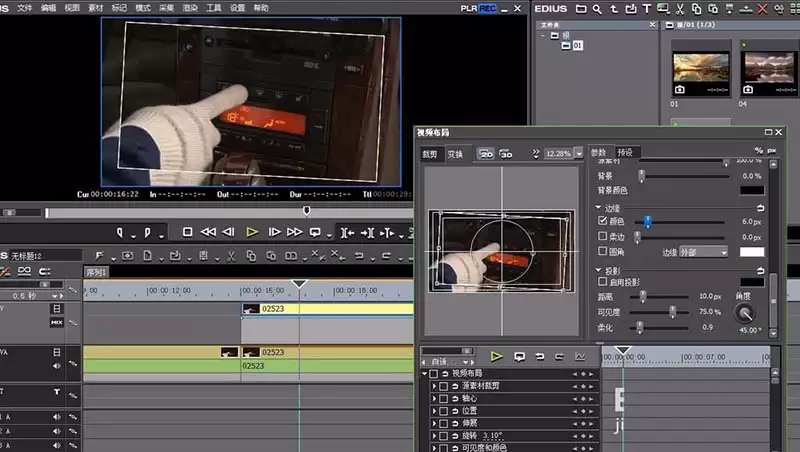
接下来的处理是关键。我们需要对上层的视频片段进行加工,使其呈现照片的视觉效果。您可以为其添加一个相框边框,适当缩小画面尺寸,或添加轻微的旋转角度,从而增强“照片”的真实感。
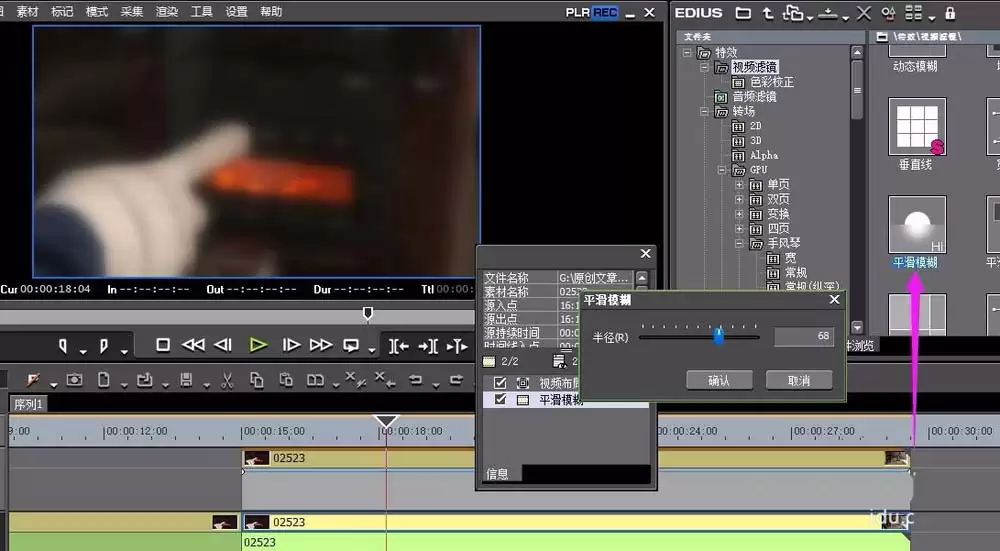
同时,位于下层的背景视频片段,可以为其添加模糊特效。这样可以模拟相机对焦时产生的背景虚化效果,使上层的主体“照片”更加突出醒目。
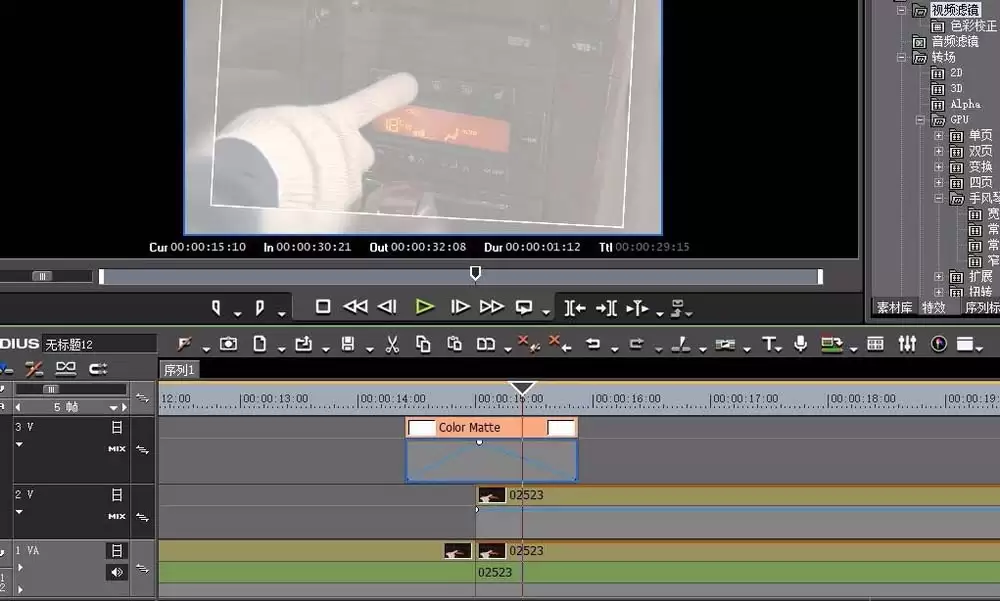
最后,是画龙点睛的步骤:添加闪白效果与拍照音效。在画面冻结的瞬间,快速切入一个全白或高亮度的视频片段,以模拟闪光灯的强烈闪烁。同时,配上经典的“咔嚓”快门声效,即可完整营造出拍照的沉浸式体验。
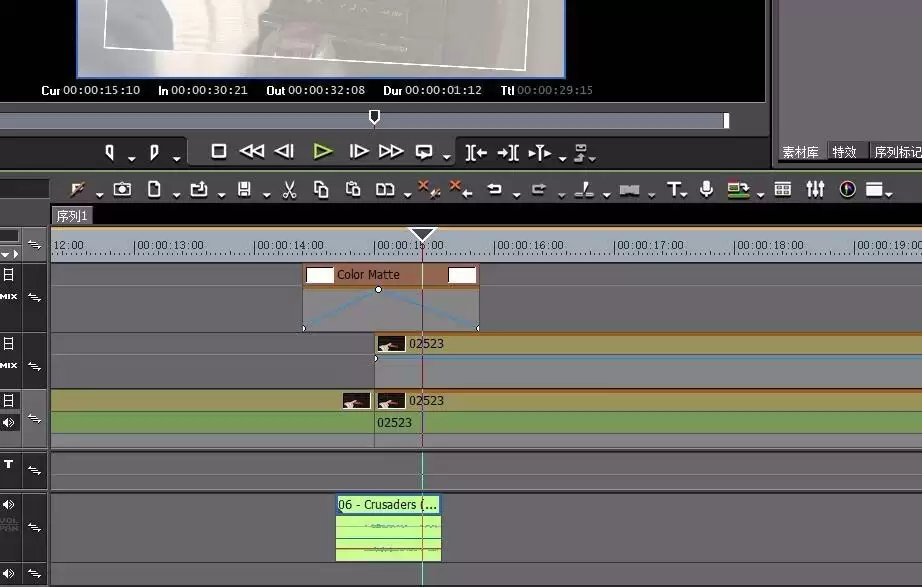
总结整个流程,主要步骤可归纳为“剪切素材、冻结帧、分层处理、添加特效”的组合操作。经过多次练习,您便能熟练掌握这一技巧,为您的视频作品增添有趣的动态瞬间。
实用工具推荐
电子包浆
使用 ›绿化、压缩、噪点和虚拟水印,自由调节做旧程度。
图片压缩
使用 ›选择画质和输出格式,预览压缩前后的大小。
相关文章