

Edius如何锁定视频片段 在视频剪辑过程中,误触移动已对齐的片段是常见困扰。Edius提供的“锁定”功能可将多个素材固定为一个整体,便于统一操作。实现方法仅需几个简单步骤。 首先,在时间线上使用鼠标框选需要锁定的所有视频、音频或图文素材,确保它们均处于高亮选中状态。 接着,在已选中的素材上点击鼠标
Edius视频片段锁定教程
作者:技术拾光
时间:2026-05-22
浏览:631
文章目录
Edius如何锁定视频片段
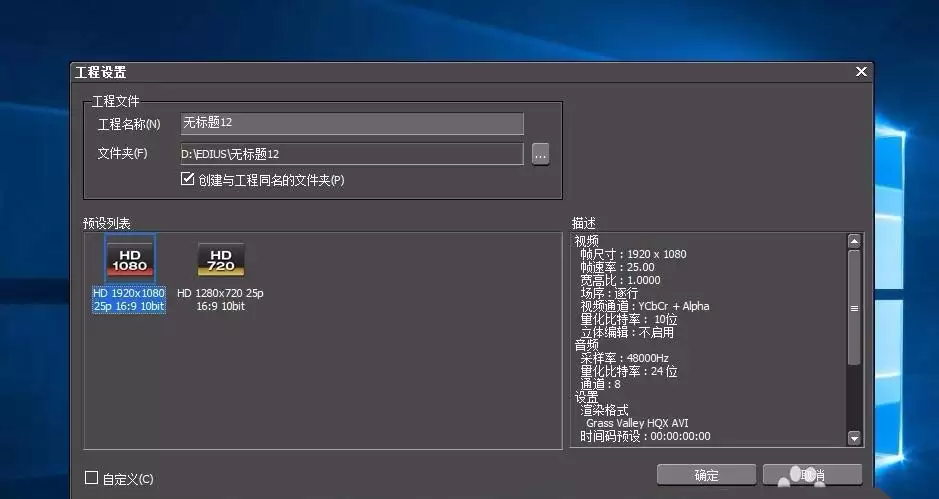
在视频剪辑过程中,误触移动已对齐的片段是常见困扰。Edius提供的“锁定”功能可将多个素材固定为一个整体,便于统一操作。实现方法仅需几个简单步骤。
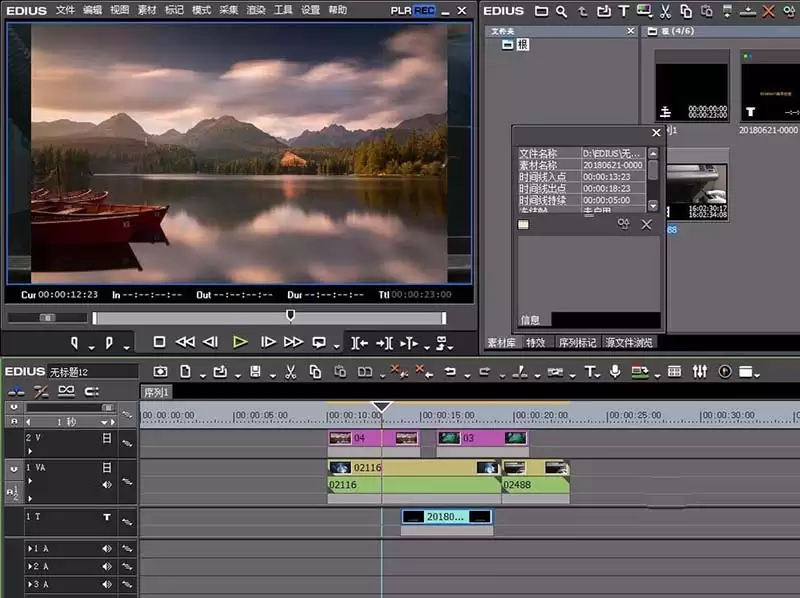
首先,在时间线上使用鼠标框选需要锁定的所有视频、音频或图文素材,确保它们均处于高亮选中状态。
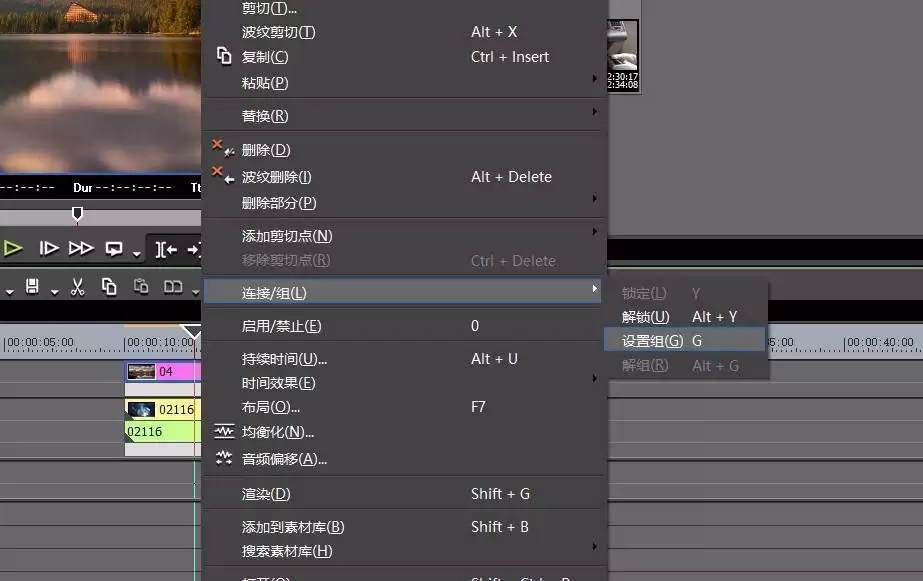
接着,在已选中的素材上点击鼠标右键,从弹出菜单中找到“连接/组”选项,并选择其子菜单中的“设置组”。
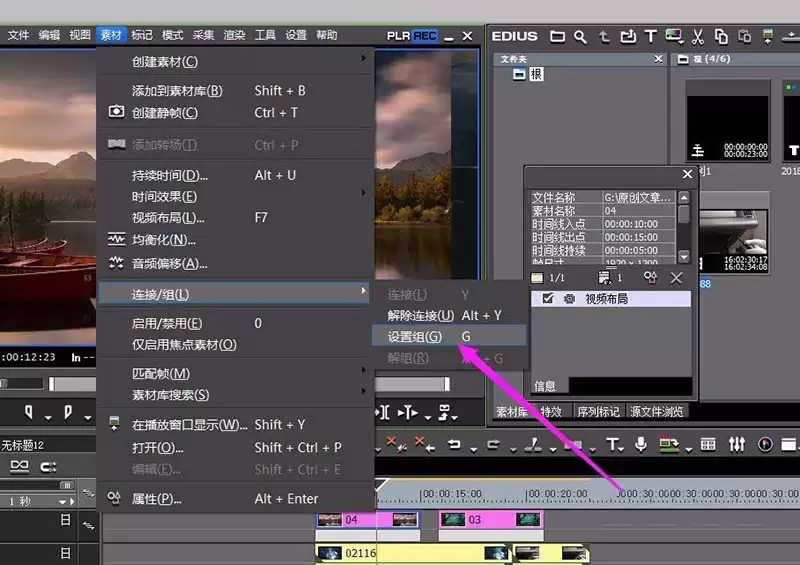
此外,也可通过时间线窗口上方的菜单栏快速操作:点击“连接”菜单,直接选择“设置组”即可。
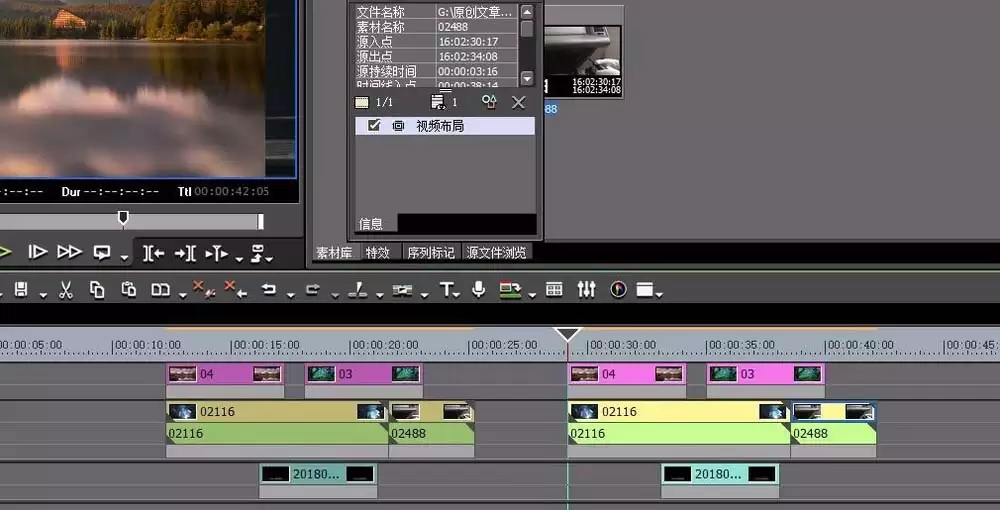
设置完成后,所选素材即成为一个整体模块。进行拖动、修剪或其他操作时,它们将同步移动,无法单独处理。这一功能在处理多轨道对齐内容时尤为有效,能显著避免误操作并提升剪辑效率。
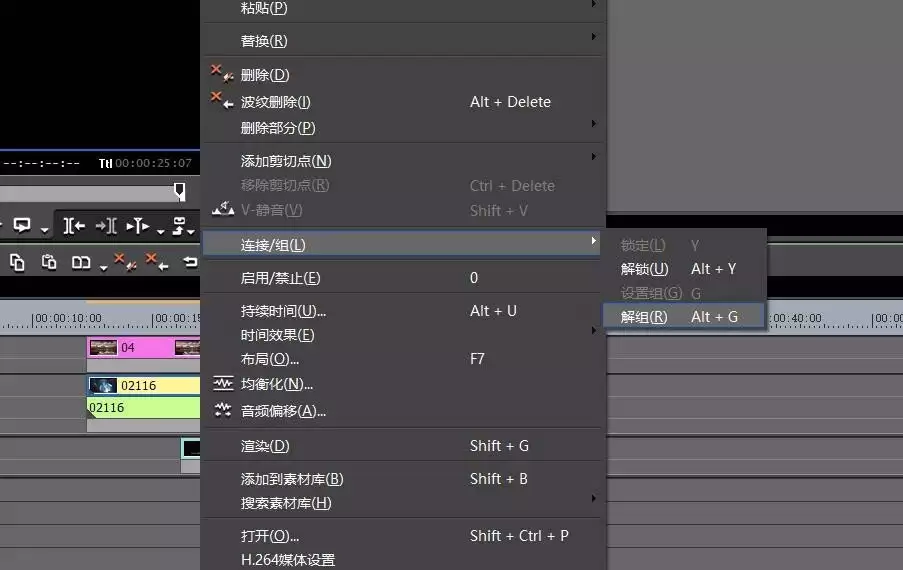
若需取消锁定以重新编辑单个素材,操作方法同样简便。只需再次选中该组,通过右键菜单选择“连接/组”下的“解组”,或点击上方“连接”菜单中的“解组”选项。
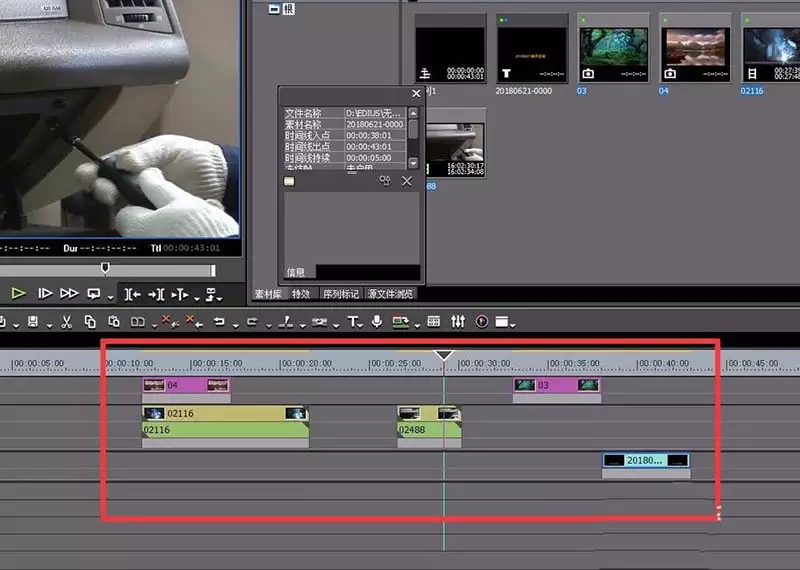
解组后,所有素材恢复独立状态,可进行移动、切割或调整等单独编辑。“设置组”与“解组”功能实现了整体把控与精细编辑的灵活切换,是Edius剪辑中一项基础且高效的操作技巧。
实用工具推荐
电子包浆
使用 ›绿化、压缩、噪点和虚拟水印,自由调节做旧程度。
图片压缩
使用 ›选择画质和输出格式,预览压缩前后的大小。
相关文章