

Adobe After Effects制作会说话的大树动画教程 如何让一张静态的大树图片配合音频开口说话?使用After Effects可以轻松实现,其核心原理是利用音频振幅驱动画面变形。以下是详细的步骤分解。 一、素材准备 首先,准备一段录音作为台词,并选择一张大树的图片作为主体。为了增强生动性,
AE制作会说话大树动画教程
作者:技术拾光
时间:2026-05-21
浏览:549
文章目录
Adobe After Effects制作会说话的大树动画教程
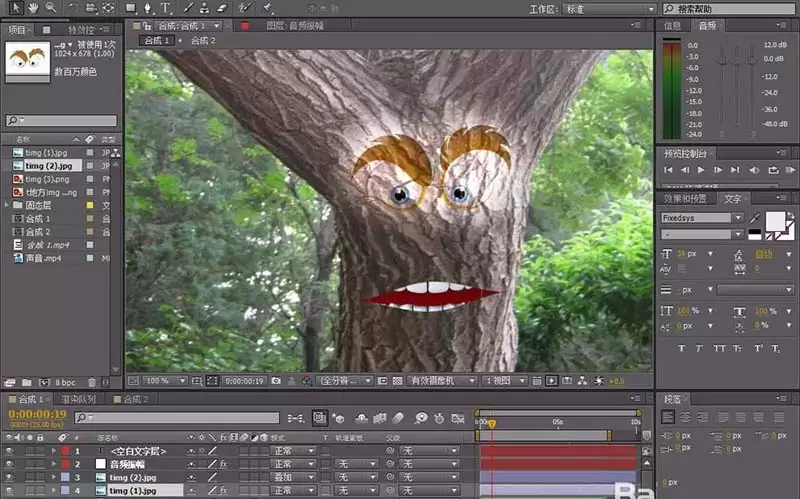
如何让一张静态的大树图片配合音频开口说话?使用After Effects可以轻松实现,其核心原理是利用音频振幅驱动画面变形。以下是详细的步骤分解。
一、素材准备

首先,准备一段录音作为台词,并选择一张大树的图片作为主体。为了增强生动性,建议额外准备一张抠好图的牙齿图片和一对眼睛素材。眼睛与树干的合成可在Photoshop中处理,也可直接导入After Effects中操作。
二、合成设置与素材导入
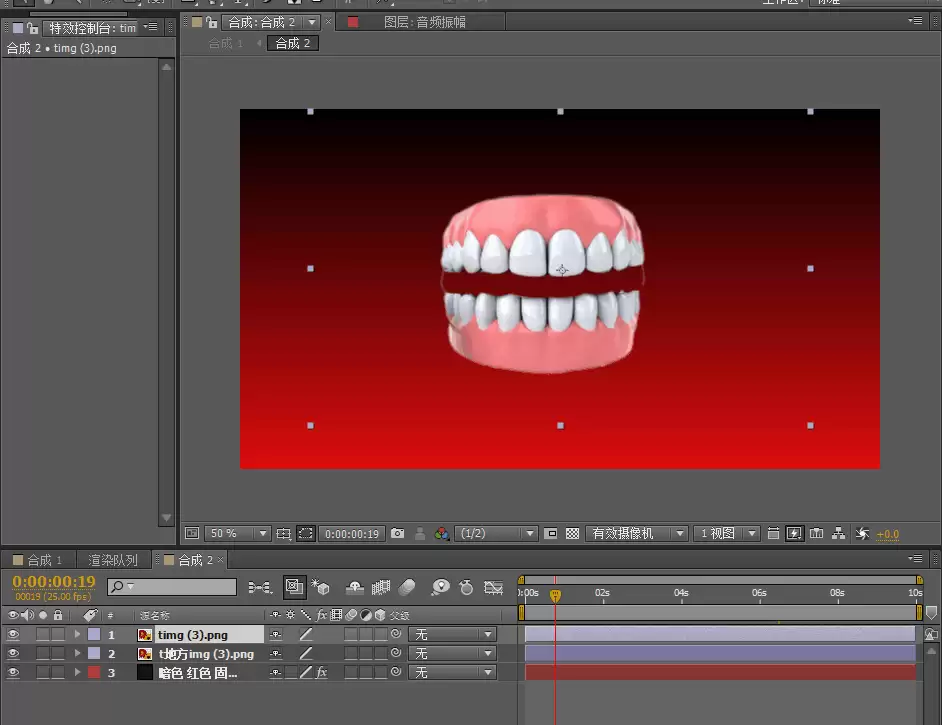
打开After Effects,将所有图片和音频素材导入项目面板。新建一个合成,可创建暗红色固态层作为背景。建议将牙齿图片预先放置在一个独立的合成中整理,便于后续管理。
三、应用分割效果创建嘴巴
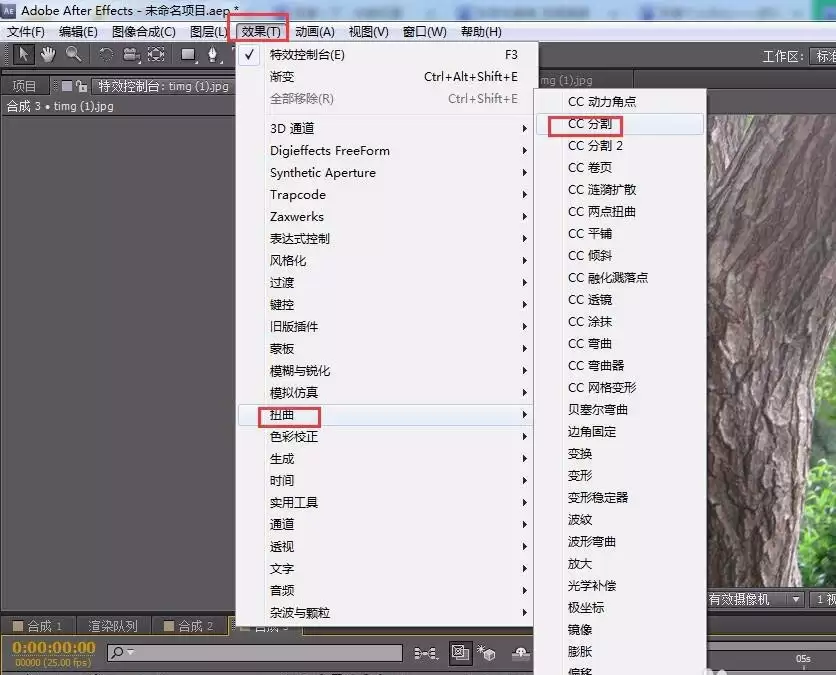
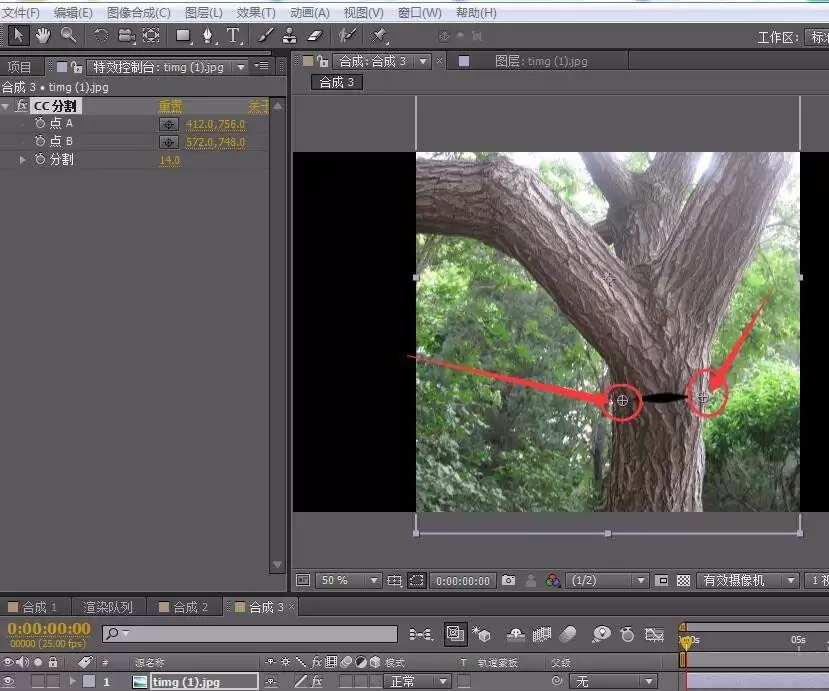
创建第二个合成,将大树图片拖入时间轴。选中大树图层,依次点击菜单栏的“效果” -> “扭曲” -> “分割”。该效果会添加A、B两个控制点,将其分别定位在树干预期开口的两端。调整“分割”参数滑块,即可看到树干中间部分随参数开合,形成嘴巴效果。
四、转换音频为关键帧
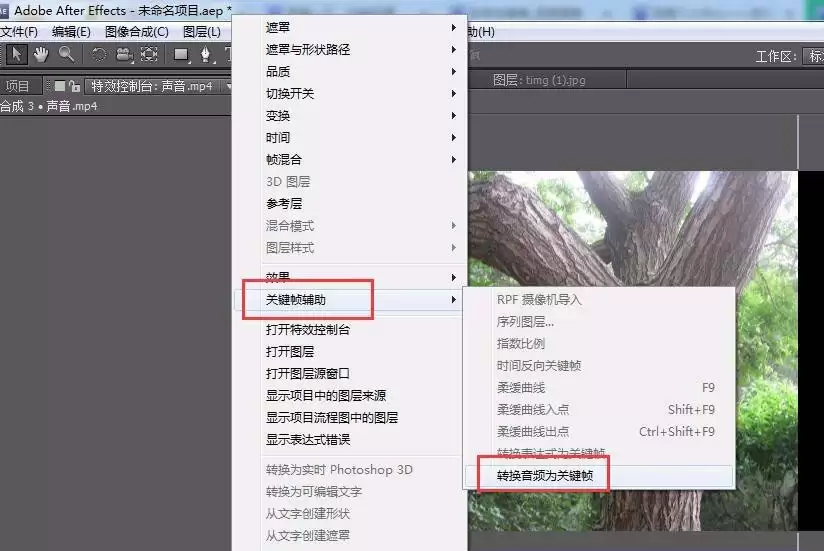
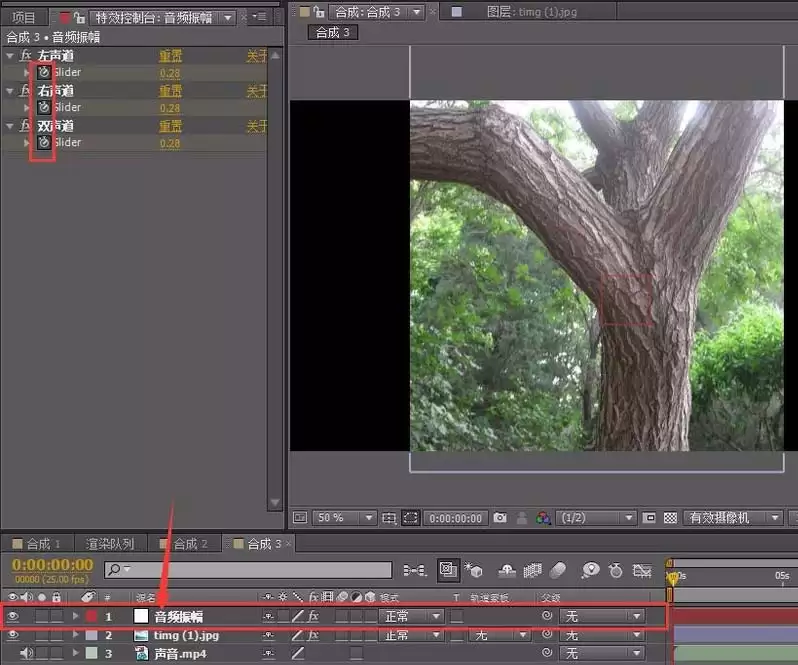
将音频拖入时间轴,右键点击音频图层,选择“关键帧辅助” -> “将音频转换为关键帧”。合成中将自动生成“音频振幅”图层,其“双声道”等参数已包含随波形变化的关键帧,这些数据将用于驱动动画。
五、使用表达式关联音频与动画
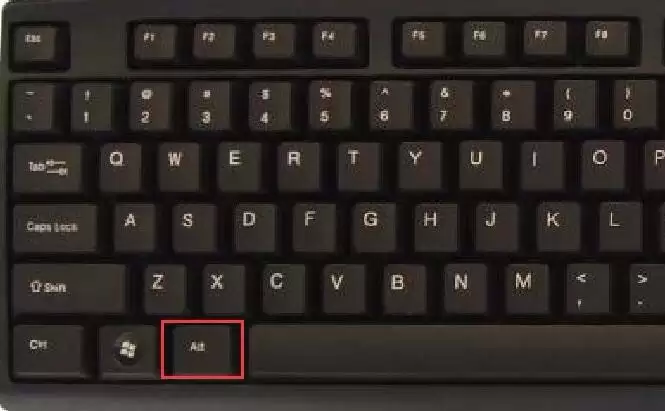
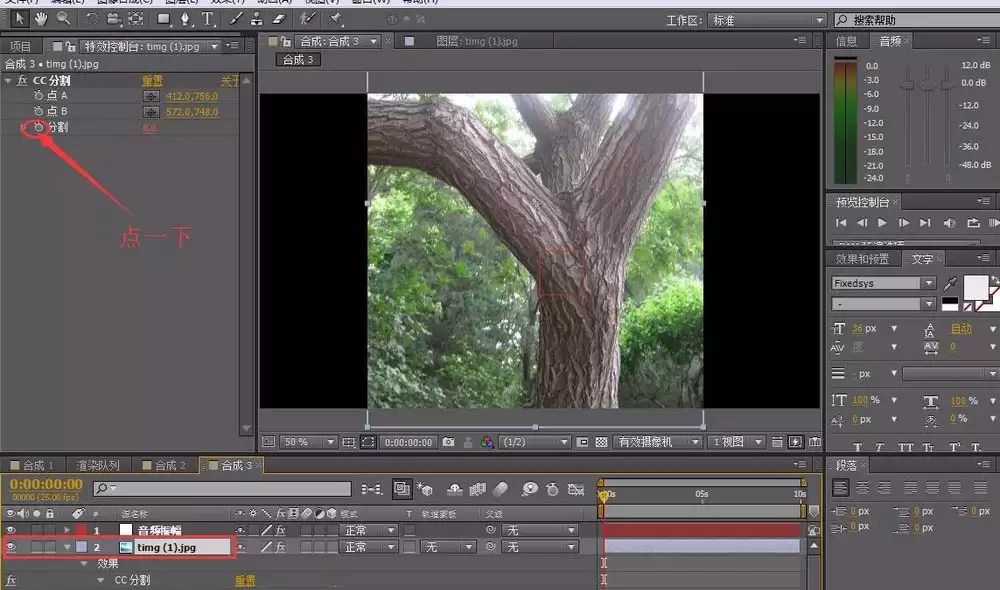
选中大树图层,找到“分割”属性下的“分割”参数。按住Alt键并点击该参数前的码表图标,激活表达式输入框。
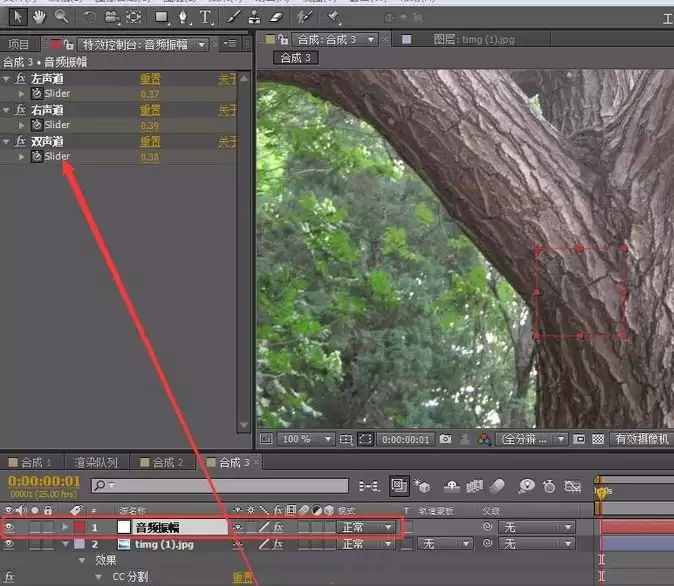
保持表达式输入框激活,将“拾取线”图标拖拽至“音频振幅”图层的“双声道”参数上,完成关联。此时预览动画,大树的嘴巴将跟随录音节奏开合。
六、添加细节与最终调整
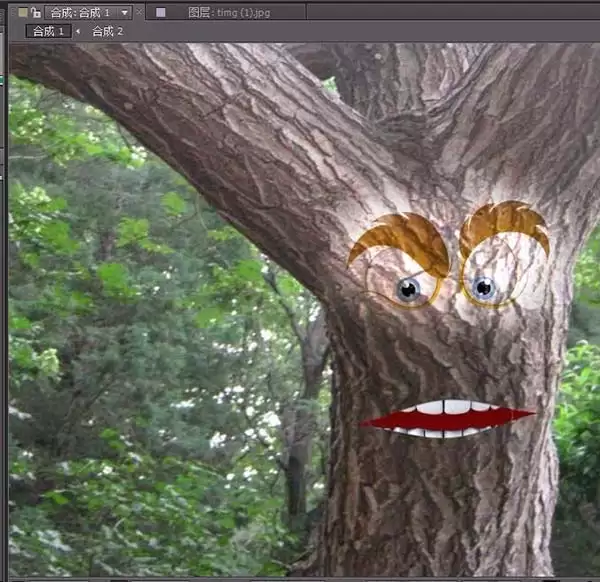
将眼睛素材拖至图层顶部,调整大小和位置,并设置合适的混合模式(如“叠加”或“变亮”),使其与树干自然融合。随后,将准备好的牙齿合成拖入,放置在大树图层下方,调整大小使其嵌入张开的嘴巴中。至此,一棵会说话且有表情的大树动画即制作完成。该方法通过音频数据驱动视觉变形,可举一反三应用于其他静态物品的动画制作。
实用工具推荐
电子包浆
使用 ›绿化、压缩、噪点和虚拟水印,自由调节做旧程度。
图片压缩
使用 ›选择画质和输出格式,预览压缩前后的大小。
相关文章