

Adobe After Effects制作数字递增动画的详细步骤 在After Effects中创建数字滚动、倒计时或数据增长动画,是一项实用且视觉效果突出的技巧。以下将分步详解如何利用AE内置工具高效完成这一效果。 首先,打开After Effects软件,根据项目需要新建一个合成,设置合适的尺寸
Adobe After Effects数字递增动画制作教程
作者:技术拾光
时间:2026-05-21
浏览:161
文章目录
Adobe After Effects制作数字递增动画的详细步骤
在After Effects中创建数字滚动、倒计时或数据增长动画,是一项实用且视觉效果突出的技巧。以下将分步详解如何利用AE内置工具高效完成这一效果。
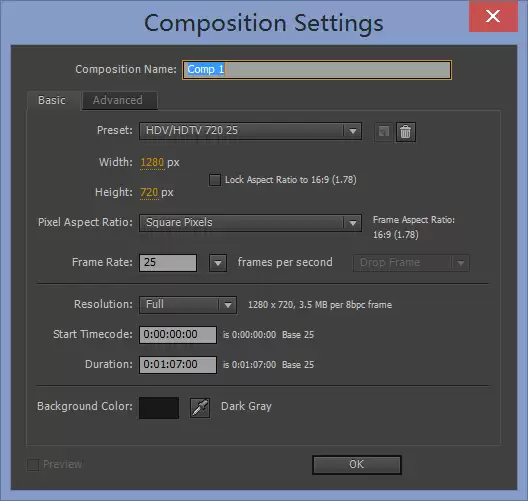
首先,打开After Effects软件,根据项目需要新建一个合成,设置合适的尺寸与持续时间。
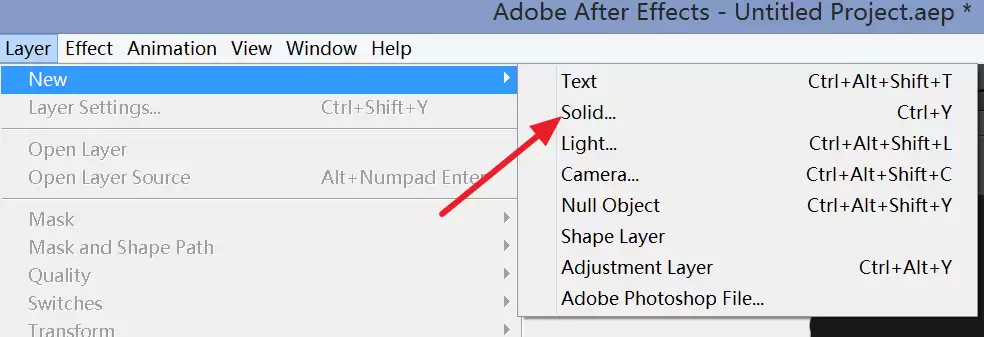
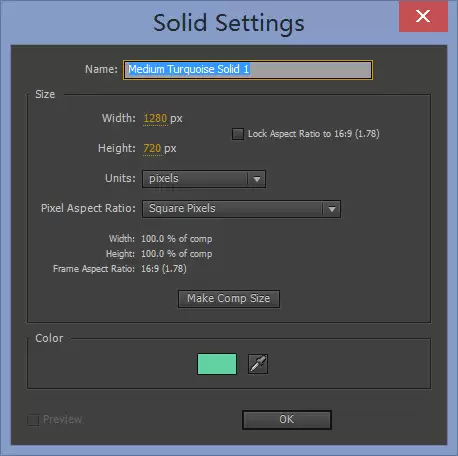
接着,需要创建显示数字的载体。在合成项目中新建一个固态层,颜色可任选,后续均可调整。
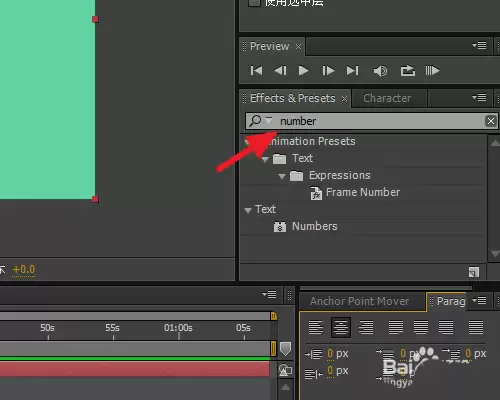
核心操作在于添加数字特效。在软件右侧的【Effects & Presets】效果和预设面板中,直接搜索“Number”。找到“Numbers”特效后,将其拖拽应用到刚才建立的固态层上。
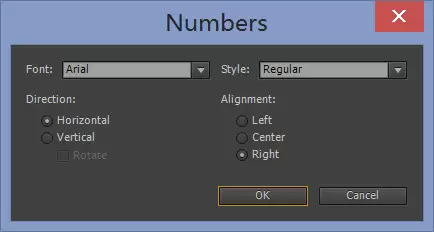
应用特效后,画面会显示默认数字。此时可在特效控制面板中调整字体、样式、大小与颜色等属性,这些设置均可随时修改。
接下来是关键帧动画设置。选中固态层,按下键盘【F3】键快速打开特效控制窗口。找到“Numbers”特效参数,重点关注“Value/Offset/Random Max”选项,数字的动态变化将通过它控制。
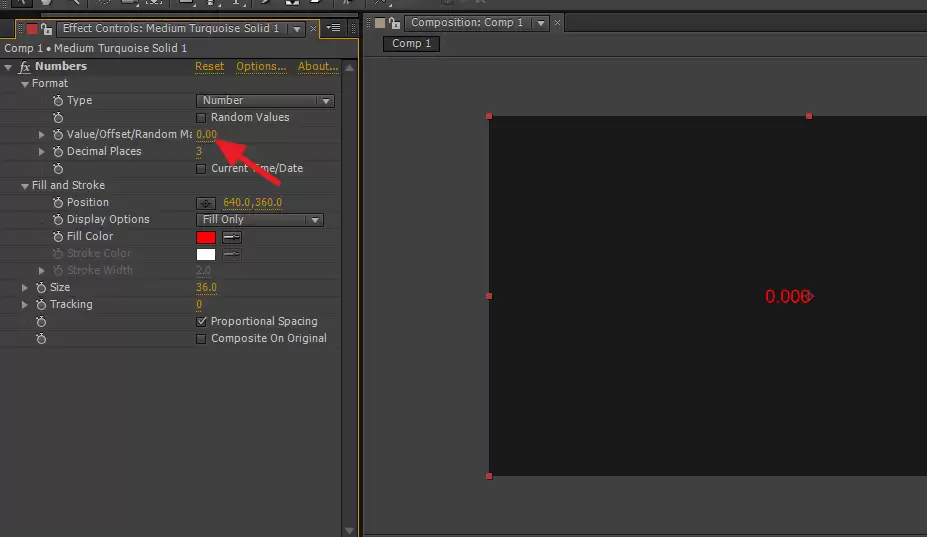
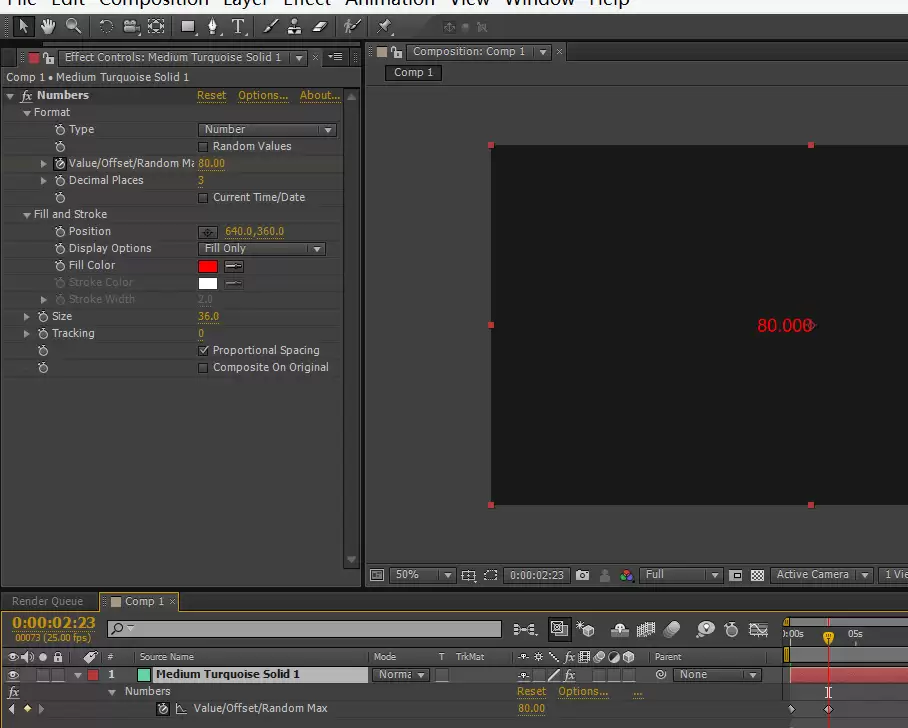
将时间轴指针移动到动画起始点,点击“Value”参数前的秒表图标,添加第一个关键帧。随后,将时间指针移至动画结束位置,直接修改“Value”的数值为目标最终数字。至此,一个从起始值到结束值的数字递增动画便制作完成,可播放预览数字平滑变化效果。
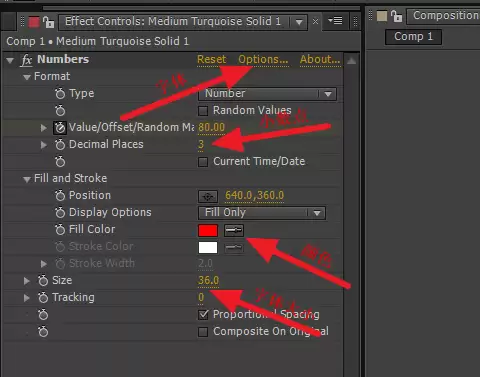
此外,该特效功能更为丰富。您还可以进一步调整小数位数,添加前缀或后缀(例如“$”或“%”),或启用“Random”随机选项来制作数字随机跳动效果。通过灵活组合这些参数,能创造出多种多样的动态数字展示方案。
实用工具推荐
电子包浆
使用 ›绿化、压缩、噪点和虚拟水印,自由调节做旧程度。
图片压缩
使用 ›选择画质和输出格式,预览压缩前后的大小。
相关文章