

在Postman中,点击右上角设置图标进入【Setting】,选择左侧【Data】标签,在“Importdata”区域点击【选择文件】,从本地选取备份的.json文件并打开,即可自动恢复数据。
Postman备份数据恢复方法
作者:技术拾光
时间:2026-05-21
浏览:561
文章目录
数据备份是保障开发工作安全的重要措施,但当需要恢复备份时,清晰的操作指引至关重要。本文将详细讲解在Postman中恢复备份数据的完整步骤,流程清晰,只需按顺序操作即可完成。
Postman恢复备份数据详细步骤
首先,请确保您计算机上的Postman应用程序已经启动。这是执行所有恢复操作的前提。

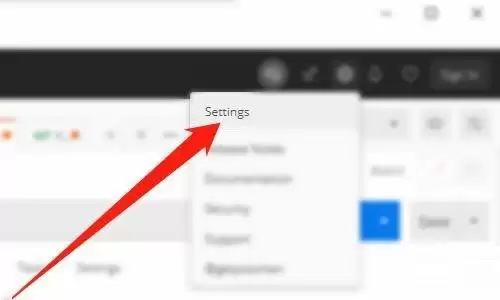
应用启动后,请将目光移至窗口右上角,找到并点击齿轮形状的【设置】图标。该图标是访问Postman所有配置选项的主要入口。

点击后会出现一个下拉菜单,请从菜单中选择【Setting】选项。这将打开Postman的详细设置界面。
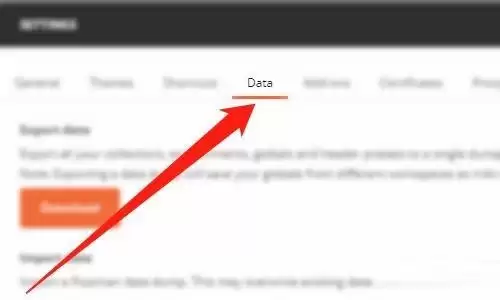
在设置面板的左侧,您会看到多个分类标签。请找到并点击其中的【Data】标签页,这里集中管理着数据的导入与导出功能。
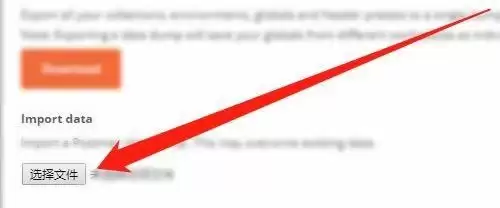
进入【Data】设置页面后,请将注意力集中在“Import data”区域。点击该区域内的【选择文件】按钮,以便从本地计算机选择备份文件。
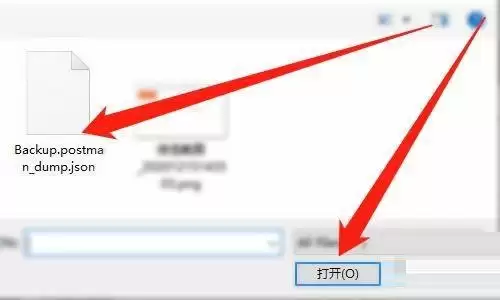
随后,系统将弹出文件浏览窗口。请在此窗口中导航至您事先保存好的Postman备份文件(通常为.json格式),选中该文件,然后点击【打开】按钮。至此,恢复过程将自动启动,您工作区中的数据将被成功还原。
实用工具推荐
电子包浆
使用 ›绿化、压缩、噪点和虚拟水印,自由调节做旧程度。
图片压缩
使用 ›选择画质和输出格式,预览压缩前后的大小。