

Postman测试接口需按步骤操作:启动软件后创建新请求,在地址栏输入API完整URL并选择正确请求方法。根据需求配置认证信息与请求参数,最后点击发送按钮即可查看服务器返回的响应结果。
Postman接口调用入门教程
作者:技术拾光
时间:2026-05-21
浏览:131
文章目录
想要使用Postman进行接口测试,但面对操作界面感到困惑?这份详细的步骤指南将帮助你快速掌握基本流程,从创建请求到接收响应,只需按照顺序操作即可完成。
如何启动Postman
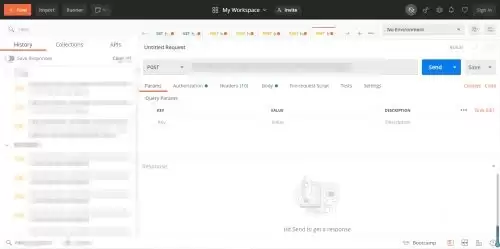
首先,请在计算机上打开Postman应用程序。软件启动后显示的主界面即是核心工作区。
创建新的请求
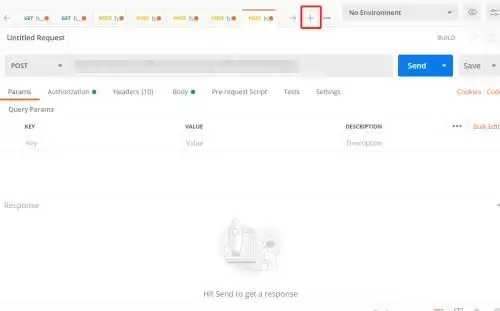
在界面左上角,点击显著的“+”号按钮。该操作将新建一个请求标签页,所有测试都将由此开始。
填写接口地址
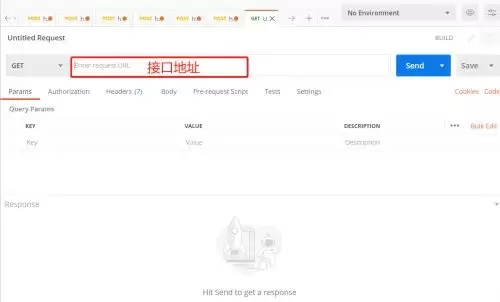
在新打开的标签页顶部找到地址栏。请在此处准确输入需要调用的API接口的完整URL。
选择请求方法
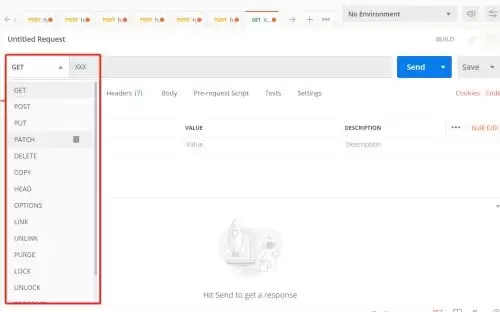
地址栏左侧存在一个下拉菜单,默认通常为“GET”。请根据接口文档的具体要求,点击菜单并选择正确的HTTP方法,例如GET、POST、PUT或DELETE。
配置认证信息
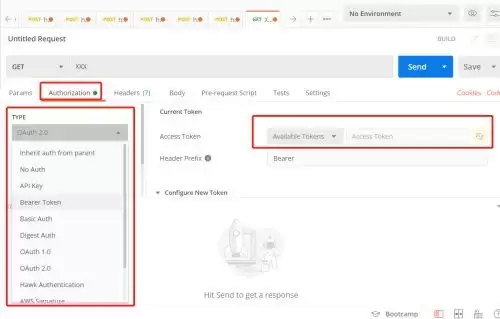
许多接口需要进行身份验证。请切换至“Authorization”选项卡,从类型列表中选择合适的认证方式(如Bearer Token),随后在对应输入框中填入有效的令牌信息。
设置请求参数
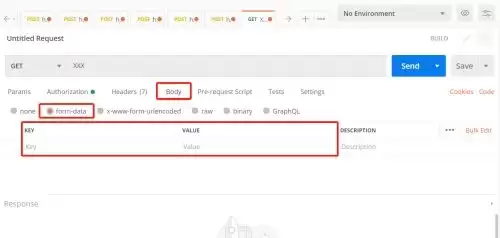
接下来,根据请求方式切换到“Params”或“Body”选项卡。如需传递参数,可在此以键值对形式逐一添加。对于POST请求中的JSON数据,可在“Body”选项卡中选择“raw”格式,并指定为JSON后输入相应内容。
发送请求并查看响应
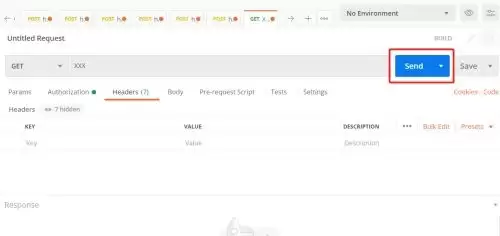
完成所有配置后,找到地址栏右侧突出的“Send”按钮并点击。Postman将立即发送请求,稍等片刻,下方面板便会显示服务器返回的响应状态码、响应头以及响应体内容。
实用工具推荐
电子包浆
使用 ›绿化、压缩、噪点和虚拟水印,自由调节做旧程度。
图片压缩
使用 ›选择画质和输出格式,预览压缩前后的大小。