

PotPlayer支持多种3D格式与RAW视频播放,并提供专业画质输出。用户可按F5进入设置,在“快捷键”管理界面自定义操作组合键,通过个性化设置提升日常使用与剪辑效率。
PotPlayer自定义快捷键设置教程
作者:技术拾光
时间:2026-05-21
浏览:259
文章目录
PotPlayer是一款实力强大的视频播放器,其轻量化的外表下隐藏着专业级的功能。它不仅全面支持红蓝、偏振、快门式等多种3D格式,结合VR设备即可打造沉浸式家庭影院;更能通过搭配madVR渲染器与LAV Filters解码器,实现BT.2020广色域与10bit色深的完整输出,画质表现可媲美专业监视器。对于视频创作者,PotPlayer还能直接播放ProRes、DNxHR编码的RAW原始素材,省去转码步骤,相比在Premiere Pro中预览,效率提升最高可达50%。
要充分发挥PotPlayer的强大功能,高效的操作设置是关键。自定义快捷键可以帮助用户完全掌控播放器,大幅提升使用体验。接下来,我们将详细讲解如何进行设置。
一、打开设置界面
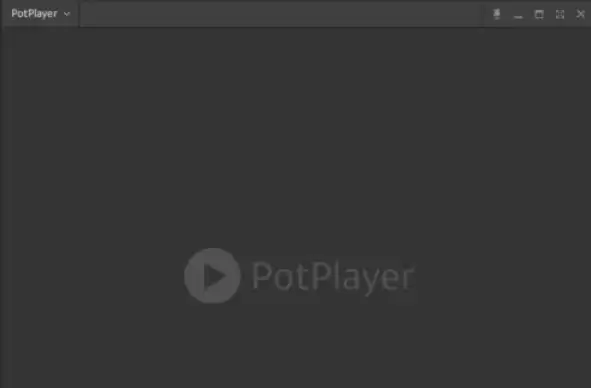
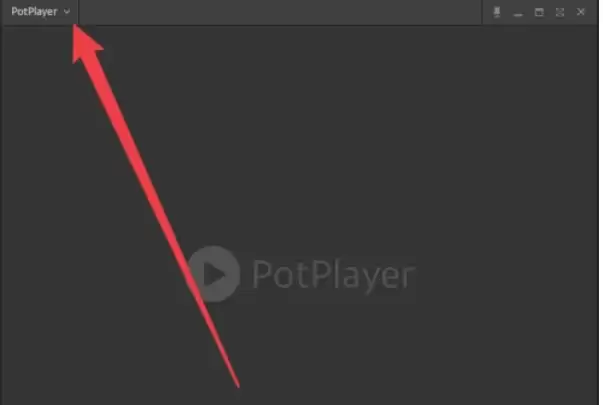
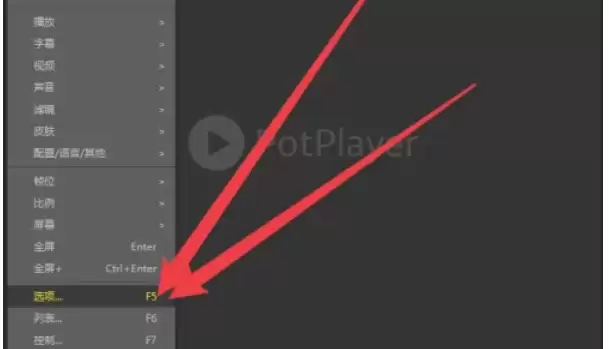
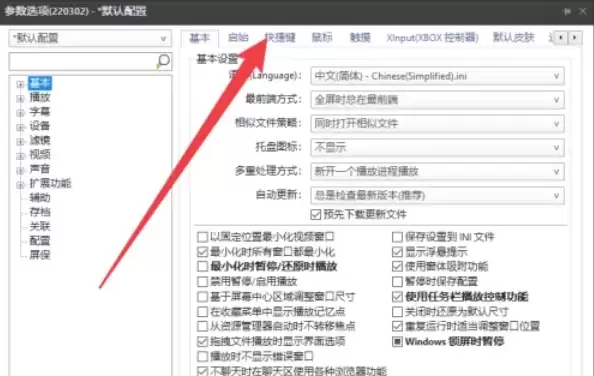
启动PotPlayer,在窗口左上角找到“PotPlayer”字样旁边的下拉箭头,点击后选择“常规”选项。更快捷的方法是直接按下键盘上的F5键,这是打开设置界面的全局快捷键。
二、进入基本设置
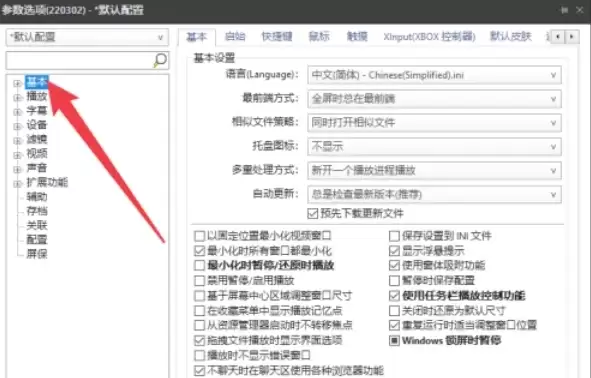
打开设置界面后,左侧为功能分类栏。请找到并点击“基本”选项,它通常位于分类顶部或默认选中状态。
三、找到快捷键设置
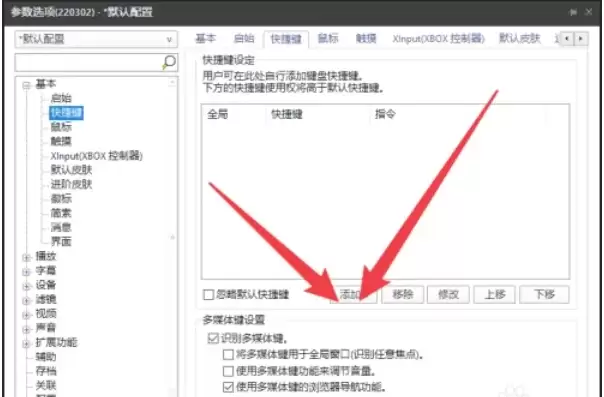
在“基本”设置页面中,继续向下查找“快捷键”子项。点击后即可进入快捷键管理界面,进行自定义设置。
四、浏览可设置功能
快捷键界面以列表形式展示了几乎所有可操作功能,包括播放控制、音量调节、滤镜开关、画面比例调整以及3D模式切换等。建议先整体浏览,规划需要设置快捷键的功能。
五、添加新快捷键
如需为某一功能设置新快捷键,点击界面下方的“添加”或“新建”按钮。在弹出的对话框中,先选择目标功能,再将光标置于“快捷键”输入框内,直接按下想要的组合键(例如Ctrl+Shift+P)。确认后点击“确定”或“应用”保存设置。
六、修改或删除快捷键
若需调整现有快捷键,在列表中选中对应功能,使用“修改”按钮重新设定组合键,或使用“删除”按钮清除该功能的快捷键绑定。
完成以上设置后,你的PotPlayer就拥有了个性化的操作方式。将常用功能绑定到顺手的快捷键上,能在剪辑预览、音轨切换、字幕调整等场景中显著提升效率。立即尝试设置,打造专属于你的高效播放控制中心。
实用工具推荐
电子包浆
使用 ›绿化、压缩、噪点和虚拟水印,自由调节做旧程度。
图片压缩
使用 ›选择画质和输出格式,预览压缩前后的大小。