

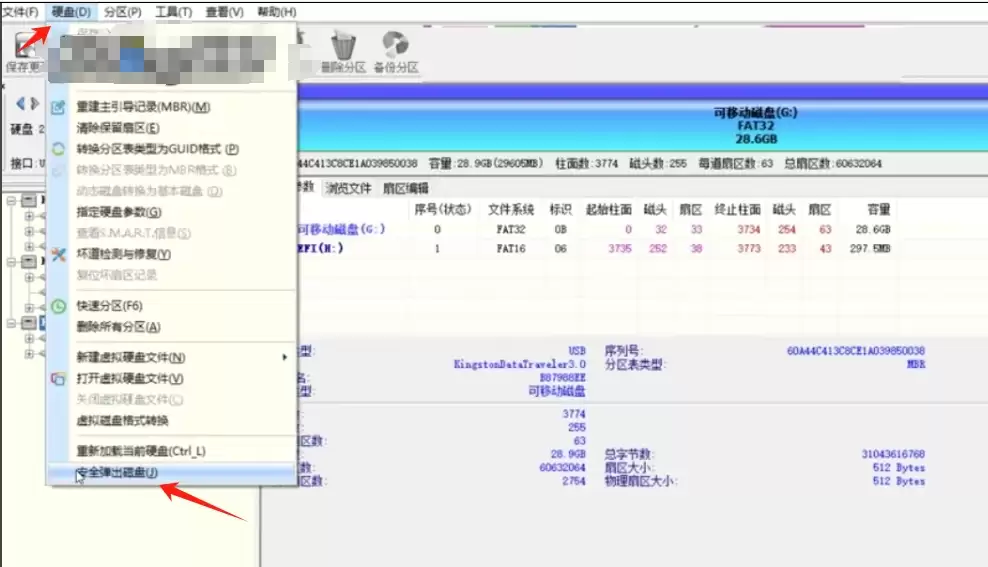
使用DiskGenius安全弹出磁盘,首先在软件左侧选中目标磁盘,然后点击顶部菜单栏的“硬盘”选项,选择“安全弹出磁盘”。待系统提示可移除或磁盘盘符变灰后,即可物理断开设备。该方法直接可靠,尤其适用于系统托盘功能异常时。
DiskGenius安全弹出磁盘方法
作者:技术拾光
时间:2026-05-21
浏览:507
文章目录
在硬盘分区管理与数据恢复领域,DiskGenius无疑是众多用户工具箱中的必备软件。尽管其功能强大,但在日常使用中,一个看似简单的操作却常令人感到困惑:如何安全地弹出磁盘?毕竟,直接拔下移动硬盘或U盘,总担心数据尚未写入完毕或可能损坏。本文将为您清晰讲解这一操作。

如何使用DiskGenius安全弹出磁盘
实际上,通过DiskGenius安全弹出磁盘的步骤非常简单直观,甚至比在系统托盘中寻找图标更为直接。整个过程主要分为两步。
首先,打开DiskGenius软件。在软件主界面左侧的磁盘列表中,找到并选中您需要弹出的硬盘或移动设备。请注意仔细辨别,避免误选本地系统盘。
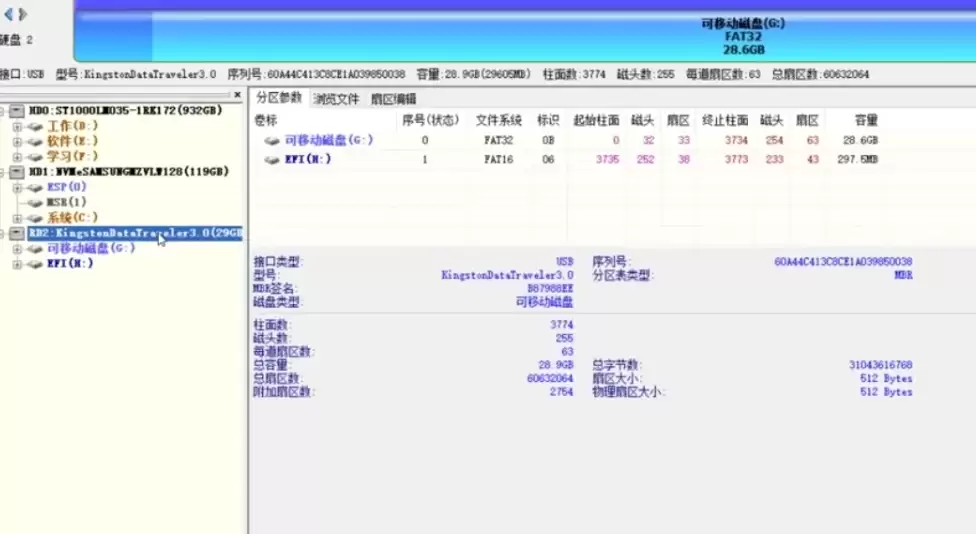
选中目标磁盘后,将视线移至软件顶部的菜单栏。点击“硬盘”选项卡,在下拉菜单中即可看到“安全弹出磁盘”选项。点击该选项,软件便会开始执行安全弹出流程。
稍等片刻,当系统提示可以安全移除硬件,或DiskGenius界面中该磁盘的盘符消失、变为灰色不可用状态时,即表示操作成功。此时,您便可以放心地物理断开硬盘或U盘了。
此方法直接且可控,尤其适用于系统托盘图标失灵,或您希望通过专业工具统一管理所有存储设备弹出操作的场景。掌握这一流程后,下次需要弹出磁盘时,您便能轻松应对。
实用工具推荐
电子包浆
使用 ›绿化、压缩、噪点和虚拟水印,自由调节做旧程度。
图片压缩
使用 ›选择画质和输出格式,预览压缩前后的大小。