

CheatEngine可通过加载汉化补丁实现中文界面。首先将下载的“ch_cn”文件夹复制到软件安装目录的“languages”文件夹内。然后打开该文件夹中的“language.ini”文件,将语言项修改为“Preferedlanguage=ch_cn”并保存。重启软件即可完成汉化,所有界面将显示为中文。
CE修改器中文设置教程
作者:技术拾光
时间:2026-05-21
浏览:238
文章目录
Cheat Engine汉化教程:轻松设置中文界面
Cheat Engine(简称CE)是一款功能强大的内存修改编辑工具,广泛应用于游戏修改等领域。对于初次接触的用户来说,如果软件界面是英文,操作起来可能会有些不便。别担心,虽然它并非原生中文软件,但通过加载汉化补丁,我们可以轻松将其转换为熟悉的中文界面。下面就来详细介绍一下具体的设置方法。

准备工作:找到语言文件夹
首先,完成Cheat Engine的安装后,我们需要找到它的安装目录。通常,在安装路径下会有一个名为“languages”的文件夹,这里就是管理软件语言包的关键位置。
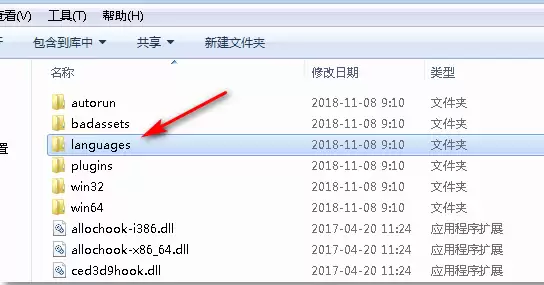
第一步:放置汉化补丁文件
从本站或其他可靠来源下载的汉化包中,通常会包含一个名为“ch_cn”的文件夹。这个文件夹里就是准备好的中文语言文件。你只需要将这个“ch_cn”文件夹完整地复制下来。
接着,打开之前找到的“languages”文件夹,将复制的“ch_cn”文件夹粘贴进去即可。
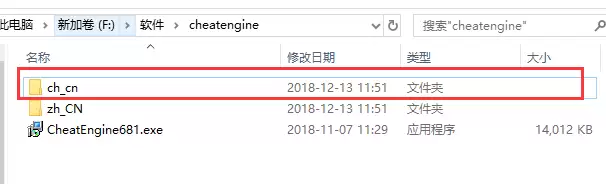
第二步:修改语言配置文件
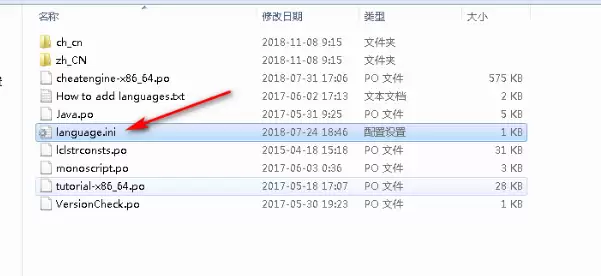
汉化文件放好后,还需要告诉软件优先使用中文。同样在“languages”文件夹里,找到一个名为“language.ini”的配置文件。
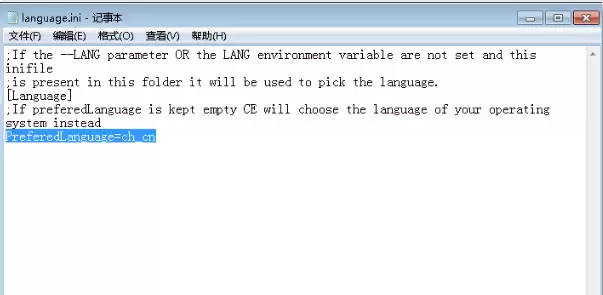
用系统自带的记事本(或任何文本编辑器)打开这个文件。你会看到文件内容,将最后一行(或指示语言的那一行)修改为“Preferedlanguage=ch_cn”。修改完成后,记得保存并关闭记事本。
第三步:启动软件验证汉化效果
完成以上两步,整个汉化过程就结束了。现在,重新启动Cheat Engine软件,你会发现所有的菜单、选项和提示都已经变成了中文。
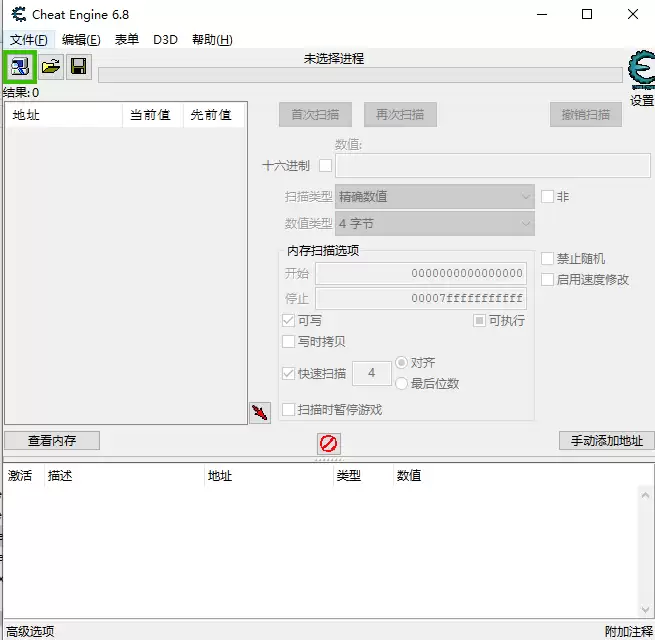
至此,你就可以在完全中文的界面下,更顺畅地使用Cheat Engine的各项内存扫描与编辑功能了。希望这个简单的教程能帮你快速上手。
实用工具推荐
电子包浆
使用 ›绿化、压缩、噪点和虚拟水印,自由调节做旧程度。
图片压缩
使用 ›选择画质和输出格式,预览压缩前后的大小。