

在QQ浏览器中启用Office文件预览功能需几个步骤:打开浏览器,点击右上角菜单进入设置,选择常规设置,在默认浏览器板块勾选关联Office选项。设置后,双击Word、Excel、PPT等文件即可用浏览器快速预览,方便临时查阅。
QQ浏览器关联Office文件设置方法
作者:技术拾光
时间:2026-05-18
浏览:410
文章目录
你是否遇到过在电脑上收到Word或Excel文件后,点击却无法直接打开或弹出陌生软件的情况?实际上,许多浏览器都集成了文档预览功能,QQ浏览器也提供了这一便利。本文将详细介绍如何在QQ浏览器中设置关联Office文件,帮助您更流畅地使用浏览器查看和预览常见办公文档。
整个设置过程非常简单,仅需几个步骤即可完成。下面将通过图文结合的方式,逐步进行说明。
启动QQ浏览器
首先,请在您的电脑上找到并打开QQ浏览器。建议使用最新版本,以确保获得完整的功能支持。
找到菜单入口
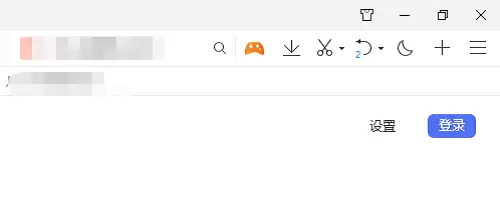
打开浏览器后,请将注意力移至界面右上角。您会看到一个由三条横线或齿轮图标表示的“菜单”按钮,点击该按钮。

进入设置中心
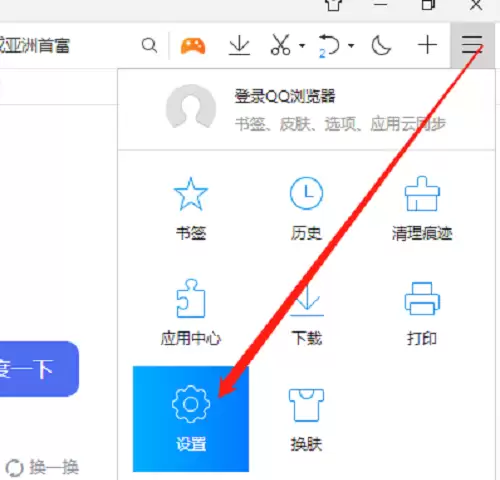
点击菜单后,会展开一个下拉列表。请在列表中找到并点击“设置”选项,进入浏览器的详细配置页面。
选择常规设置
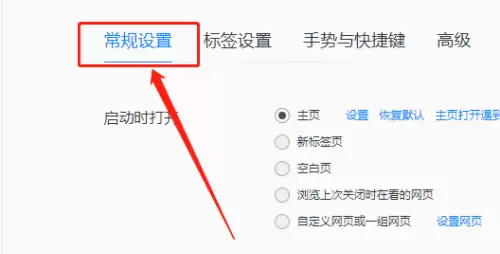
进入设置页面后,左侧通常会显示一排分类选项。请点击第一个分类,即“常规设置”。这里集中了浏览器最基础且常用的功能开关。
开启Office文件关联
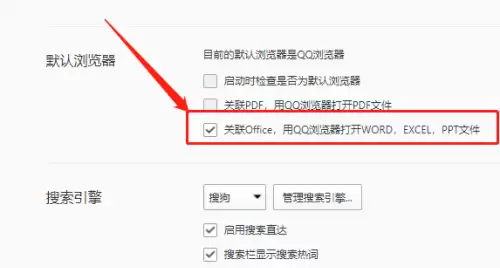
在“常规设置”页面中向下滚动,找到“默认浏览器”板块。其中包含一个关键的复选框选项:“关联Office,用QQ浏览器打开WORD,EXCEL,PPT文件”。
最后一步,勾选此选项。完成设置后,当您再次双击电脑上的.docx、.xlsx或.pptx等格式文件时,系统将优先尝试使用QQ浏览器打开并预览。
通过以上设置,您无需启动大型Office软件即可快速查看文档内容,这对于临时查阅或快速预览十分便捷。希望本指南能帮助您提升文档处理效率。
实用工具推荐
电子包浆
使用 ›绿化、压缩、噪点和虚拟水印,自由调节做旧程度。
图片压缩
使用 ›选择画质和输出格式,预览压缩前后的大小。