

SDL图用于描述系统状态和流程。在MicrosoftVisio中,首先启动软件,点击“文件”菜单后选择“新建”。在模板列表中找到“流程图”类别,选择“SDL图”模板并点击“创建”。随后即可使用左侧的专用形状和工具栏绘制图表。
Visio绘制SDL图步骤详解
作者:技术拾光
时间:2026-05-18
浏览:270
文章目录
什么是SDL图及其在Visio中的应用
在软件开发和系统设计领域,SDL图(规范与描述语言图)是一种用于描述系统状态和流程的标准化图表。掌握在Microsoft Visio中创建SDL图的方法,能够显著提升相关工作的效率。以下将分步骤介绍具体的绘制流程。
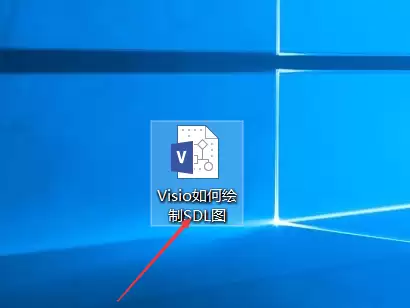
启动Visio应用程序
首先,打开你的Microsoft Visio软件,这是开始绘制SDL图的第一步。
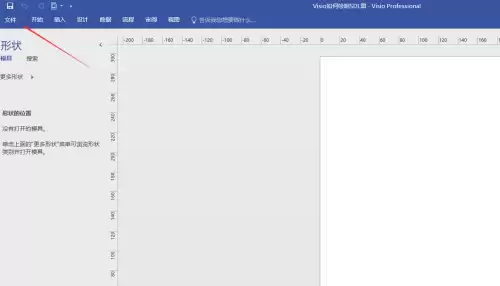
进入文件菜单
软件启动后,请将视线移至界面左上角,点击“文件”菜单。
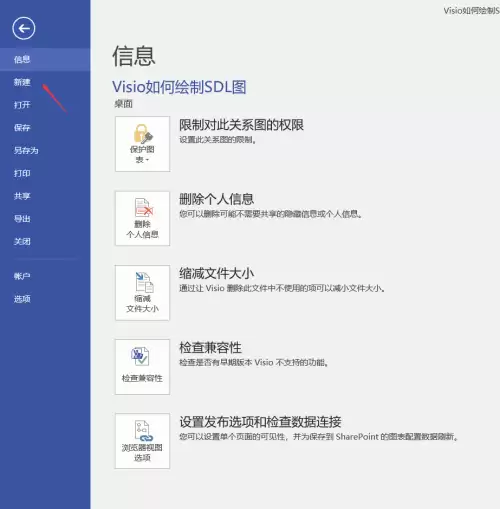
创建新绘图文件
接着,在弹出的菜单选项中,选择“新建”,以创建一个空白的绘图文件。
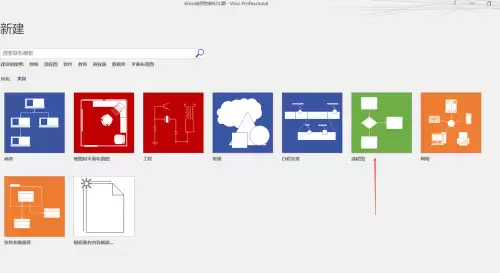
选择流程图类别
此时,你将看到按“类别”排列的模板列表。请在列表中查找并点击“流程图”类别。
找到并创建SDL图模板
在流程图类别下,浏览并找到名为“SDL图”的专用模板,随后点击右侧的“创建”按钮。
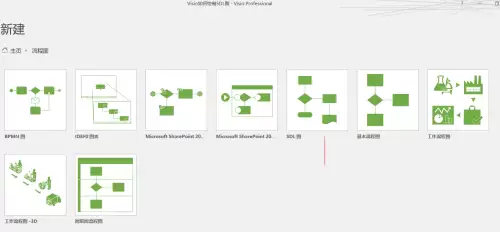
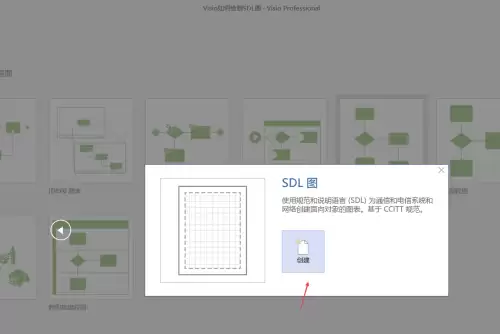
开始绘制SDL图表
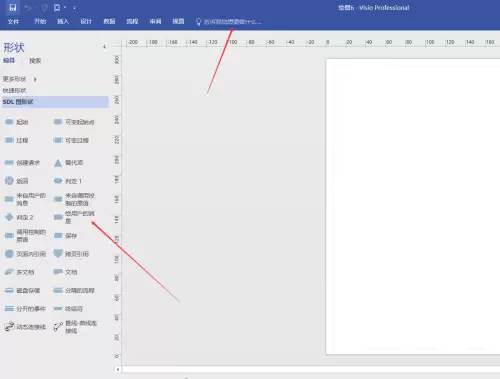
至此,一个预设好的SDL图绘图环境已准备就绪。接下来,你可以使用左侧形状窗格中提供的“SDL图形状”,结合顶部工具栏的功能,自由地绘制和构建所需的SDL图表。
实用工具推荐
电子包浆
使用 ›绿化、压缩、噪点和虚拟水印,自由调节做旧程度。
图片压缩
使用 ›选择画质和输出格式,预览压缩前后的大小。