

CorelDRAWX4可通过“轮廓描摹”功能实现抠图。首先导入图片,使用“位图”菜单中的“高质量图像”轮廓描摹,通过调整细节与平滑滑块控制边缘精度。完成描摹后取消群组,用挑选工具选中并删除背景部分,最后导出为JPG格式即可。该方法适用于背景相对简单的图片,操作流程清晰高效。
CorelDraw X4抠图教程
作者:技术拾光
时间:2026-05-17
浏览:443
文章目录
在CorelDRAW X4中处理图像时,抠图是一项核心且实用的技巧。许多用户认为这款软件专长于矢量图形绘制,可能不擅长抠图操作。实际上,其内置的“轮廓描摹”功能对于背景较为简单的图片处理效果十分出色。本文将为您逐步详解这一方法的具体操作流程。
CorelDRAW X4 抠图步骤详解
整个操作过程条理清晰,我们将分步进行说明。
第一步:导入图片
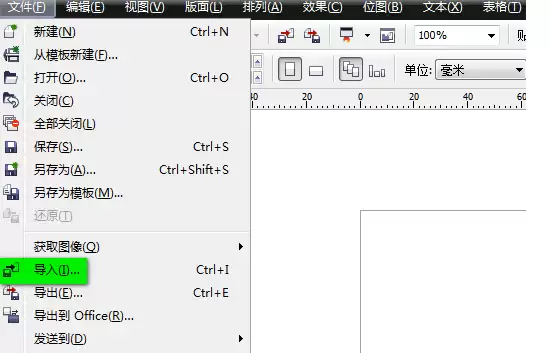
启动CorelDRAW X4,点击左上角“文件”菜单,选择“导入”,定位到需要处理的图片文件并将其导入画布。导入后,若尺寸需调整,可直接拖动图片四角的控制点进行缩放。
第二步:启动轮廓描摹
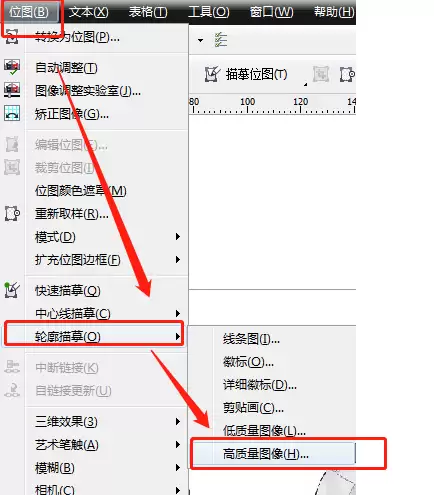
图片准备完成后,点击顶部菜单栏的“位图”,在下拉列表中选择“轮廓描摹”,进一步点击“高质量图像”。此选项适用于色彩丰富的照片类位图处理。
第三步:调整描摹参数
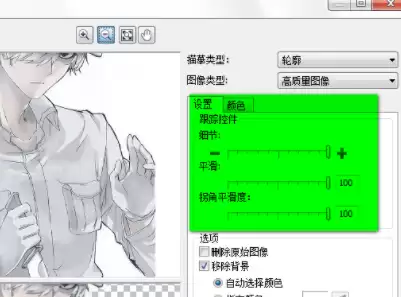
此时将弹出参数设置面板。关键操作在于调节“细节”与“平滑”两个滑块:“细节”值越高,轮廓越精确,但可能保留多余杂点;“平滑”值越高,边缘越柔和,但可能损失部分细节。请根据图片复杂度与预期效果,拖动滑块并在预览窗口中观察,直至边缘效果满意后点击“确定”。
第四步:取消群组
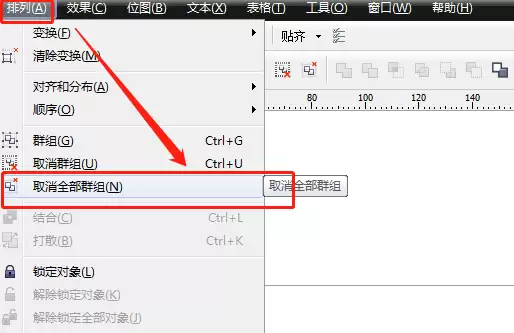
描摹完成后,图片将转换为矢量对象组。接着点击菜单栏“排列”,选择“取消群组”。此步骤至关重要,可将背景与主体分离,便于后续删除操作。
第五步:删除背景
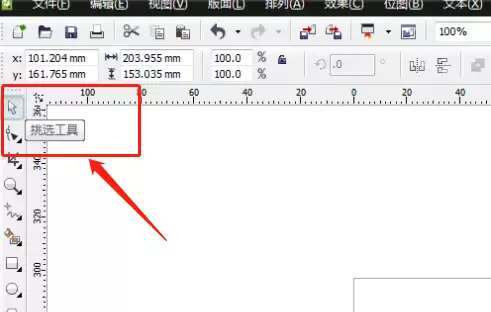
从左侧工具栏选择“挑选工具”(黑色箭头图标)。在画布空白处单击取消全选,随后直接单击需要删除的背景部分,按下键盘Delete键即可。可依次选中所有多余部分进行删除,仅保留主体内容。
第六步:导出成品
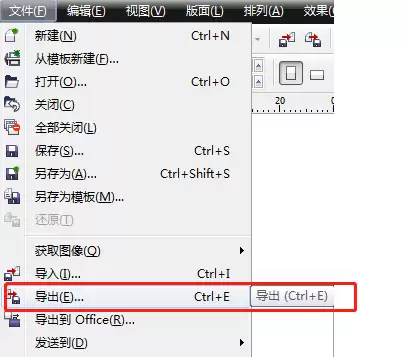
抠图操作完成后,点击“文件”菜单,选择“导出”。在保存类型中选择常用格式如“JPG”,设置好存储路径与文件名,点击“导出”即可完成。至此,一张抠取完成的图片便已生成。
可见,使用CorelDRAW X4进行抠图并不复杂,关键在于掌握“轮廓描摹”与“取消群组”功能的应用。对于Logo、产品图或背景简洁的人物图片,此方法效率较高。若遇到背景极为复杂的图像,可能需要配合其他工具进行精细处理,但日常大多数需求均可通过此流程有效完成。
实用工具推荐
电子包浆
使用 ›绿化、压缩、噪点和虚拟水印,自由调节做旧程度。
图片压缩
使用 ›选择画质和输出格式,预览压缩前后的大小。
相关文章