

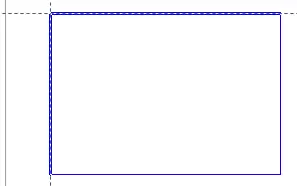
在CorelDRAWX4中,开启“贴齐辅助线”后,从标尺拖出辅助线。绘制或移动矩形至辅助线附近时,边缘会显示蓝色粗线作为吸附提示,松开鼠标即可实现精确对齐。
CorelDraw X4辅助线贴齐技巧
作者:技术拾光
时间:2026-05-17
浏览:236
在CorelDRAW X4中进行精确绘图时,辅助线的贴齐功能是个非常实用的帮手。如果你还不清楚如何操作,下面这个简明教程将带你快速掌握。
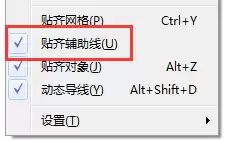
首先,需要开启贴齐功能。请点击软件顶部菜单栏的“视图”,在下拉菜单中选择“贴齐辅助线”。
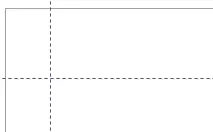
接下来是创建辅助线。将鼠标移至水平或垂直标尺上,按住左键不放,向下(或向右)拖动到绘图页面中,即可拉出一条辅助线。
现在可以开始绘图了。这里以绘制矩形为例,你可以选择沿着辅助线直接画一个新矩形,也可以移动一个已有的矩形靠近辅助线。当矩形的边缘贴近辅助线时,你会看到边缘显示为蓝色的粗线状态,这是一个明显的吸附提示。
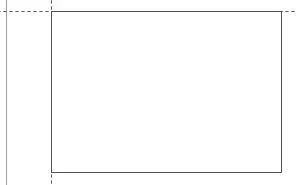
松开鼠标,矩形便已精确地贴齐到辅助线上了。
实用工具推荐
电子包浆
使用 ›绿化、压缩、噪点和虚拟水印,自由调节做旧程度。
图片压缩
使用 ›选择画质和输出格式,预览压缩前后的大小。
相关文章