

PhotoshopCS6是Adobe于2012年发布的经典图像处理软件,作为CS系列的收官之作,它集成了Mercury图形引擎以提升性能,并引入了内容感知修补、模糊画廊等智能工具。该版本奠定了现代Photoshop的核心操作基础,覆盖专业图像编辑全流程,其高效的快捷键系统至今仍被广泛使用。
Photoshop CS6版本功能详解
作者:技术拾光
时间:2026-05-16
浏览:604
文章目录
提到Photoshop CS6,许多资深设计师和摄影师都会会心一笑。这款由Adobe于2012年发布的图像处理软件,不仅是“CS”命名系列的收官之作,更因其在当时带来的突破性功能,成为许多人数字创作生涯中的标志性工具。本文将深入回顾这款经典软件,并整理一份实用的Photoshop CS6快捷键指南。

Photoshop CS6:一个时代的印记
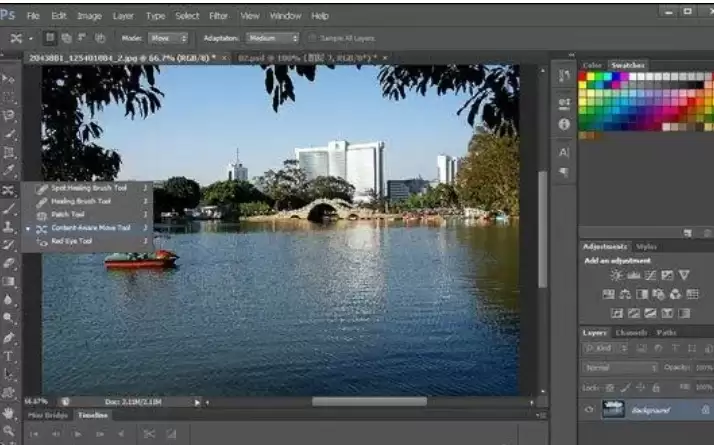
2012年4月,Photoshop CS6正式发布。其最大亮点之一是集成了Adobe Mercury图形引擎,首次大规模利用GPU加速,使图片编辑变得前所未有的流畅。同时,“内容感知修补”等智能工具简化了复杂选区与抠图操作;全新的“模糊画廊”提供了直观的景深模糊特效;针对视频剪辑的增强功能,也预示着Adobe在多媒体处理领域的全面布局。
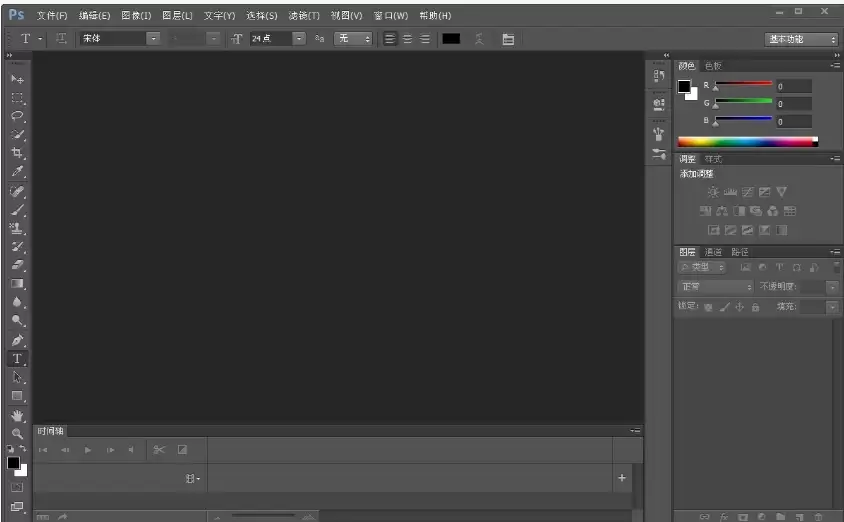
本质上,它是一款覆盖扫描编辑、广告创意到图像制作完整工作流的全能图像处理利器。作为从CS系列向CC云服务时代过渡的最后一个版本,CS6在功能完善度和稳定性上达到了高峰。后续CC版本虽带来了更多云端协作与持续更新功能,但CS6的经典地位在于奠定了现代Photoshop众多核心操作的基石。
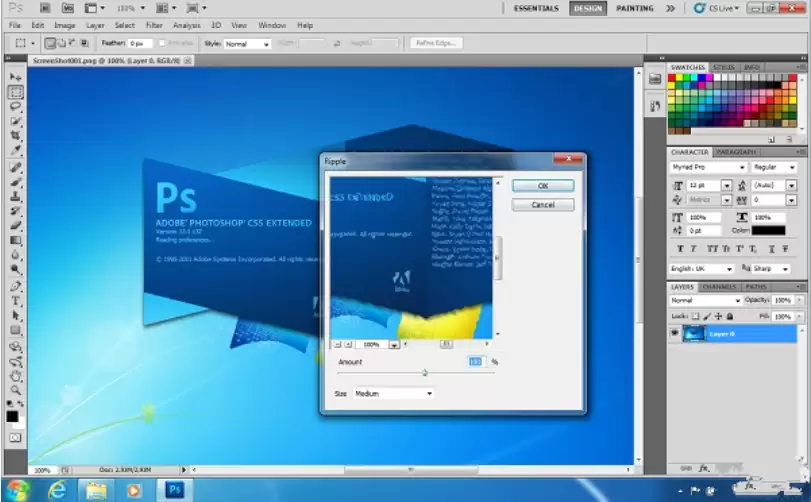
回顾Photoshop CS6的核心功能,主要包括以下几个方面:
强大的图像处理能力:从基础裁剪、调色到精细瑕疵修复,CS6提供了完备的专业级工具集,满足图像编辑与优化的各类需求。
丰富的滤镜与特效:内置的多种滤镜和特效库,让用户能为作品轻松添加独特艺术风格与视觉效果,极大拓展创作空间。
非破坏性编辑流程:智能对象和调整图层的支持是关键。这意味着可随时返回修改效果,而原始图像数据无损,让创作更加灵活高效。
Photoshop CS6快捷键实用指南
掌握快捷键是提升Photoshop操作效率的关键。以下将常用Photoshop CS6快捷键分为几个模块,便于记忆与使用。
文件操作快捷键
新建文件:【Ctrl】+【N】
用默认设置新建文件:【Ctrl】+【Alt】+【N】
打开文件:【Ctrl】+【O】
“打开为”对话框:【Ctrl】+【Alt】+【O】
关闭当前图像:【Ctrl】+【W】
保存当前图像:【Ctrl】+【S】
另存为:【Ctrl】+【Shift】+【S】
存储为Web格式:【Ctrl】+【Alt】+【Shift】+【S】
页面设置:【Ctrl】+【Shift】+【P】
打印:【Ctrl】+【P】
打开“首选项”对话框:【Ctrl】+【K】
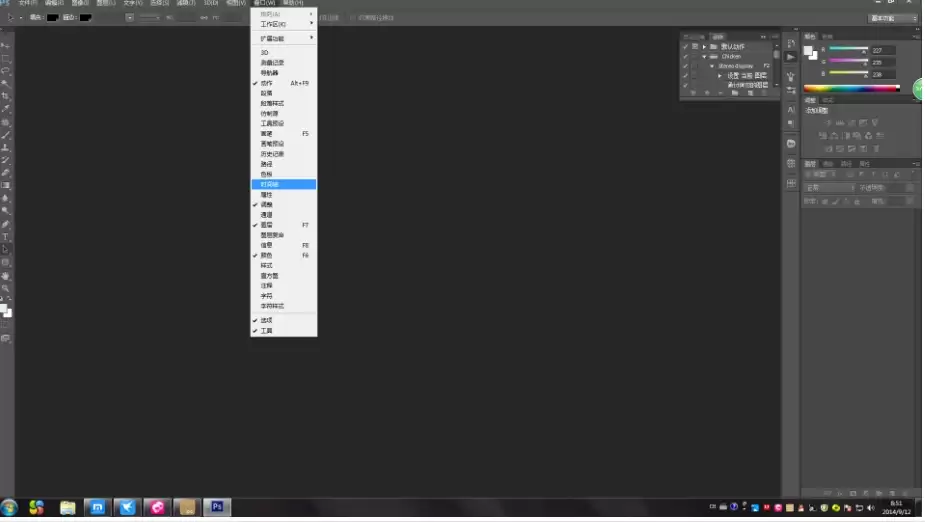
图像编辑快捷键
调整色阶:【Ctrl】+【L】
自动色阶:【Ctrl】+【Shift】+【L】
打开曲线对话框:【Ctrl】+【M】
打开色彩平衡对话框:【Ctrl】+【B】
打开色相/饱和度对话框:【Ctrl】+【U】
去色:【Ctrl】+【Shift】+【U】
反相:【Ctrl】+【I】
视图与图层调整快捷键
显示彩色通道:【Ctrl】+【2】
显示单色通道:【Ctrl】+【数字键】
CMYK预览(开关):【Ctrl】+【Y】
放大视图:【Ctrl】+【+】
缩小视图:【Ctrl】+【-】
满画布显示:【Ctrl】+【0】
实际像素显示:【Ctrl】+【Alt】+【0】
左对齐或顶对齐:【Ctrl】+【Shift】+【L】
居中对齐:【Ctrl】+【Shift】+【C】
右对齐或底对齐:【Ctrl】+【Shift】+【R】
左/右选择1个字符:【Shift】+【←】/【→】
上/下选择1行:【Shift】+【↑】/【↓】
总而言之,Photoshop CS6的发布是数字创意行业的一座里程碑。它将性能、智能工具与高效工作流相结合,推动了图像处理进入新阶段。尽管后续版本不断更新,但CS6中许多核心操作逻辑与快捷键得以保留,成为一代设计者的共同记忆。希望这份介绍与快捷键汇总,能助您更高效地运用这款经典工具。
实用工具推荐
电子包浆
使用 ›绿化、压缩、噪点和虚拟水印,自由调节做旧程度。
图片压缩
使用 ›选择画质和输出格式,预览压缩前后的大小。
相关文章