

DiskGenius是一款集磁盘管理与数据恢复于一体的专业软件,能有效应对文件误删和分区调整等常见问题。恢复文件时,需在软件中选择相应分区并启用深度扫描功能,找到文件后复制到其他安全位置。调整C盘分区大小时,可通过调整界面从其他分区划取空间,操作需在稳定环境下进行,并注意提前修。
DiskGenius恢复已删除文件教程
作者:技术拾光
时间:2026-05-16
浏览:573
文章目录
在数据驱动的时代,硬盘分区管理失误或误操作引发文件丢失、C盘空间不足,是许多计算机用户面临的常见难题。应对此类问题,一款功能全面的专业工具显得尤为重要。DiskGenius作为集磁盘分区管理与数据恢复于一体的软件,能够有效处理分区丢失、文件误删除以及C盘空间扩容等需求,为用户的数据安全增添一层防护。

如何恢复已删除的文件
误删除重要文件后不必过于紧张,按照以下步骤操作,有很大概率可以成功恢复:
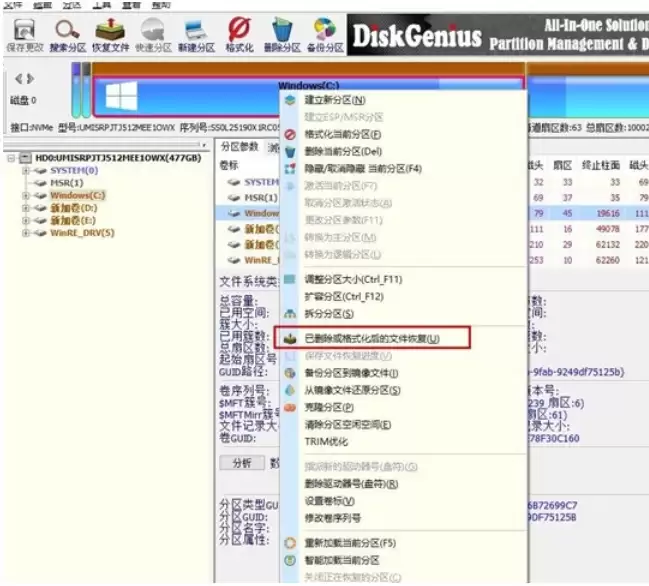
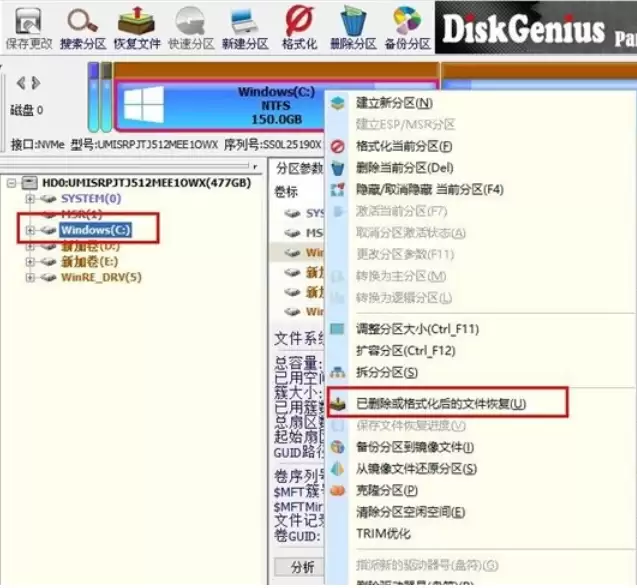
首先,在DiskGenius软件主界面上方的硬盘分区图示中,定位并右键点击文件原先所在的分区,从弹出菜单中选择“已删除或格式化后的文件恢复”功能。
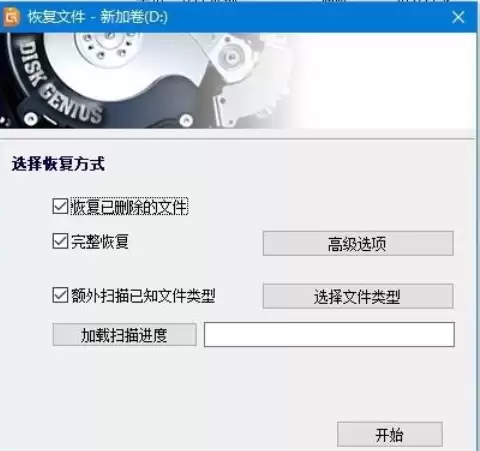
随后,软件将弹出恢复选项设置窗口。为提高恢复的准确性与成功率,建议同时勾选“恢复已删除的文件”、“完整恢复”以及“额外扫描已知文件类型”这三项。
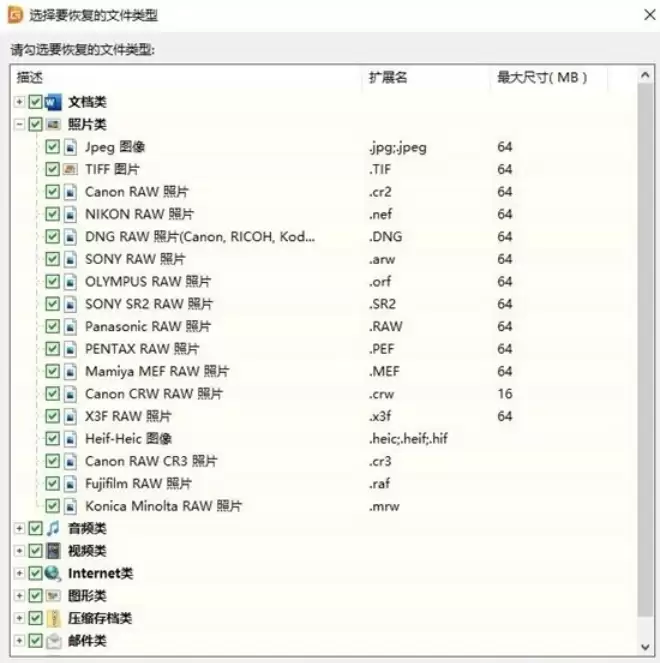
若明确知道需要恢复的文件类型(例如全部为图片或文档),可点击右侧的“选择文件类型”按钮,在弹出窗口中指定具体类型,此举能显著提升扫描效率并过滤无关文件。
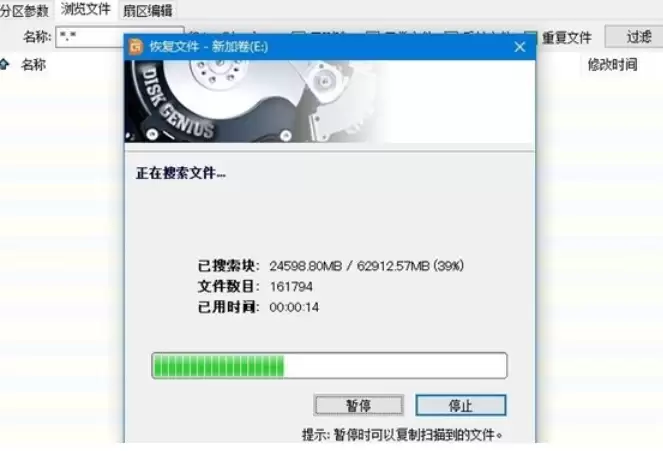
设置完成后,点击“开始”按钮,软件即对该分区启动深度扫描。扫描进度将通过一个独立窗口清晰展示。
扫描结束后,界面右侧将以目录树形式呈现所有找到的文件与文件夹。用户可以像使用资源管理器一样,展开目录进行浏览、预览和定位所需文件。
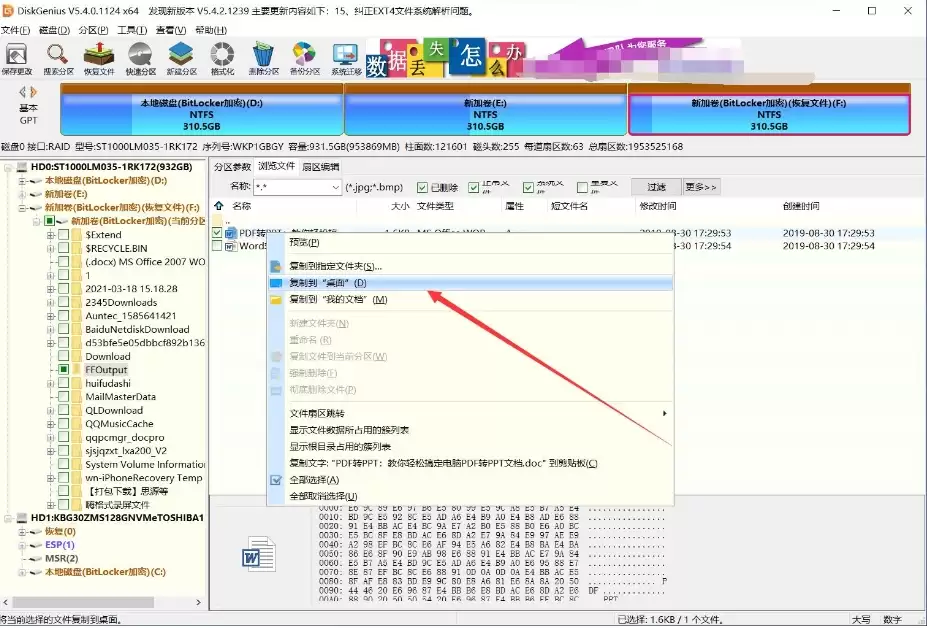
找到目标文件后,将其选中并点击右键,选择“复制到指定文件夹”,随后指定一个安全的存储路径(重要:切勿直接保存回原始分区,以避免数据被覆盖)。
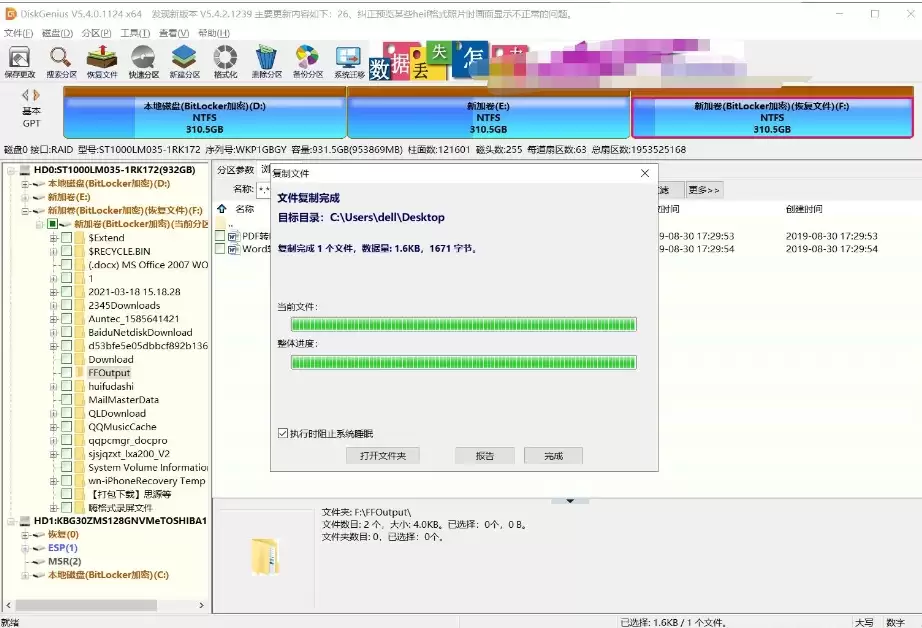
等待复制过程结束,文件即告恢复成功。
如何调整分区为C盘扩容
遇到C盘空间不足导致系统运行缓慢?无需重新安装系统,通过调整分区大小即可有效解决。具体操作步骤如下:
首先,在DiskGenius中找到需要扩容的C盘分区,右键点击并选择“调整分区大小”功能。
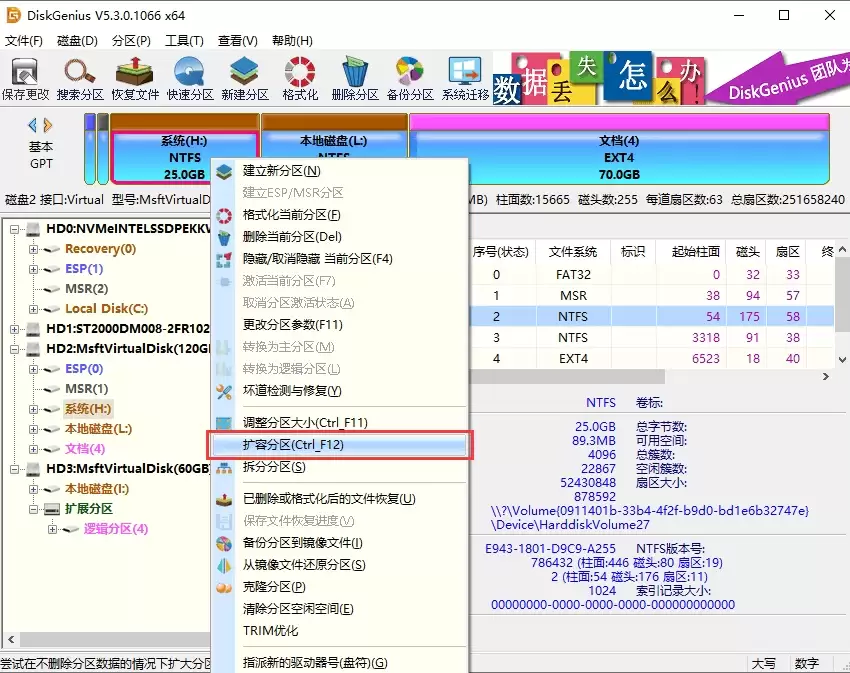
在弹出的窗口中,软件会自动识别当前磁盘及分区信息,确认无误后点击“确认”进入分区调整界面。
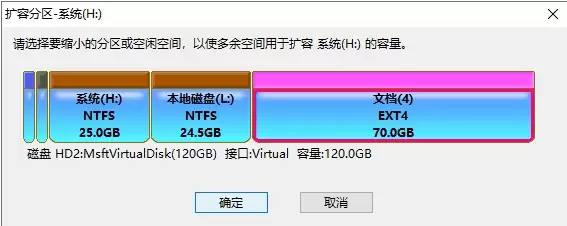
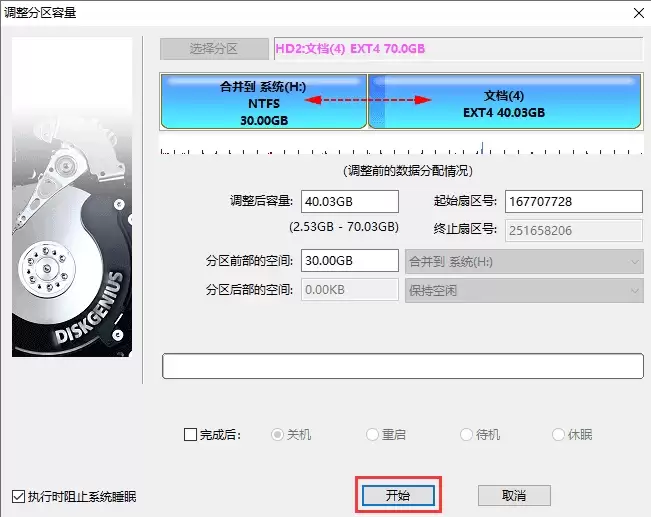
在调整界面中,可通过拖动分区边界滑块或直接输入容量数值,来设定C盘需扩充的空间大小。所需空间将从同一硬盘上的其他分区(例如D盘)中划出。设定完成后,点击“开始”按钮。
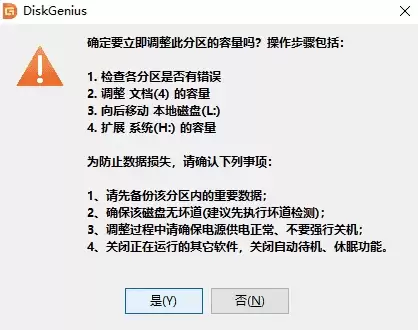
此时,软件会弹出提示框,详细列出即将执行的操作及相关注意事项。请仔细阅读并确认无误后,点击“是”继续。
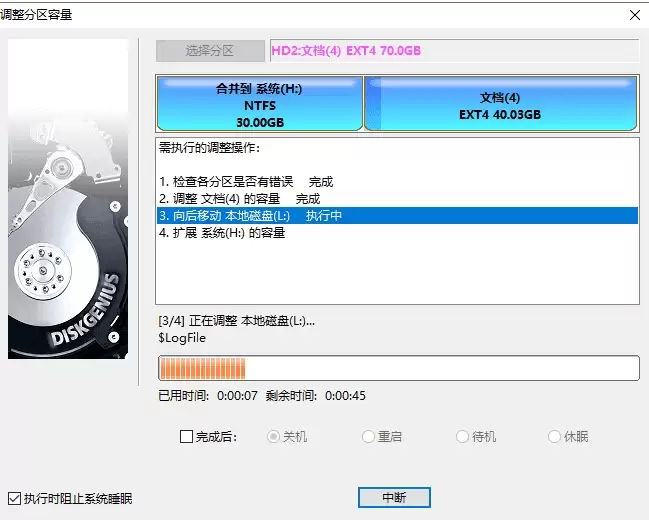
接下来,软件将执行分区调整任务,此过程可能需要一定时间,请耐心等待直至操作完成,最后点击“完成”按钮结束。
重要注意事项
在执行分区调整等底层磁盘操作时,必须关注以下几点,以确保操作顺利并保障数据安全:
1. 系统分区操作的特殊性: 若需扩容或调整系统所在的C盘,DiskGenius通常会提示并自动重启至WinPE环境完成操作,之后自动返回Windows系统。如电脑未能自动进入WinPE,则需要预先制作U盘启动盘,手动进入PE环境后再运行DiskGenius执行操作。
2. 保持操作环境稳定: 在软件进行分区调整期间,请确保关闭其他可能访问硬盘的应用程序,避免干扰导致操作失败或数据异常。
3. 先检测修复再调整: 倘若硬盘或分区存在坏道等逻辑错误,建议先使用软件的“检查分区”或“修复坏道”等功能处理问题,然后再进行分区容量调整。
4. 确保供电持续稳定: 整个操作过程中,特别是对机械硬盘进行操作时,请保持电脑供电稳定,避免强行关机或意外断电,以防硬盘损伤或数据遗失。
掌握上述方法后,无论是恢复误删文件,还是为空间紧张的C盘扩容,您都能更加从容地应对。请谨记,定期备份与规范操作始终是保护数据安全的最佳实践。
实用工具推荐
电子包浆
使用 ›绿化、压缩、噪点和虚拟水印,自由调节做旧程度。
图片压缩
使用 ›选择画质和输出格式,预览压缩前后的大小。
相关文章