

安卓ADB驱动是连接电脑与安卓设备的桥梁,支持文件传输、应用安装和系统调试等功能。Windows系统通常可自动安装,若失败则需手动操作。手动安装步骤包括下载驱动、开启手机USB调试模式、连接设备并在设备管理器中更新驱动程序。安装后即可通过ADB命令进行深度设备管理和操作。
安卓ADB驱动安装与使用教程
作者:技术拾光
时间:2026-05-16
浏览:445
文章目录
安卓ADB驱动,是连接Android设备与电脑的通信桥梁。当手机通过USB线连接电脑时,该驱动负责确保两者间的顺畅通信。对于Windows用户,多数情况下系统能自动识别并安装所需驱动。若自动安装失败,手动下载安装ADB驱动即可解决问题。
安卓ADB驱动的作用
ADB全称为Android Debug Bridge,是安卓开发工具包中的命令行工具。它不仅用于调试,也支持普通用户在电脑上控制安卓设备。使用ADB工具前,需安装Android SDK及对应的ADB驱动。
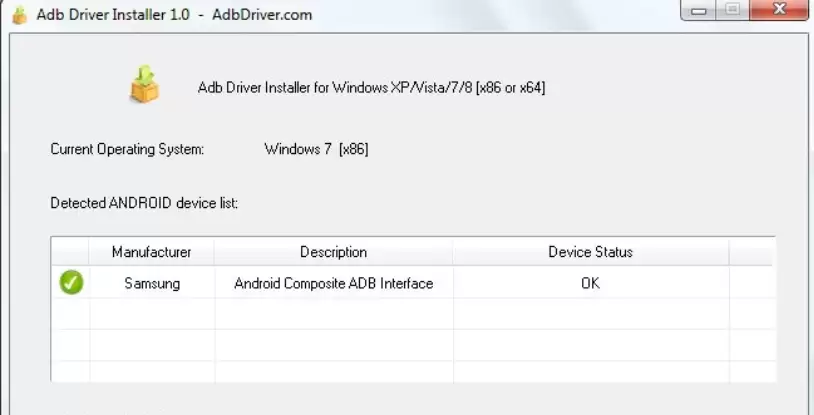
该驱动具体支持以下功能:
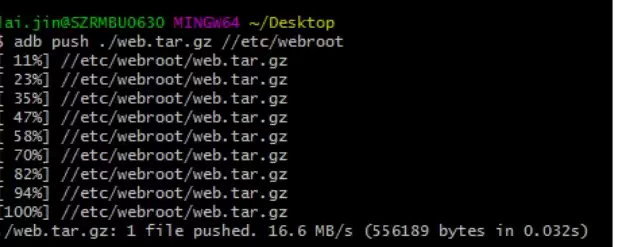
访问设备的命令行界面,进行深度操作;管理设备端口映射,实现电脑与设备间的文件上传下载;将本地APK安装包直接安装至手机或模拟器。
此外,通过ADB命令可轻松进行屏幕截图或录屏,便于记录操作步骤或排查设备问题。
总体而言,安卓ADB驱动在设备管理、应用调试及开发流程中扮演核心角色,提供高效通信方式,使安卓设备的交互与管理更加便捷。
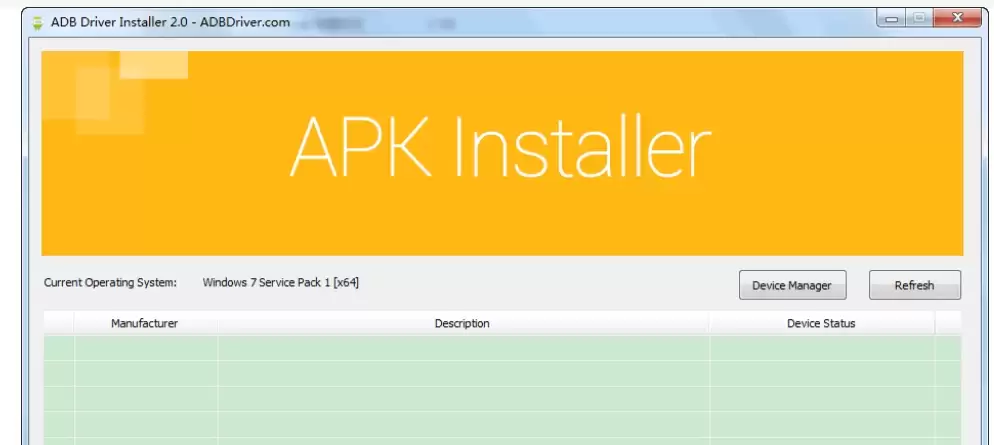
安卓ADB驱动的使用方法
如需手动安装,可遵循以下步骤:
下载与安装
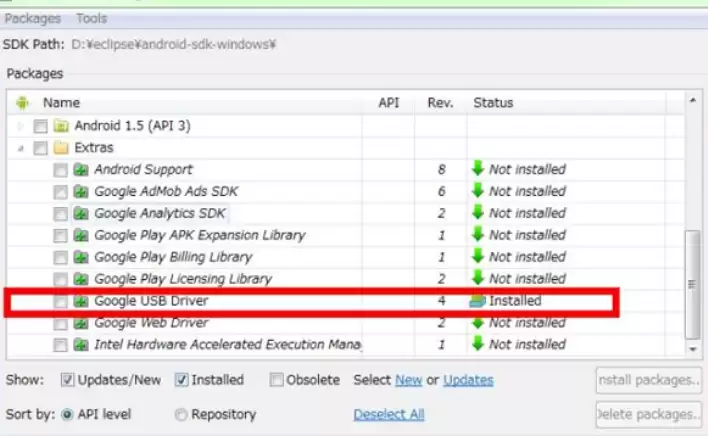
首先,获取ADB驱动程序包并在电脑上完成安装。
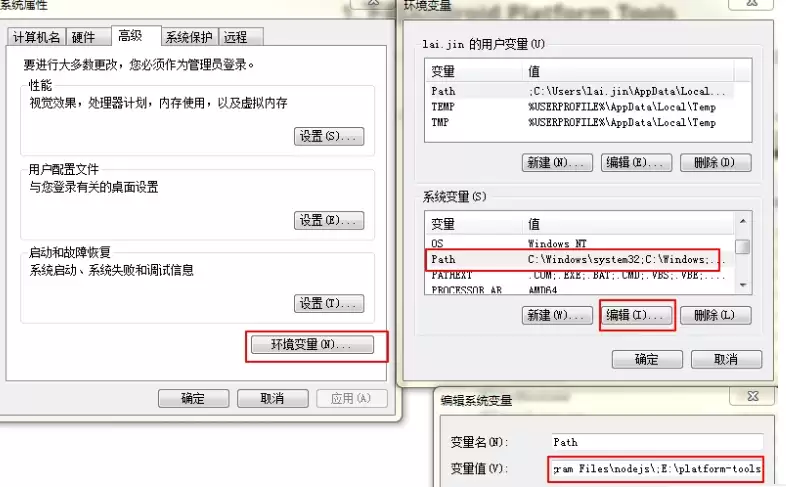
开启调试模式
在手机中进入“开发者选项”,确保开启“USB调试”模式。此步骤是电脑识别并控制手机的关键。
连接设备
使用USB数据线将手机连接至电脑。当手机弹出连接方式提示时,选择“仅充电”模式。
等待识别
此时,电脑通常会开始自动识别新设备并尝试加载驱动程序。
打开设备管理器
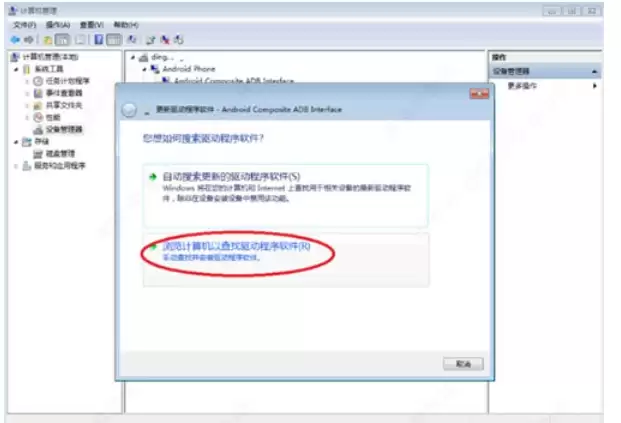
在电脑上右键点击“此电脑”或“计算机”,选择“管理”,进入“设备管理器”。可能在“其他设备”下看到带黄色感叹号的“Android”设备。
更新驱动程序
右键点击该“Android”设备,选择“更新驱动程序”。
手动查找驱动
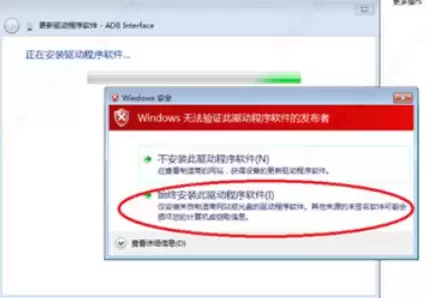
在弹出的窗口中选择“浏览我的电脑以查找驱动程序”,然后定位至已下载解压的ADB驱动文件夹位置(例如桌面)。
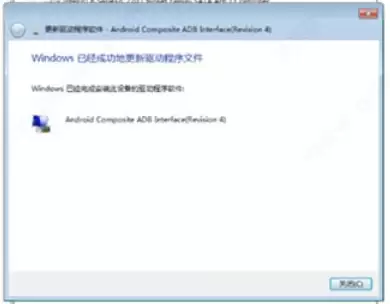
完成安装
点击“下一步”,跟随屏幕提示完成驱动程序安装即可。
简而言之,ADB驱动是让电脑与手机相互识别的桥梁程序,使ADB客户端能够定位特定设备,并执行文件传输、应用安装、系统调试等操作。本指南旨在帮助您顺利完成ADB驱动的安装与使用。
实用工具推荐
电子包浆
使用 ›绿化、压缩、噪点和虚拟水印,自由调节做旧程度。
图片压缩
使用 ›选择画质和输出格式,预览压缩前后的大小。
相关文章