

Kernel32.dll是Windows核心动态库,负责内存、I/O等底层任务。若其丢失或损坏,将导致系统异常或程序无法运行。修复方法包括恢复误删文件、系统更新、重装软件、使用DLL修复工具或运行SFC扫描。需根据问题根源,按从简到繁的步骤选择合适方案处理。
kernel32.dll文件作用与功能详解
作者:技术拾光
时间:2026-05-16
浏览:259
文章目录
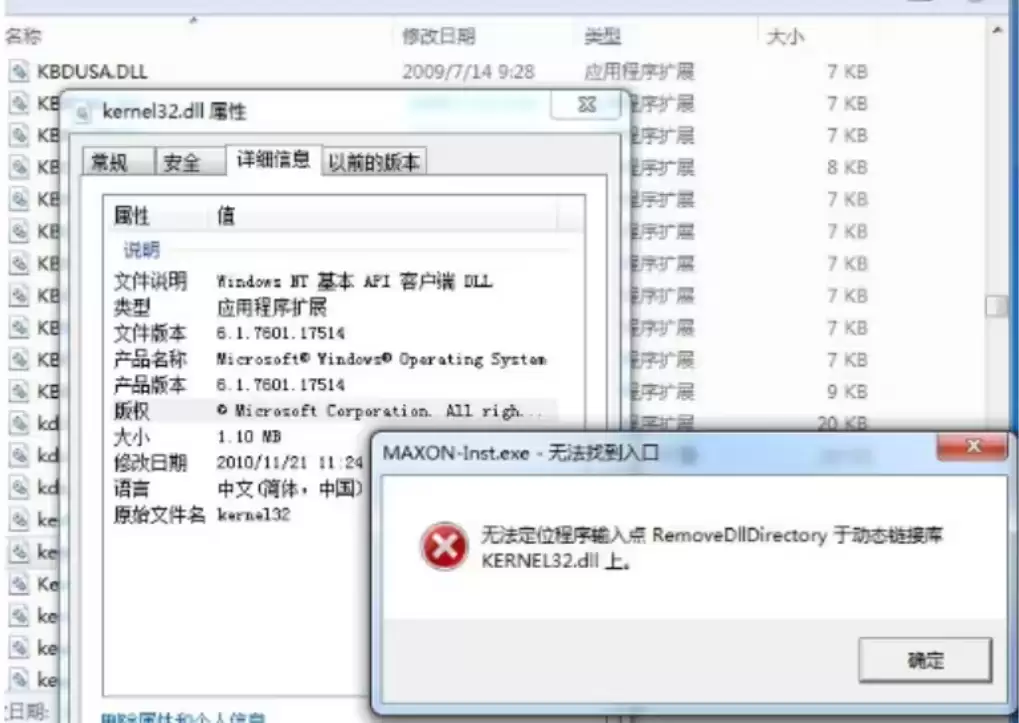
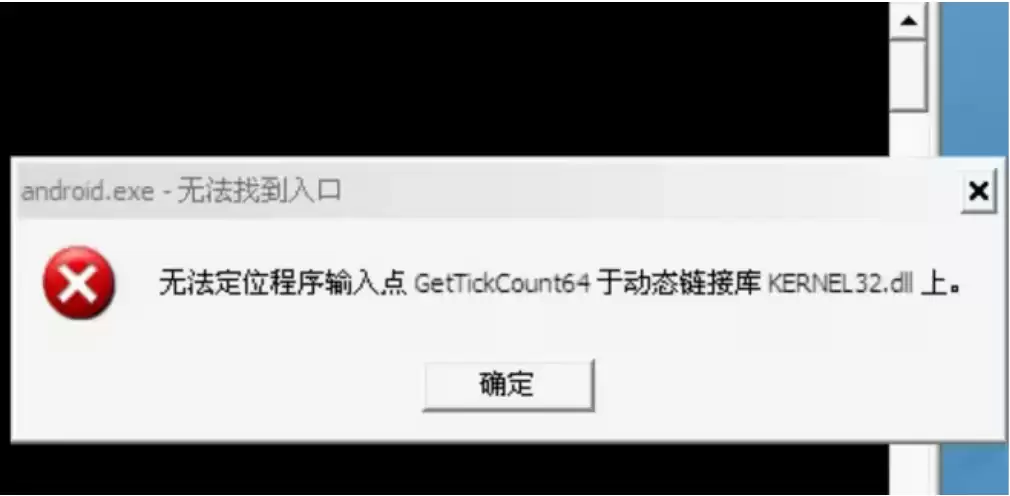
在Windows系统的核心深处,有一个至关重要的文件——Kernel32.dll。它并非普通的应用程序,而是一个动态链接库(DLL),其职责是管理内存、处理输入/输出以及协调系统错误等底层核心任务。正因如此,无论是启动电脑还是运行软件,几乎都离不开它的支持。一旦这个文件丢失或损坏,系统运行异常、程序无法启动等问题便会接踵而至。

如何修复Kernel32.dll丢失的问题
遇到Kernel32.dll报错不必慌张,可以尝试以下几种方法,从最简单到最彻底,总有一种能解决问题。
从回收站恢复
首先检查一下,是否是不小心误删了它?如果是,赶紧去回收站找找,右键选择“还原”即可。同时,记得确认文件是否回到了它原本应该在的系统目录里。
更新Windows系统
系统更新往往能带来最新的系统文件补丁。打开Windows更新,将系统升级到最新版本,这通常能自动修复或替换掉有问题的Kernel32.dll文件,算是一劳永逸的基础方案。
重新安装相关软件
如果报错信息明确指出是某个特定程序找不到Kernel32.dll,那么问题可能出在该程序的本地文件上。尝试卸载并重新安装这个软件,新的安装程序通常会携带正确、完整的依赖文件。
使用DLL修复工具
当上述手动方法效果不佳时,可以借助专业的DLL修复工具。这类工具能自动扫描系统中缺失或损坏的DLL文件,并从可靠的来源进行下载和修复,对于不熟悉系统操作的用户来说尤其方便。
运行SFC系统文件检查器
Windows系统自带了一个强大的“系统文件检查器”(SFC)。以管理员身份打开命令提示符,输入命令 sfc /scannow 并回车。系统便会开始扫描所有受保护的系统文件,并用缓存的正确版本替换有问题的文件。这个过程可能需要一些时间,但针对系统文件层面的问题非常有效。
Kernel32.dll修复方法对比
每种方法都有其适用场景和优缺点,了解清楚才能对症下药:
1. 从回收站恢复: 最快捷,但前提是你确认文件是被误删且回收站尚未清空。
2. 更新Windows: 最根本的解决方案,能够全面更新系统文件。不过耗时较长,且依赖稳定的网络环境。
3. 重新安装软件: 针对性强,只解决特定程序调用DLL失败的问题,无法修复系统全局性的文件缺失。
4. 使用DLL修复工具: 操作简单,自动化程度高,适合快速处理常见的DLL缺失问题,对新手友好。
5. 使用SFC工具: 系统内置,安全可靠,能修复广泛的系统文件损坏。缺点是扫描修复时间较长,且对于极端复杂的损坏可能无法彻底解决。
总而言之,修复Kernel32.dll丢失的问题,关键在于判断问题根源是局部误删、软件故障还是系统文件损坏。从最简单的检查回收站开始,逐步尝试更新、重装,再到使用专业工具或系统命令,大多数情况下都能找到解决之道。希望这些方法能帮助你顺利恢复系统的稳定运行。
实用工具推荐
电子包浆
使用 ›绿化、压缩、噪点和虚拟水印,自由调节做旧程度。
图片压缩
使用 ›选择画质和输出格式,预览压缩前后的大小。
相关文章