

Windows7设置屏幕保护程序时,非家庭普通版用户可通过桌面右键进入“个性化”,家庭普通版用户需通过控制面板操作。在个性化设置中点击“屏幕保护程序”,即可选择效果、调整细节并设定等待时间。用户还可安装第三方.scr文件以扩展屏保选项。
Win7屏保设置与打开方法详解
作者:技术拾光
时间:2026-05-16
浏览:197
文章目录
提到Windows 7的屏幕保护程序设置,许多用户可能会认为很简单:只需在桌面右键选择“个性化”即可。这个说法适用于大多数Win7版本,例如专业版和旗舰版。然而,如果你使用的是预装的家庭普通版,情况则有所不同——右键菜单中并没有“个性化”选项。
无需担心,设置路径不止一条。家庭版用户可以通过控制面板这一通用入口完成设置。下面将详细介绍两种不同情况下的操作方法。
Windows 7屏幕保护程序设置步骤
设置屏幕保护程序的核心是找到“屏幕保护程序设置”窗口。根据系统版本的不同,主要有以下两种路径。
方法一:通过桌面右键菜单(适用于非家庭普通版)
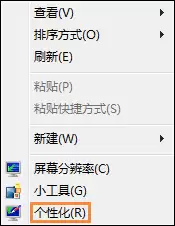
在桌面空白处点击鼠标右键,选择“个性化”,这是最快捷的设置方式。
方法二:通过控制面板(所有版本通用,家庭版必选)
对于家庭普通版用户,或希望统一操作习惯的用户,控制面板是通用的起点。
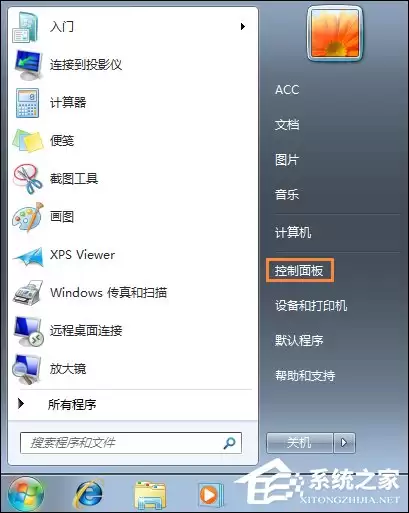
1. 点击开始菜单,打开“控制面板”。
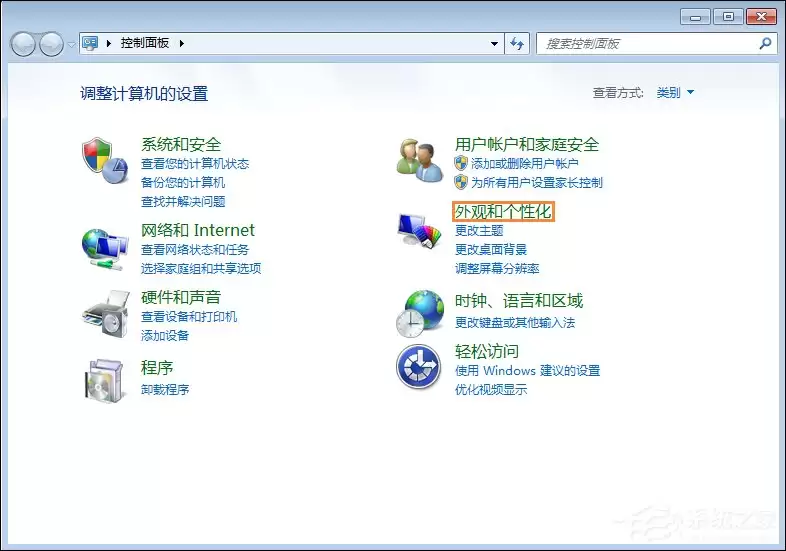
2. 在控制面板中,找到并点击“外观和个性化”选项。
3. 接下来,点击“个性化”,即可进入与右键菜单相同的设置界面。
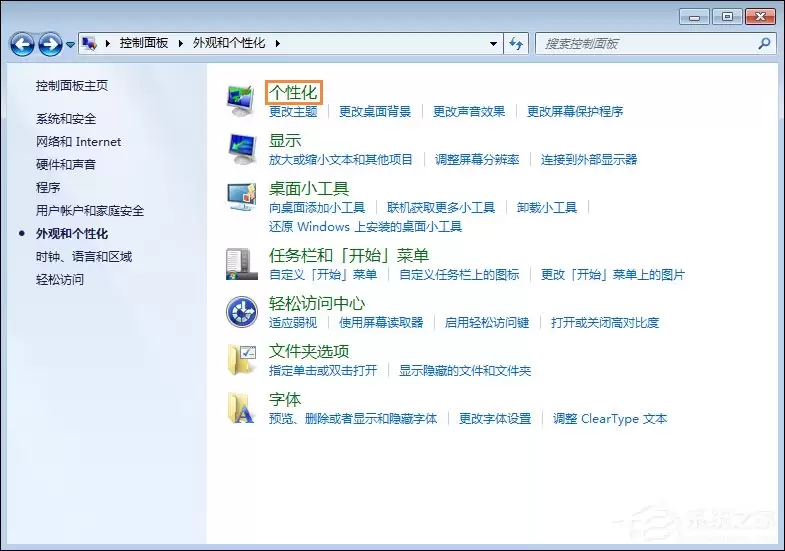
进入核心设置界面
无论通过以上哪种方式,都将打开个性化设置窗口。请在窗口右下角找到并点击“屏幕保护程序”。
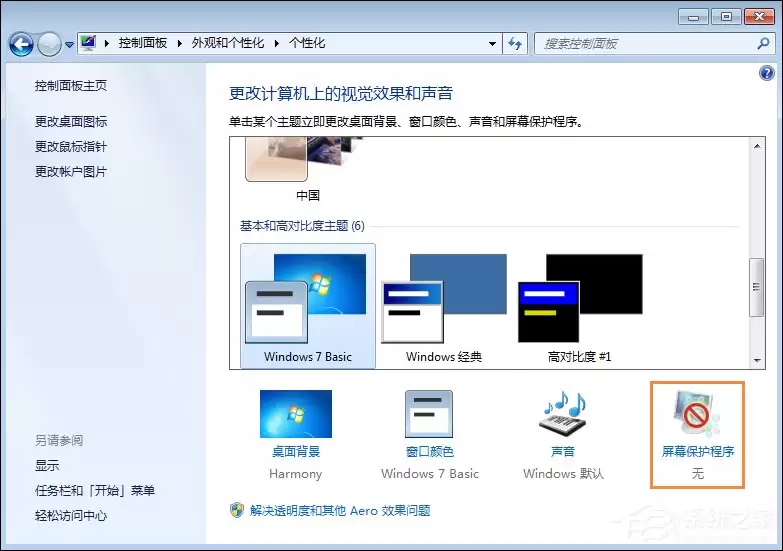
至此,核心的“屏幕保护程序设置”窗口已成功打开。
如何选择与配置屏幕保护程序?
在此设置窗口中,您可以完成所有相关操作。
1. 选择屏保效果: 点击下拉菜单,可从系统内置的多种屏保效果(如三维文字、气泡、照片等)中进行选择。
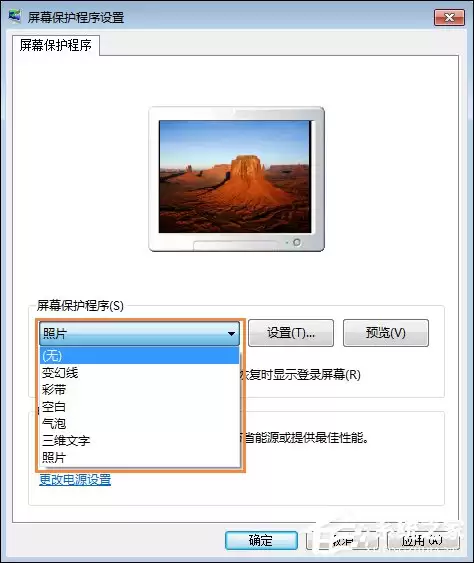
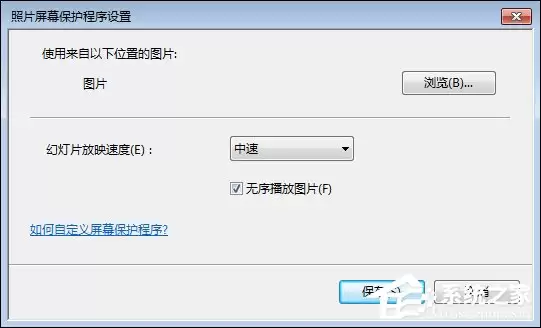
2. 进行具体设置: 选择某个屏保后,旁边的“设置”按钮通常会变为可用状态。点击它可以调整当前屏保的细节,例如文字内容、速度、形状等。
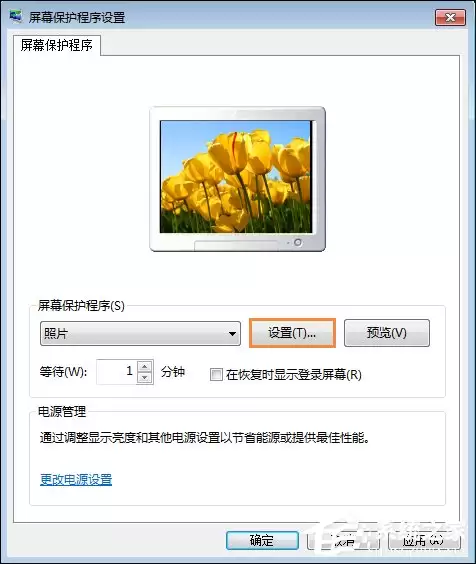
3. 设定等待时间: 在“等待”旁边的输入框中设置分钟数,这将决定电脑空闲多长时间后自动启动屏幕保护程序。
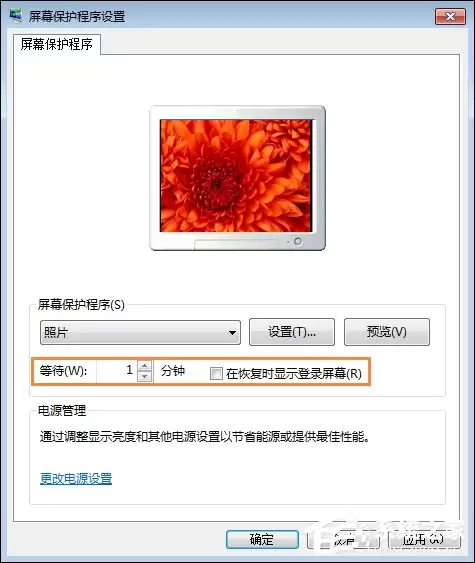
此处可设置屏保启动的等待时间
4. 预览效果: 点击“预览”按钮,可以立即全屏查看屏保效果。移动鼠标或按任意键即可退出预览模式。
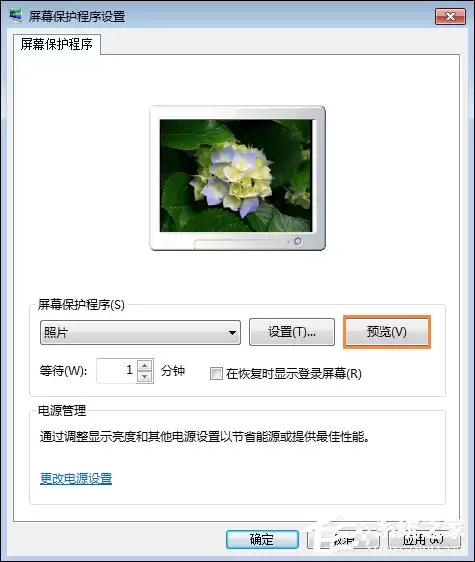

进阶技巧:使用第三方屏保
如果觉得系统自带的屏保不够丰富,可以安装第三方屏幕保护程序。从网络下载的屏保文件通常以 .scr 为扩展名。只需将这些文件复制到系统目录 C:\Windows\System32 下,然后重新打开屏幕保护程序设置窗口,便可在下拉列表中看到新添加的选项。
总的来说,Windows 7的屏幕保护程序设置逻辑清晰。家庭版用户仅需通过控制面板多操作一步。之后,您可以根据个人喜好,选择代表个性的动画效果,并设定合理的等待时间即可。
实用工具推荐
电子包浆
使用 ›绿化、压缩、噪点和虚拟水印,自由调节做旧程度。
图片压缩
使用 ›选择画质和输出格式,预览压缩前后的大小。