

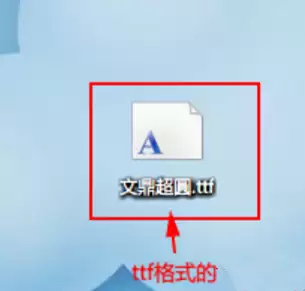
在Windows7系统中,安装新字体主要有三种方法。最直接的是将.ttf字体文件复制到系统字体库C:\WINDOWS\Fonts文件夹。其次,可右键点击字体文件选择“安装”快速完成。为节省系统盘空间,还可在字体设置中启用“允许使用快捷方式安装字体”,然后右键选择“作为快捷方式安装”,通过创建链接来使用字体。
Win7字体安装教程:详细步骤指南
作者:技术拾光
时间:2026-05-16
浏览:526
文章目录
在设计和文档处理等工作中,缺少特定字体是一个常见问题。合适的字体能显著提升效率与视觉效果。本文将以Windows 7系统为例,详细介绍几种为电脑安装新字体的简便方法,您可以根据操作习惯选择最适合的一种。
方法一:复制字体文件至系统字体库
这是最传统且直接的安装方式,相当于将字体文件放入系统的集中管理目录。
首先,从可信的字体资源网站下载所需字体。下载的文件通常为压缩包格式(如.zip或.rar),解压后可获得后缀名为.ttf的字体文件。
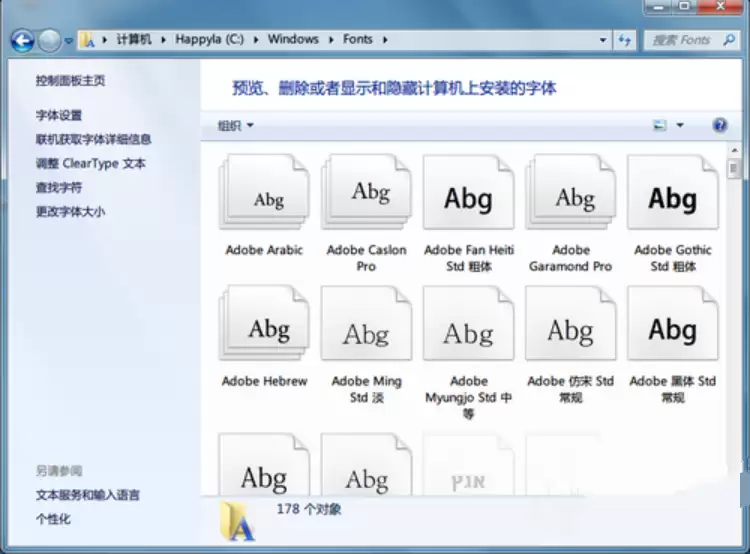
接下来,打开“计算机”(或“我的电脑”),在地址栏中输入系统字体文件夹路径:C:\WINDOWS\Fonts,并按回车键进入。
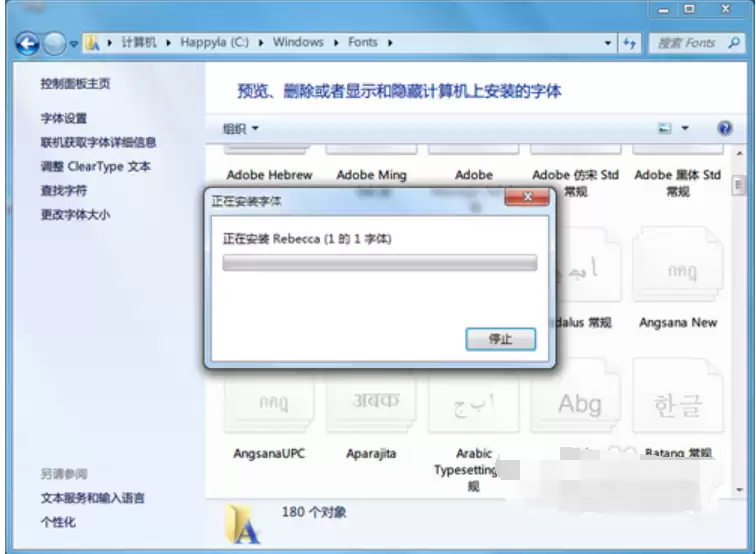
最后,将解压得到的.ttf字体文件复制并粘贴到此Fonts文件夹内。系统将自动完成安装,之后即可在各类软件的字体列表中找到并使用新字体。
方法二:通过右键菜单快速安装
若追求更快捷的操作,此方法能将安装步骤简化至一步。
定位到已下载的.ttf字体文件,右键单击该文件,在弹出的上下文菜单中即可看到“安装”选项。
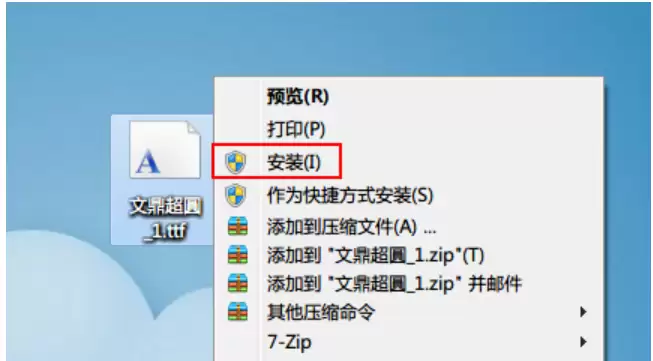
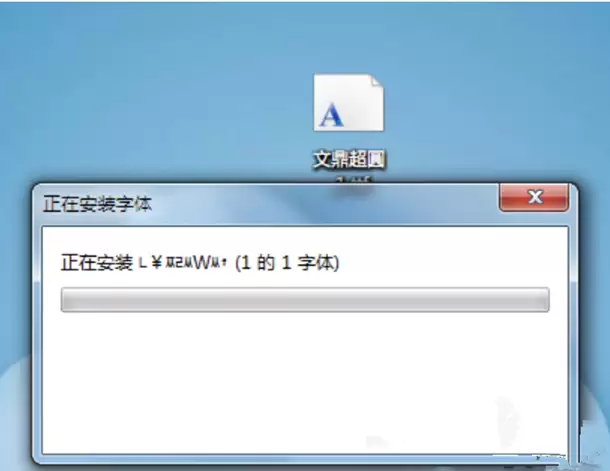
点击“安装”,系统会短暂处理。此操作的实质效果与方法一完全相同,字体文件最终同样被存入C:\WINDOWS\Fonts目录,但操作路径更为简短直观。
方法三:使用快捷方式安装(高级技巧)
前两种方法会将字体文件实体复制到系统盘。若需安装大量字体或希望节省C盘空间,采用“快捷方式安装”是更优选择。
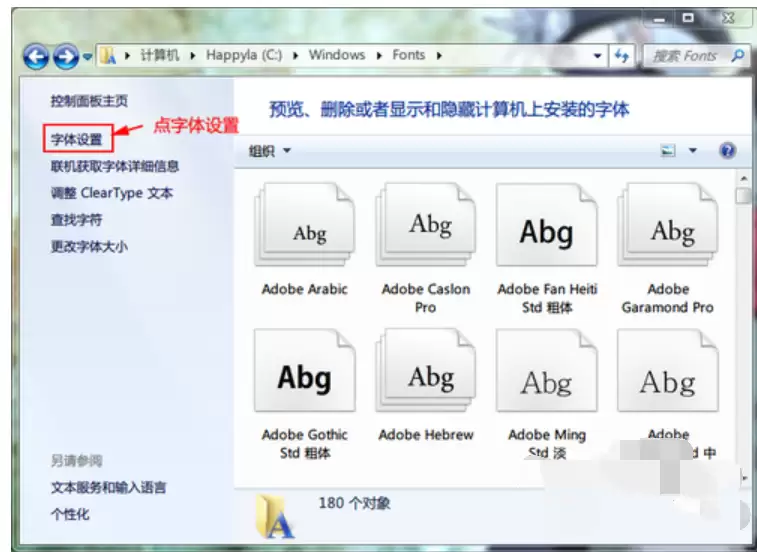
首先,同样通过地址栏进入C:\WINDOWS\Fonts文件夹。在文件夹窗口左侧,找到并点击“字体设置”链接。
在打开的设置窗口中,找到“允许使用快捷方式安装字体(高级)”选项,勾选其前方的复选框,然后点击“确定”保存此设置。
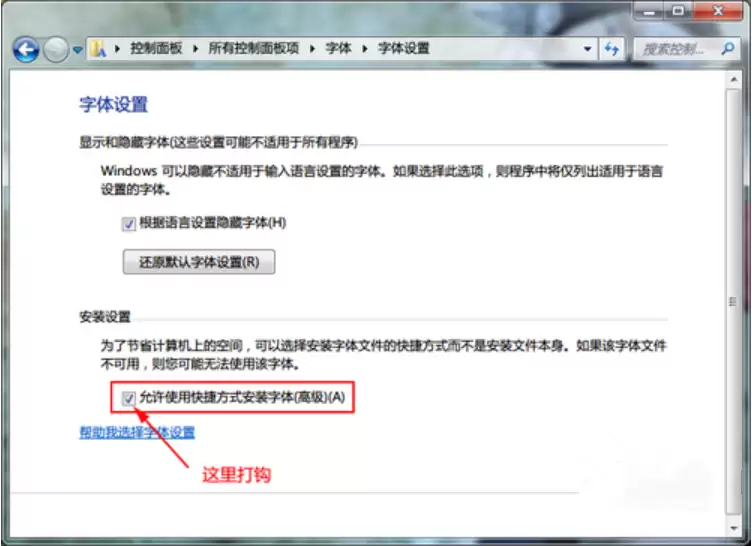
完成设置后,再次右键点击字体文件,此时菜单中会出现“作为快捷方式安装”的新选项。
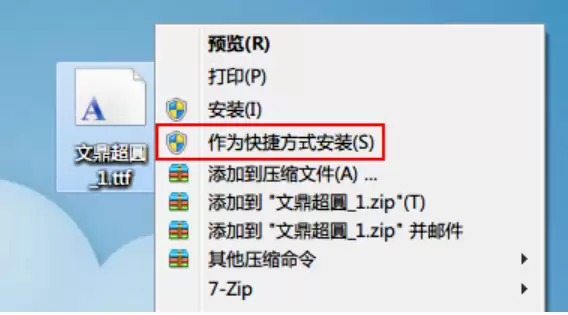
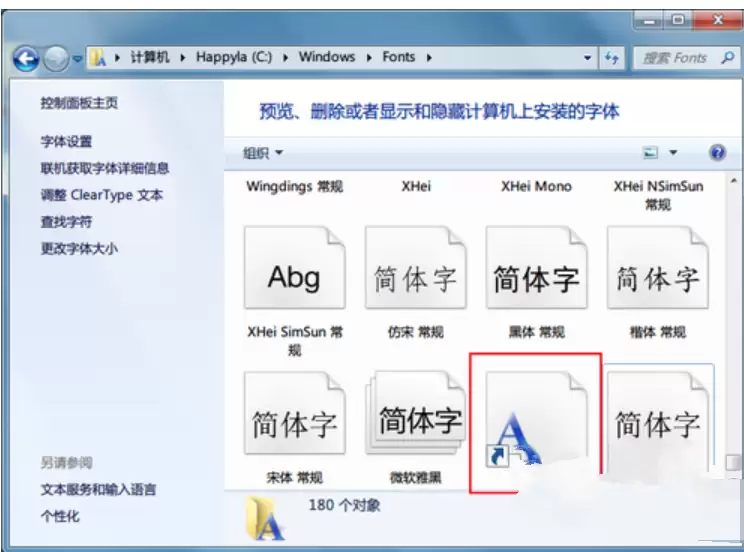
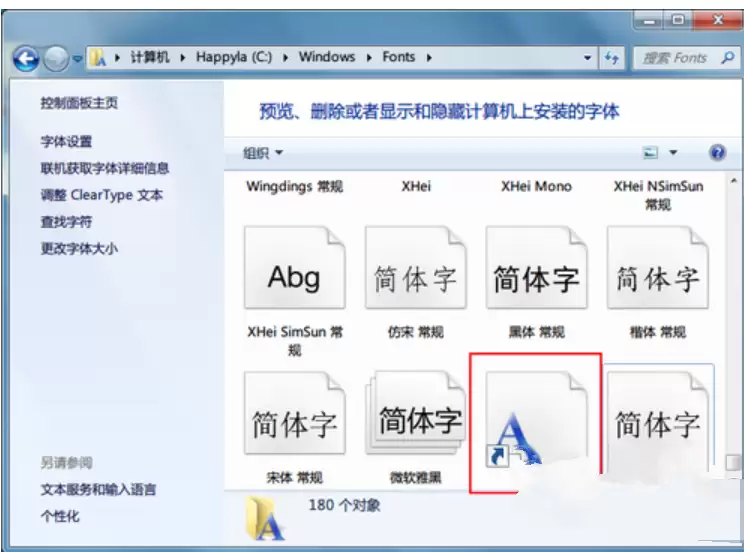
选择该选项进行安装。完成后,系统Fonts文件夹内不会存入字体文件本身,而是生成一个指向原文件的快捷方式。字体原件仍保留在初始位置,系统通过此快捷方式调用字体。此法既能正常使用字体,又可避免占用系统盘空间,非常适合管理大量字体文件。
实用工具推荐
电子包浆
使用 ›绿化、压缩、噪点和虚拟水印,自由调节做旧程度。
图片压缩
使用 ›选择画质和输出格式,预览压缩前后的大小。