

Win11打字卡顿常由输入法云同步功能导致。关闭该功能可有效解决延迟问题。具体步骤为:进入系统设置的语言选项,找到微软拼音输入法设置,在词库与自学习选项中关闭云建议服务。此操作能阻止后台数据交换,从而消除输入卡顿,恢复流畅打字体验。
Win11打字卡顿严重解决方法教程
作者:技术拾光
时间:2026-05-16
浏览:362
文章目录
在使用Windows 11系统时,可能会遇到打字过程中输入框光标停滞、字符响应延迟数秒才显示的问题。这种突如其来的输入卡顿会打断工作思路,影响使用体验。该问题通常并非硬件故障,而可能与一项系统设置有关。以下是一个经过验证的解决方法,可以帮助您有效解决此问题。
解决Windows 11打字卡顿的方法
此问题的一个常见原因与输入法的云同步服务有关。系统为了提供智能词汇联想,会在后台进行数据交换,有时会导致短暂的输入延迟。关闭相关功能通常可以立即改善情况。
操作步骤如下:
1. 点击屏幕左下角的“开始”菜单,选择“设置”(齿轮图标)。
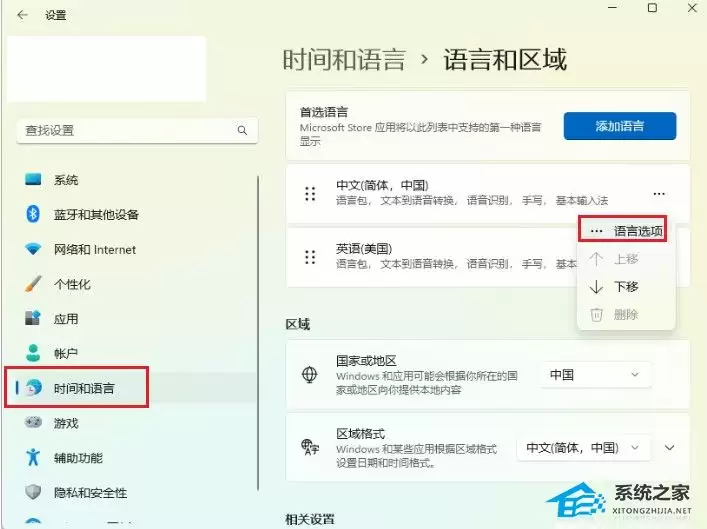
2. 在设置窗口中,点击“时间和语言”,然后选择“语言和区域”。在首选语言列表中找到“中文(简体,中国)”,点击右侧的“…”图标,选择“语言选项”。
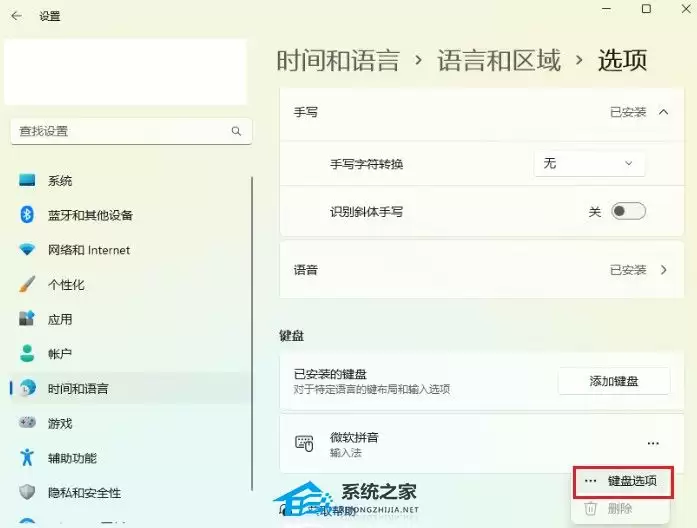
3. 在语言选项页面中,找到“微软拼音”输入法,点击其下方的“键盘选项”。
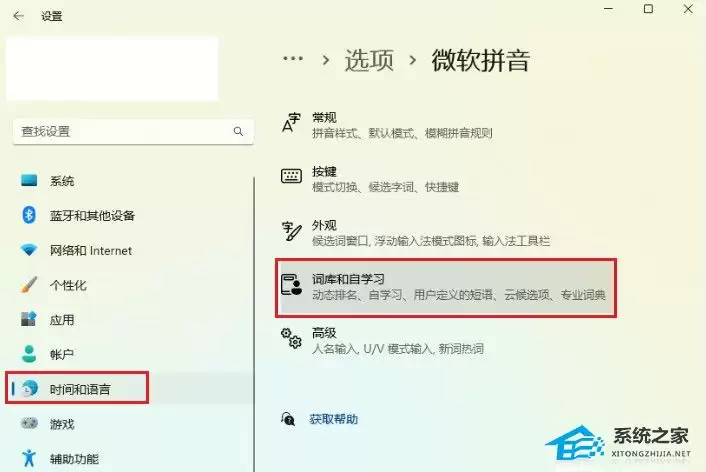
4. 进入微软拼音设置界面后,在左侧菜单栏选择“词库和自学习”。
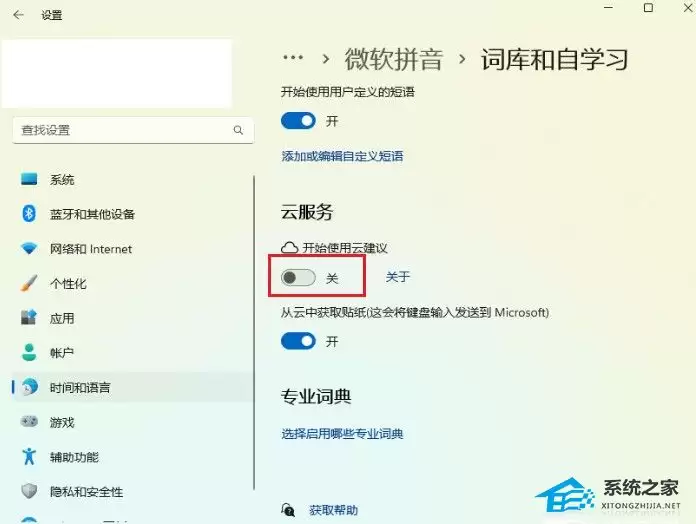
5. 在右侧的“云服务”区域,找到“开始使用云建议”选项,将其开关设置为“关闭”状态。此操作将阻止输入法在后台进行网络通信以获取云端词汇建议,从而消除因网络延迟或服务响应造成的输入卡顿。
完成设置后,建议您打开文档或聊天窗口进行文字输入测试,以确认流畅度是否得到显著提升。对于大多数用户而言,此项调整可以有效解决Windows 11系统的打字卡顿问题。
实用工具推荐
电子包浆
使用 ›绿化、压缩、噪点和虚拟水印,自由调节做旧程度。
图片压缩
使用 ›选择画质和输出格式,预览压缩前后的大小。