

Win10系统因“AppHangXProcB1”事件导致桌面频繁假死,其根源是explorer.exe文件损坏。解决方法为:从同版本正常运行的电脑中复制完好的explorer.exe文件,在任务管理器中结束原进程后,将其覆盖至C:\Windows目录下,最后重启计算机即可修复。
Win10系统AppHangXProcB1错误导致桌面假死解决方法
作者:技术拾光
时间:2026-05-16
浏览:206
文章目录
Win10系统“AppHangXProcB1”错误导致桌面频繁假死的解决方法
许多Windows 10用户都曾遭遇一个常见困扰:桌面会突然卡死无响应,鼠标指针持续转圈,点击任何程序都没有反应。通常需要等待一段时间,系统可能会自动重启“explorer.exe”进程后,桌面才恢复正常。这种频繁的假死现象严重影响使用效率。通过查看系统事件日志,可以发现一个名为“AppHangXProcB1”的错误事件,其根源往往是由于负责桌面界面和文件管理的核心进程“explorer.exe”文件本身出现损坏。本文将介绍一个经过验证有效的替换修复方法。
AppHangXProcB1错误问题详情
在Windows事件查看器中,通常会记录类似如下的错误信息:
出现了一个问题,该问题导致了此程序停止与 Windows 进行交互。
错误的应用程序路径: C:\Windows\explorer.exe
问题签名详情
问题事件名称: AppHangXProcB1
应用程序名: explorer.exe
应用程序版本: 10.0.15063.447
应用程序时间戳: 951324bb
挂起签名: 5bfc
挂起类型: 134217744
等待应用程序名称: WWAHost.exe
等待应用程序版本: 6.3.9600.17031
OS 版本: 6.3.9600.2.0.0.256.48
区域设置 ID: 2052
其他挂起签名 1: 5bfc39987e8a3f77ff315b313e7b376b
其他挂起签名 2: bf4d
其他挂起签名 3: bf4dea97dd7ea73122f2793a7e706e6a
其他挂起签名 4: 5bfc
其他挂起签名 5: 5bfc39987e8a3f77ff315b313e7b376b
其他挂起签名 6: bf4d
其他挂起签名 7: bf4dea97dd7ea73122f2793a7e706e6a
修复Win10桌面假死的替换方法
解决此问题的核心思路是使用一个完好的“explorer.exe”系统文件替换掉当前系统中已损坏的文件。具体操作可分为两个步骤:
第一步:获取完好的explorer.exe文件。首先需要找到一台运行稳定、且Windows 10系统版本号完全相同的电脑(版本一致至关重要,否则可能引发兼容性问题)。打开“此电脑”,进入系统盘(通常是C盘)的“Windows”根目录,找到名为“explorer.exe”的系统文件,将其复制到U盘或移动硬盘中备用。
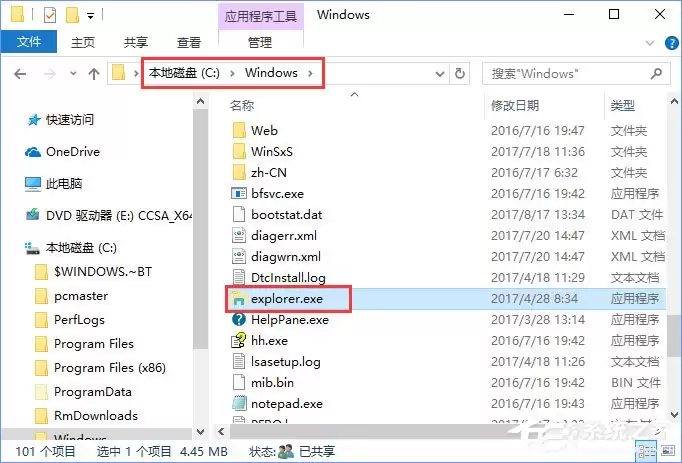
第二步:替换损坏的explorer.exe文件。将之前复制好的完好“explorer.exe”文件,粘贴到出现问题的电脑的“C:\Windows\”系统目录下,覆盖原有的文件。在进行覆盖操作前,必须首先结束当前正在运行的“explorer.exe”进程。
具体操作流程如下:同时按下“Ctrl+Shift+Esc”组合键打开任务管理器,切换到“详细信息”选项卡,在进程列表中找到“explorer.exe”,右键点击并选择“结束任务”。此时桌面和任务栏会暂时消失,这是正常现象。保持任务管理器窗口开启,点击菜单栏的“文件”-“运行新任务”,通过命令行或直接复制粘贴的方式,完成文件的覆盖替换操作。最后,重新启动计算机,通常即可解决因文件损坏导致的桌面频繁假死问题。
此方法本质是通过替换受损的系统核心文件来修复稳定性问题。操作时请务必确保系统版本匹配,并从可信的源电脑获取文件。完成替换并重启后,由“AppHangXProcB1”错误引发的桌面卡顿假死现象应能得到有效解决。
实用工具推荐
电子包浆
使用 ›绿化、压缩、噪点和虚拟水印,自由调节做旧程度。
图片压缩
使用 ›选择画质和输出格式,预览压缩前后的大小。