

Windows10系统出现COM+程序无法打开并报错“80040154”,通常因关键COM组件未注册。解决方法主要分两步:首先,通过运行services.msc启动或重启“UserManager”服务;其次,以管理员身份打开命令提示符,执行重新注册System32目录下所有DLL文件的命令。完成操作后重启电脑,问题通常可解决。
Win10报错80040154无法打开COM+程序解决方法
作者:技术拾光
时间:2026-05-16
浏览:528
文章目录
在Windows 10系统中,当尝试打开组件服务内的COM+程序时,若遇到“80040154 - 没有注册类”的错误提示,通常表明系统在调用关键COM组件时,无法找到其注册信息。这个问题虽然棘手,但遵循清晰的解决步骤,大多数情况下都能得到有效修复。
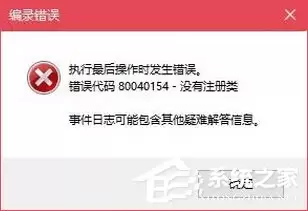
如何解决COM+程序80040154错误
修复此问题的核心思路聚焦于两点:确保必要的系统服务处于运行状态,以及重新注册系统目录下的关键动态链接库文件。
步骤一:启动关键系统服务
首先,需要检查并确保“User Manager”服务正常运行,该服务对COM+应用的稳定运作至关重要。
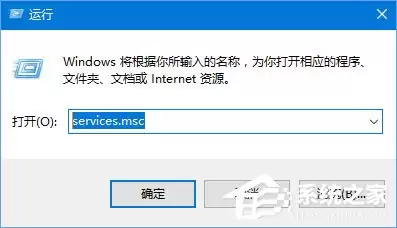
1. 按下键盘上的 【Windows + R】 组合键,打开“运行”对话框。在输入框中键入 services.msc,然后点击“确定”或按回车键。
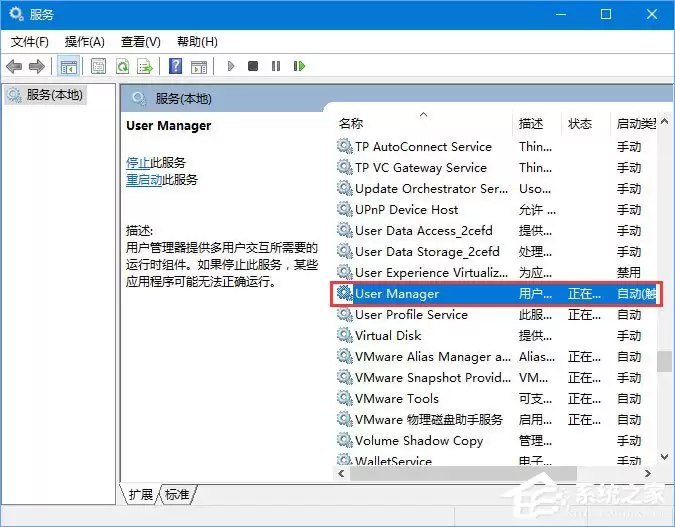
2. 在打开的“服务”管理窗口中,从右侧列表中找到名为 “User Manager” 的服务。右键单击该服务,选择 【启动】。如果服务状态已显示为“正在运行”,可尝试先执行“停止”,再选择“启动”,以完成一次重启操作。
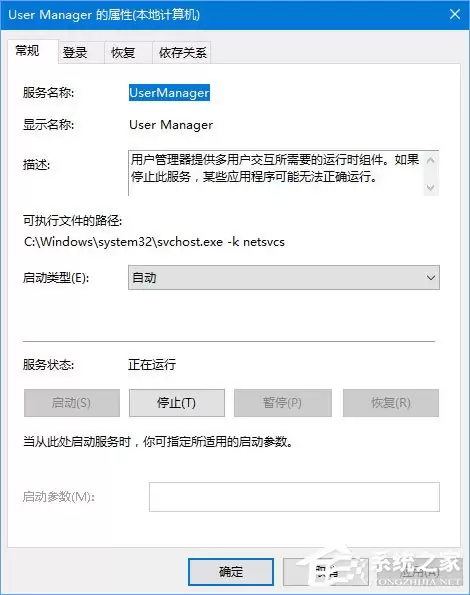
步骤二:以管理员身份重新注册DLL文件
若启动服务后问题仍未解决,则可能是系统DLL文件的注册信息出现了异常。接下来需要通过管理员命令提示符批量重新注册这些文件。
3. 右键点击屏幕左下角的“开始”按钮,或再次按下 【Windows + X】 组合键。在弹出的高级用户菜单中,选择 【命令提示符(管理员)】 或 【Windows PowerShell(管理员)】。务必选择带有“管理员”标识的选项,以确保后续命令拥有足够权限。
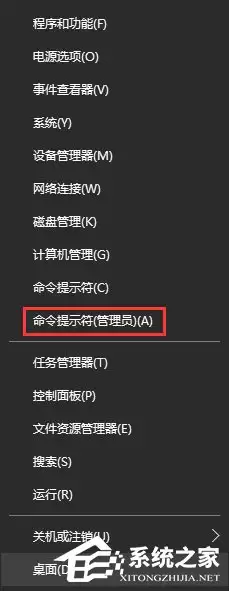
4. 在打开的管理员命令提示符窗口中,复制并粘贴以下命令,然后按回车键执行:
for %1 in (%systemroot%\system32\*.dll) do regsvr32 /s %1此命令将自动遍历系统System32目录下的所有DLL文件,并使用regsvr32工具以静默模式(/s参数)重新注册它们。整个过程可能需要数分钟,请耐心等待命令行执行完毕,期间请勿关闭窗口。
完成上述两个步骤后,请重新启动计算机。之后再次尝试打开组件服务中的COM+程序,检查“80040154”错误是否已成功修复。
实用工具推荐
电子包浆
使用 ›绿化、压缩、噪点和虚拟水印,自由调节做旧程度。
图片压缩
使用 ›选择画质和输出格式,预览压缩前后的大小。