

WPSOffice功能全面且运行流畅。要将横向文字调整为竖向,首先打开文档并选中目标文字,然后在顶部菜单栏点击“页面布局”中的“文字方向”,从弹出的选项中选择所需的竖向排列方式即可完成调整。
WPS横向页面改为竖向设置教程
作者:技术拾光
时间:2026-05-16
浏览:438
文章目录
WPS Office是一款功能全面的办公软件,其文字处理、表格计算和演示制作等核心功能十分强大。更值得关注的是,它在提供丰富功能的同时,保持了较低的内存占用、流畅的运行体验以及相对小巧的软件体积。无论是在电脑还是移动设备上,使用WPS Office查看和编辑各类文档都能实现无缝衔接,移动办公体验出色。本文将详细介绍一个实用的文档排版技巧:如何将横向文字轻松调整为竖向排列。

如何将WPS文字横向变竖向:详细步骤
下面通过六个步骤,演示如何在WPS文字中将横向排列的文字改为竖向排列。
第一步:打开文档并输入内容
首先,启动WPS文字,新建或打开目标文档,输入需要调整方向的文字内容。默认状态下,所有文字均为横向排列,这是调整的起点。
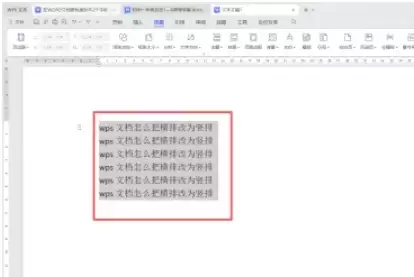
第二步:选中目标文字
使用鼠标拖拽选中需要改变方向的文字段落。也可以使用键盘Shift键配合方向键进行更精准的选择。
第三步:进入页面布局选项
将视线移至软件顶部菜单栏,找到并点击“页面布局”选项卡。这里集中了所有与页面设置相关的功能。

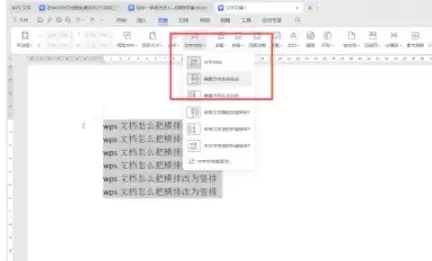
第四步:点击文字方向功能
在“页面布局”功能区中,找到“文字方向”按钮。点击后,会弹出一个包含具体文字方向选项的列表。

第五步:选择竖向排列方式
弹出的选项中通常提供“垂直方向从左到右”和“从右到左”等竖排方式。根据文档的实际排版需求或阅读习惯选择其中一种。
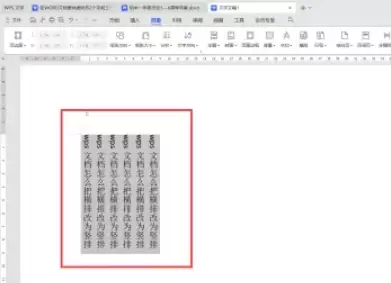
第六步:完成文字方向调整
点击所需的竖排选项后,之前选中的横向文字会立即转换为竖向排列。调整效果即时可见,操作简单高效。
实用工具推荐
电子包浆
使用 ›绿化、压缩、噪点和虚拟水印,自由调节做旧程度。
图片压缩
使用 ›选择画质和输出格式,预览压缩前后的大小。
相关文章