

IE11的企业模式可确保对旧版网页应用的兼容性。开启步骤为:通过运行对话框启动组策略编辑器,依次定位至计算机配置下的InternetExplorer策略,启用“允许用户从工具菜单启用和使用企业模式”选项。如需为特定网站自动启用,可配置企业模式网站列表并指定XML文件路径。设置完成后需重启或注销使更改生效。
IE11企业模式开启方法详解
作者:技术拾光
时间:2026-05-14
浏览:589
文章目录
在企业IT运维与特定业务场景中,Internet Explorer 11(IE11)仍然发挥着不可替代的作用。作为Windows系统的内置浏览器,其核心价值在于对ActiveX控件、旧版Ja va等传统技术的深度支持,以及对历史内部业务系统、特定行业或政府平台的兼容性保障。为确保这些传统网页应用稳定运行,微软提供了“企业模式”这一关键功能。本文将详细指导您如何在IE11中开启并配置企业模式。
第一步:打开组策略编辑器
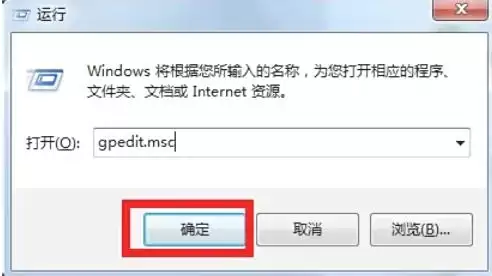
首先,需要调用系统底层的组策略管理工具。操作方法是:同时按下键盘上的 Windows徽标键 与 R键,打开“运行”对话框。在输入框中键入 gpedit.msc,然后点击“确定”或直接按回车键。
第二步:定位到Internet Explorer策略
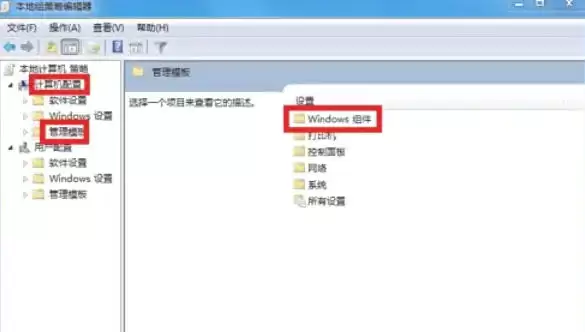
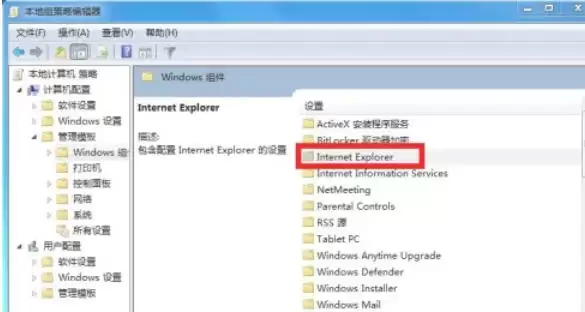
组策略编辑器启动后,在左侧树形目录中,依次展开 “计算机配置” -> “管理模板”。接着,在“管理模板”文件夹的右侧详情窗格中,双击 “Windows 组件”。最后,在展开的列表中找到并双击 “Internet Explorer” 文件夹,进入其策略设置界面。
第三步:启用企业模式菜单
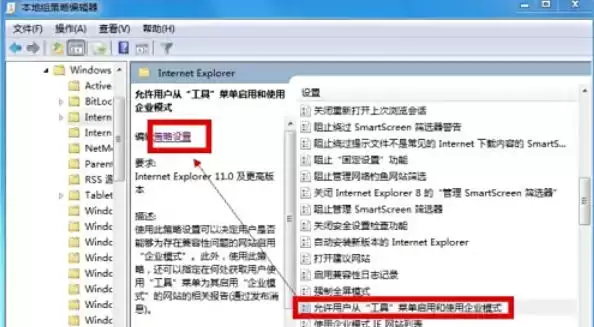
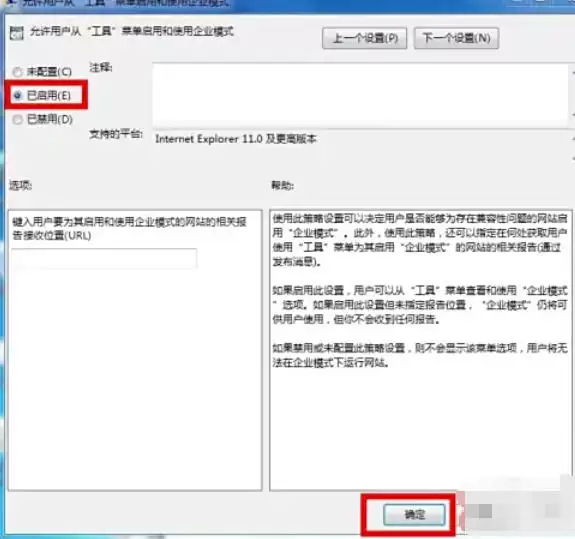
进入IE策略设置界面后,在右侧的策略列表中,找到名为 “允许用户从工具菜单启用和使用企业模式” 的条目。双击该条目,打开策略编辑窗口。
第四步:配置策略状态
在弹出的编辑窗口中,将默认的“未配置”或“已禁用”选项,更改为 “已启用”。设置完成后,点击下方的 “确定” 按钮保存。此步骤的作用是让IE浏览器的“工具”菜单中显示“企业模式”选项,便于用户手动切换。
第五步:设置企业模式网站列表(可选)
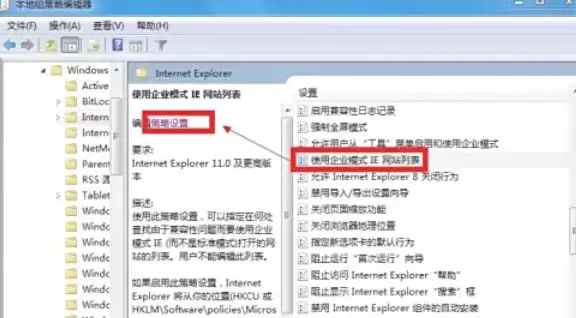
若希望系统自动为特定网站(如内部业务系统地址)启用企业模式,而无需用户手动操作,则需要配置网站列表。在同一IE策略界面中,找到 “使用企业模式IE网站列表” 策略,双击打开进行编辑。
第六步:指定列表路径
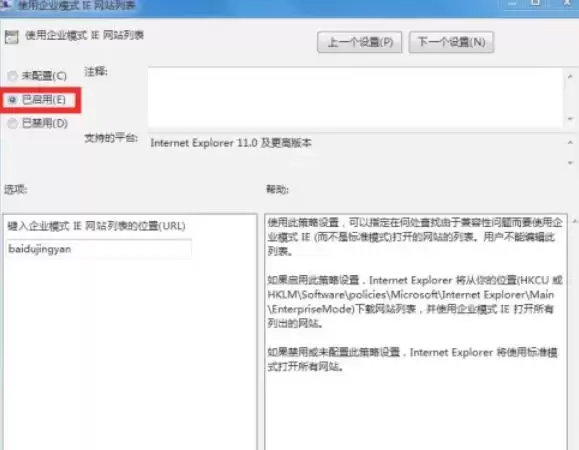
在网站列表的策略设置窗口中,首先选择 “已启用”。此时,下方的“选项”区域将被激活。您需要在此输入一个网址(URL)或本地文件路径,该地址指向一个预先定义好的XML格式网站列表文件。输入完成后,点击 “应用” 按钮。
第七步:完成并生效
所有配置完成后,关闭组策略编辑器窗口即可。部分设置可能需要重启计算机或注销后重新登录才能完全生效。配置完成后,当您访问列表中的网站时,IE11将自动使用企业模式进行渲染,以确保最佳的兼容性。
实用工具推荐
电子包浆
使用 ›绿化、压缩、噪点和虚拟水印,自由调节做旧程度。
图片压缩
使用 ›选择画质和输出格式,预览压缩前后的大小。