

IE11浏览器中设置标签页显示需先打开Internet选项,切换至安全选项卡并选择相应区域。启用保护模式后,进入自定义级别,在安全设置底部找到并调整“启用保护模式”选项。完成设置后确认保存,关闭并重启浏览器即可生效。
IE11设置标签页显示方法
作者:技术拾光
时间:2026-05-14
浏览:640
文章目录
IE11作为微软Internet Explorer系列的最终版本,预装在Windows操作系统中,以其出色的安全性和浏览速度受到关注。它支持多标签页无限浏览、灵活的窗口布局以及WebGL 3D图形渲染,在网页兼容性和运行性能方面均有显著提升。用户还可以将常用网站固定为动态瓷贴,自定义收藏夹图标,并借助其智能内存管理技术,确保在多任务同时进行时也能保持流畅体验。
不过,许多用户对于如何调整IE11浏览器中标签页的显示方式并不熟悉。下面,我们将分步详细说明在IE11中设置标签页显示的具体操作方法。
第一步:打开Internet选项
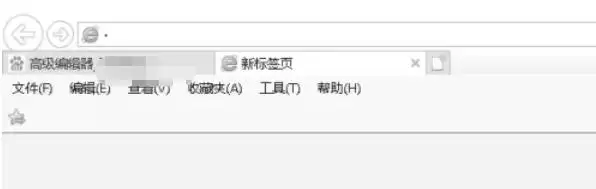
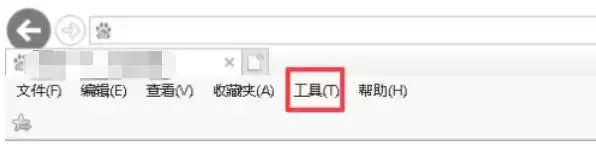
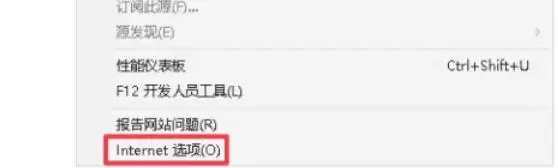
启动IE11浏览器后,在窗口右上角找到并点击齿轮形状的设置图标(在某些版本中也可能显示为“工具”菜单),然后从下拉菜单中选择“Internet选项”。
第二步:进入安全选项卡
随后系统会弹出“Internet选项”设置窗口。在此窗口中,请将选项卡切换至“安全”栏。此时,您会看到四个不同的安全区域:
- Internet:这是默认且最常使用的区域。
- 本地Intranet:通常用于企业内部网络环境。
- 受信任的站点:需要手动添加您完全信任的网站地址。
- 受限的站点:用于隔离那些您认为存在较高风险的网站。
第三步:选择要设置的区域
接下来,单击您需要配置的区域,例如最常用的“Internet”区域。请注意窗口底部有一个名为“启用保护模式”的复选框。如果该选项未被勾选,请先勾选它以启用保护功能,这是进行后续设置的必要前提。
第四步:自定义安全级别
选中相应区域并启用保护模式后,点击旁边的“自定义级别”按钮。此时会弹出一个新窗口,其中列出了详细的安全设置选项。
请滚动至该列表的底部,找到“安全设置-杂项”这一部分。在此区域内,定位“启用保护模式”选项。单击其旁边的下拉框,您可以选择:
- 启用:此为默认且推荐的设置。
- 禁用:关闭保护模式,通常仅在特定测试或调试场景下使用。
完成选择后,点击“确定”按钮以保存当前区域的设置。
第五步:应用并生效
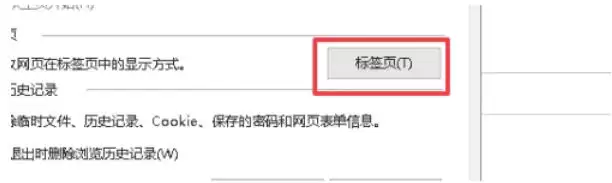
最后,回到最初的“Internet选项”窗口,再次点击“确定”按钮。为了使所有更改完全生效,您需要关闭所有当前已打开的IE浏览器窗口,然后重新启动IE11。至此,关于标签页显示及相关安全模式的设置即成功应用。
实用工具推荐
电子包浆
使用 ›绿化、压缩、噪点和虚拟水印,自由调节做旧程度。
图片压缩
使用 ›选择画质和输出格式,预览压缩前后的大小。