

在OBS中设置竖屏模式需进入视频选项,将基础与输出分辨率调整为竖屏尺寸(如1080x1920),确保高度大于宽度。保存设置后画布即转为竖屏,添加来源时需注意重新调整布局适配。
OBS竖屏设置教程
作者:技术拾光
时间:2026-05-13
浏览:291
文章目录
在使用OBS进行直播或录屏时,许多用户会遇到将横屏画面调整为竖屏的需求。鉴于手机观看的普及,竖屏内容通常能提供更佳的观看体验。实际上,这一调整过程并不复杂,只需按照清晰的步骤操作即可完成。
OBS如何设置为竖屏模式?
一、启动OBS并进入设置界面
首先,打开OBS Studio软件。在主界面中,您可以通过以下两种方式进入设置:点击左上角“文件”菜单并选择“设置”,或直接点击界面右下角的齿轮状“设置”图标。
二、设置竖屏直播分辨率
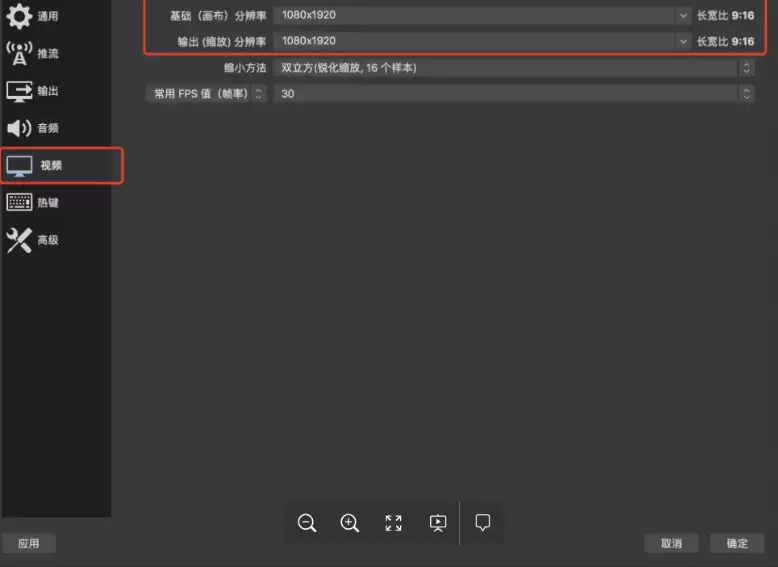
进入设置窗口后,在左侧列表中找到并点击“视频”选项。
随后,在“视频”设置区域,定位“基础(画布)分辨率”与“输出(缩放)分辨率”两项。默认参数通常为1920x1080等横屏比例。要切换为竖屏,您需要将这两个分辨率的宽度与高度数值对调,或直接输入竖屏尺寸。
常见的竖屏分辨率包括1080x1920(9:16)或720x1280。您可以根据直播平台的要求与设备性能进行选择。核心原则是将分辨率设置为高度大于宽度。
修改分辨率后,建议检查下方的“常用FPS值”(帧率)并按需调整。界面右侧会实时显示调整后的长宽比预览。确认无误后,依次点击“应用”与“确定”以保存设置。
完成以上步骤后,OBS的主画布与输出画面均已转换为竖屏。此后添加或调整视频来源(如游戏捕获、窗口捕获)时,可能需要重新适配位置与尺寸以匹配竖屏画布。调整完毕后,即可开始进行竖屏直播或录制。
实用工具推荐
电子包浆
使用 ›绿化、压缩、噪点和虚拟水印,自由调节做旧程度。
图片压缩
使用 ›选择画质和输出格式,预览压缩前后的大小。
相关文章