

OBSStudio的色度键功能可实现专业绿幕抠图。操作时需在来源面板添加视频采集设备,右键为其添加“色度键”滤镜,将关键色设为绿色并精细调整相似度、平滑度等参数,直至背景干净消失。随后可添加图像或视频作为新背景,并通过调整图层顺序将人物置于前景。关键在于色度键参数的细致调节。
OBS绿幕抠图教程
作者:技术拾光
时间:2026-05-13
浏览:286
文章目录
OBS Studio是一款免费开源的直播与录屏软件,其内置的色度键功能(常被称为“绿幕抠图”)非常强大,能够帮助用户轻松实现专业级的直播与视频视觉效果。对于初次使用的用户,掌握其操作步骤是关键。本文将详细解析从设置到完成的完整流程。
OBS绿幕抠图操作指南
第一步:基础设置与添加视频源
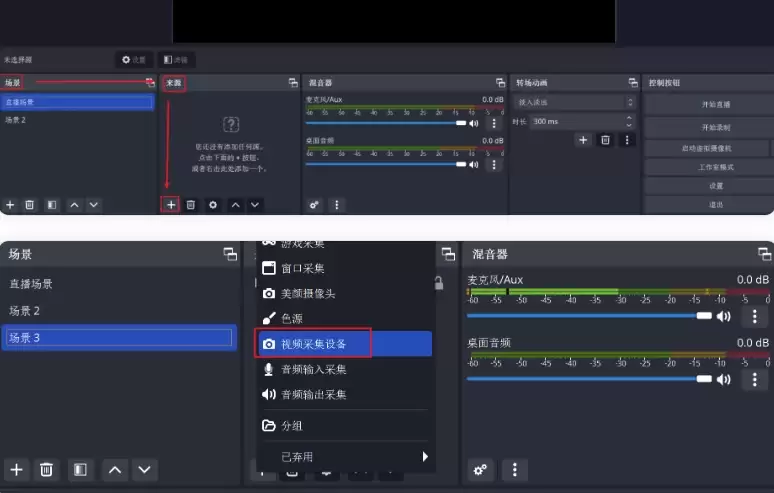
启动OBS Studio后,主界面左下角的“来源”面板是核心操作区。点击面板下方的“+”号,从列表中选择“视频采集设备”。
在弹出的设备选择窗口中,确认并选择你正在使用的摄像头,为其设置一个易于识别的名称。添加成功后,预览窗口将显示摄像头实时画面。此时,你可以直接使用鼠标拖拽画面边缘,自由调整其大小与位置,以适应你的构图需求。
第二步:核心操作——启用并调整色度键
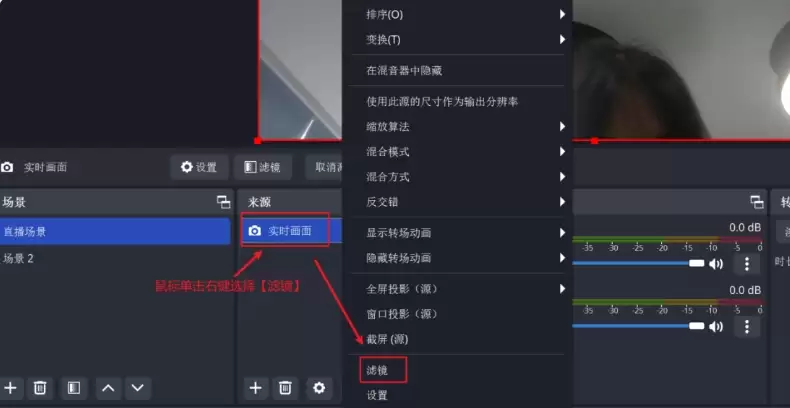
接下来是去除绿幕背景的关键步骤。在“来源”面板中,右键点击已添加的摄像头源,选择“滤镜”。
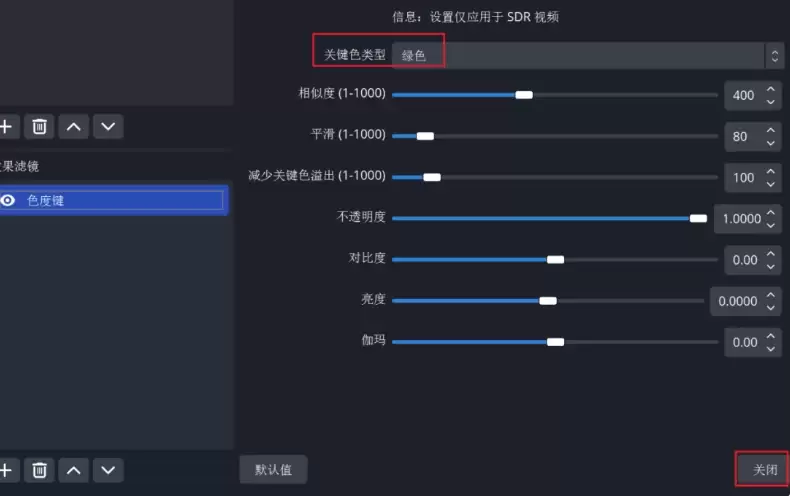
在打开的滤镜窗口中,点击左下角的“+”号,选择“色度键”滤镜。该滤镜专为抠除纯色背景设计。
现在进入参数微调阶段。在色度键设置中,将“关键色类型”设置为“绿色”。随后,需要重点调整“相似度”和“平滑”两个参数。
调整时,请边观察预览画面边缓慢拖动滑块。目标是使绿色背景完全消失,同时确保人物主体(尤其是发丝等边缘细节)保留完整。可以勾选“显示关键色”辅助观察,当背景区域变为纯黑色时,表明绿幕已成功分离。
若人物边缘存在杂色或抠图不彻底,可进一步微调“关键色溢出减少”等参数。请注意,使用灯光均匀、布料平整的绿幕能显著提升抠图效率与效果。
第三步:添加与排列背景图层
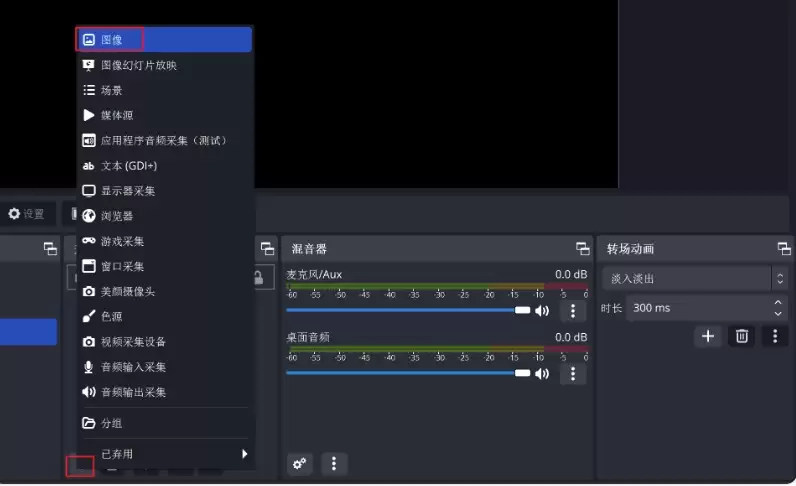
完成绿幕抠除后,画面背景区域为透明状态,此时需要添加新的背景。再次回到“来源”面板,点击“+”号,可根据需要选择“图像”(用于静态图片背景)或“媒体源”(用于动态视频背景)。
添加准备好的背景文件后,背景可能会覆盖人物画面。这需要通过调整图层顺序来解决。
在“来源”列表中,使用鼠标拖动背景图层,将其移动至摄像头图层的下方。这样,人物便会自然地显示在背景前方。最后,整体微调人物与背景的位置及大小,一个专业的虚拟直播间或视频画面便制作完成。
整个OBS绿幕抠图流程并不复杂,其核心在于色度键参数的精细调整。经过多次尝试,你便能找到适合自身设备与环境的最佳设置,从而灵活运用于各类创意视频场景中。
实用工具推荐
电子包浆
使用 ›绿化、压缩、噪点和虚拟水印,自由调节做旧程度。
图片压缩
使用 ›选择画质和输出格式,预览压缩前后的大小。
相关文章