

为Excel表格中的单元格更换样式是一项基础但重要的操作。许多用户对于具体步骤可能仍不熟悉。本文将详细讲解在Excel 2016中设置单元格样式的完整流程,帮助您快速掌握。 只需遵循以下清晰的步骤,即可轻松完成单元格格式的美化。 如何在Excel 2016中设置单元格样式 首先,请启动Microso
Excel 2016单元格样式设置教程
作者:技术拾光
时间:2026-05-12
浏览:159
文章目录
为Excel表格中的单元格更换样式是一项基础但重要的操作。许多用户对于具体步骤可能仍不熟悉。本文将详细讲解在Excel 2016中设置单元格样式的完整流程,帮助您快速掌握。
只需遵循以下清晰的步骤,即可轻松完成单元格格式的美化。
如何在Excel 2016中设置单元格样式
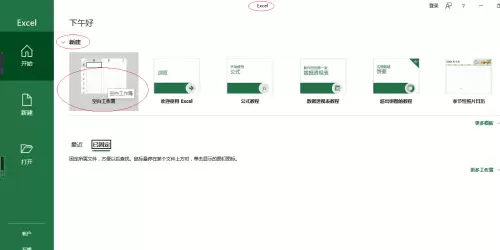
首先,请启动Microsoft Excel 2016软件。在打开的初始界面中,点击“新建”下的“空白工作簿”图标,创建一个新的表格文件以进行后续操作。
定位单元格样式功能
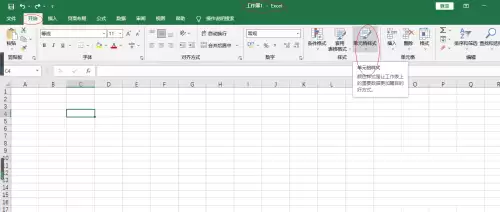
创建新工作簿后,将注意力移至软件上方的功能区。在“开始”选项卡中,找到“样式”功能组,其中有一个“单元格样式”按钮。点击该按钮右侧的下拉箭头,即可展开完整的预设样式库。
浏览并选择预设样式
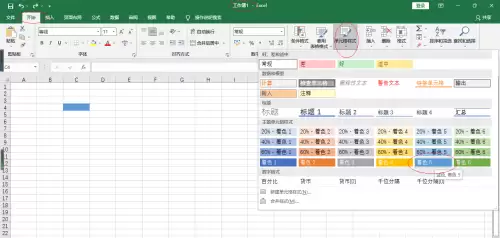
展开的样式库中包含多种分类,例如“好、差和适中”、“数据和模型”以及“标题”等。您可以根据需要滚动浏览并选择。此处以应用颜色样式为例,例如选择“着色5”选项。
应用所选样式
点击您选定的样式(如“着色5”)后,该样式会立即应用到当前已选中的单元格或单元格区域。此时,单元格的背景填充、字体颜色等格式将发生相应变化,效果即时可见。
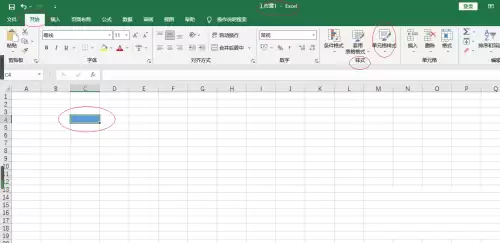
至此,单元格样式的设置便已完成。利用Excel内置的样式库,您可以高效地统一表格的视觉风格,使数据展示更为专业与清晰。建议尝试多种不同样式,以找到最符合您表格需求的设计。
实用工具推荐
电子包浆
使用 ›绿化、压缩、噪点和虚拟水印,自由调节做旧程度。
图片压缩
使用 ›选择画质和输出格式,预览压缩前后的大小。