

在Excel中处理数据时,表格的清晰度与专业感很大程度上依赖于行高与列宽的合理设置。本文将详细介绍在Microsoft Excel 2016中调整行高的几种常用方法,帮助您快速优化表格布局,提升数据可读性。 方法一:鼠标拖拽调整行高 鼠标拖拽是最直观快捷的行高调整方式。操作时,请将鼠标光标移动到需要
Excel 2016行高设置教程
作者:技术拾光
时间:2026-05-12
浏览:262
文章目录
在Excel中处理数据时,表格的清晰度与专业感很大程度上依赖于行高与列宽的合理设置。本文将详细介绍在Microsoft Excel 2016中调整行高的几种常用方法,帮助您快速优化表格布局,提升数据可读性。
方法一:鼠标拖拽调整行高
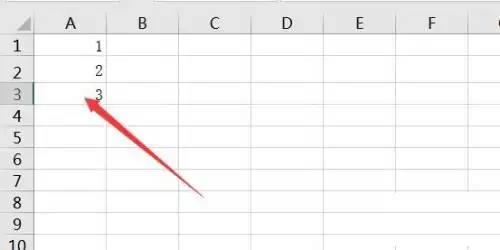
鼠标拖拽是最直观快捷的行高调整方式。操作时,请将鼠标光标移动到需要调整的行号下边框线上。

当光标变为带上下箭头的十字形状时,按住鼠标左键并上下拖动,即可实时改变行高。拖动过程中会显示当前行高数值,便于精确控制。
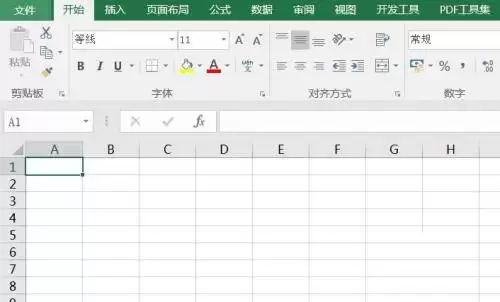
方法二:通过右键菜单精确设置行高
若需为行高设定具体数值,例如统一调整为20磅,可使用右键菜单进行精确设置。
首先选中需要调整的单行或多行:单击行号可选择单行,拖动可选择连续多行。
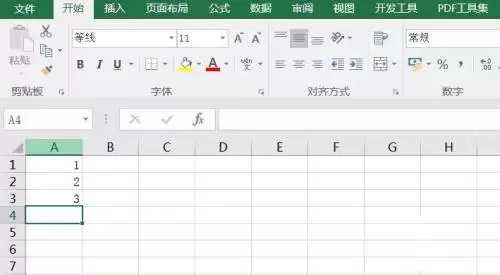
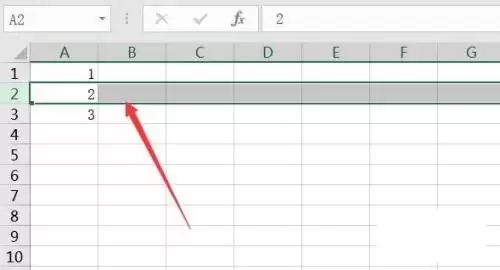
接着在选中区域点击右键,从菜单中选择“行高”选项。
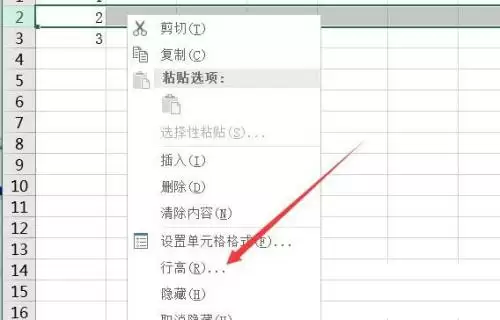
在弹出的“行高”对话框中输入目标数值,点击“确定”即可完成设置。此方法适用于需要多行高度完全一致的场景。

方法三:使用自动调整行高功能
当单元格内文字因过长而被遮挡时,可使用自动调整功能,让Excel根据内容自适应行高。
选中目标行后,将鼠标移至该行号的下边框线,待光标变为带上下箭头的十字形状时,双击鼠标左键。
Excel将自动依据该行所有单元格中内容的最大高度,调整行高以完整显示全部文字。此功能尤其适用于整理格式不规整的外部导入数据。
需要注意的是,调整列宽的操作逻辑与调整行高基本一致,均可通过拖拽边框、右键设置列宽或双击自动调整来实现。灵活运用这些方法,能够有效提升Excel表格的版面控制效率,使数据呈现更加清晰美观。
实用工具推荐
电子包浆
使用 ›绿化、压缩、噪点和虚拟水印,自由调节做旧程度。
图片压缩
使用 ›选择画质和输出格式,预览压缩前后的大小。