

迅捷CAD编辑器通过“查找和替换”功能高效修改图纸文字。用户可通过菜单、命令或图标打开对话框,输入查找与替换内容后,利用“查找”定位目标,再选择“替换”或“全部替换”完成修改。此流程能快速批量更新文字,提升图纸编辑效率。
迅捷CAD编辑器查找替换文字操作指南
作者:技术拾光
时间:2026-05-12
浏览:458
文章目录
在CAD图纸中修改文字,是设计工作中一项基础且频繁的操作。无论是修正笔误、统一术语,还是更新项目信息,都离不开“查找和替换”功能。迅捷CAD编辑器以其清晰直观的操作逻辑,成为许多用户的选择。本文将详细讲解如何利用该软件高效完成图纸文字的查找与替换。
打开查找和替换功能窗口
启动软件后,可以通过以下三种便捷方式打开“查找和替换”对话框:
首先,最直接的方法是点击顶部菜单栏的“编辑(E)”菜单,在下拉列表中选择“查找和替换(F)”。
其次,习惯使用命令的用户,可以在软件底部的命令栏中直接输入快捷键 FIND,然后按回车键确认。
此外,软件界面通常设有快捷图标栏,直接点击其中的“查找和替换”图标,也能快速启动该功能。
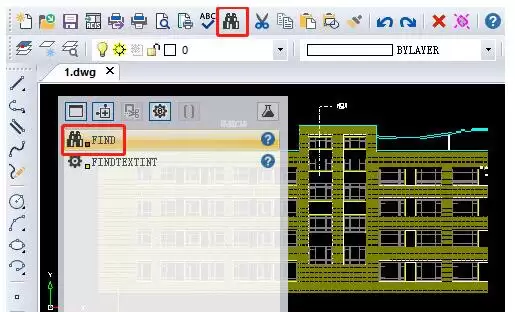
执行查找与替换文字操作
“查找和替换”窗口打开后,即可开始核心操作。
第一步是确定查找范围。在窗口的“查找内容”区域,先选择需要搜索的文字范围,这有助于在复杂图纸中精准定位目标。
接着,在“查找内容”输入框中,填入图纸中需要被替换的原始文字;随后,在“替换为”输入框中,键入想要更换成的新文字。
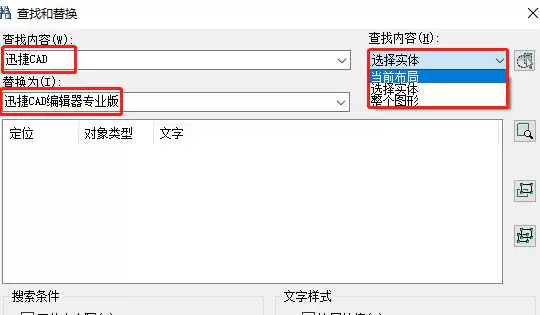
内容填写完毕后,点击右侧的“查找(F)”按钮。此时,所有匹配到的文字会列表显示在窗口中央的空白区域。
用户可以逐一检查列表项,选中某个需要修改的条目,点击“替换(R)”按钮进行单个替换。如果确认所有查找到的内容都需要更改,直接点击“全部替换(A)”按钮则更为高效。操作完成后,点击“完成(D)”按钮以确认并关闭窗口。
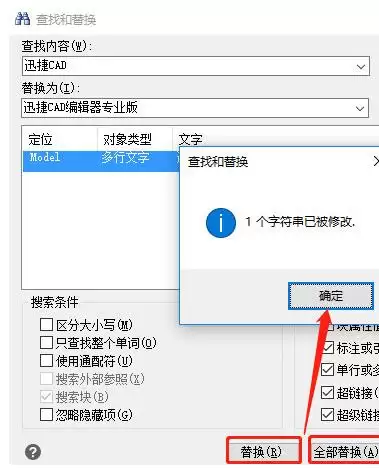
确认文字修改完成
关闭“查找和替换”窗口后,回到图纸主界面。目标文字已经按照设定被批量更新,整个过程快速且准确。
以上便是使用迅捷CAD编辑器完成图纸文字查找与替换的完整步骤。掌握这一技巧,能显著提升处理图纸文本信息的效率。
实用工具推荐
电子包浆
使用 ›绿化、压缩、噪点和虚拟水印,自由调节做旧程度。
图片压缩
使用 ›选择画质和输出格式,预览压缩前后的大小。
相关文章