

你是否发现,在Microsoft Edge浏览器中,暂时不用的标签页会逐渐变为半透明?这其实是Edge浏览器内置的一项实用功能——“睡眠标签页”在发挥作用。该功能不仅能有效节省系统资源,还通过视觉上的“淡出”效果,帮助你快速区分活跃标签页与已休眠的标签页。 若你对该功能感兴趣,或希望确认其是否已启用
Edge浏览器睡眠标签页设置教程
作者:技术拾光
时间:2026-05-12
浏览:322
文章目录
你是否发现,在Microsoft Edge浏览器中,暂时不用的标签页会逐渐变为半透明?这其实是Edge浏览器内置的一项实用功能——“睡眠标签页”在发挥作用。该功能不仅能有效节省系统资源,还通过视觉上的“淡出”效果,帮助你快速区分活跃标签页与已休眠的标签页。
若你对该功能感兴趣,或希望确认其是否已启用,只需按照以下步骤操作,一分钟内即可完成设置。
第一步:启动浏览器
首先,在电脑桌面上找到Microsoft Edge浏览器图标,双击打开。这是进行后续设置的起点。

第二步:进入设置菜单
打开浏览器后,请注意窗口右上角。你会看到三个并排的小点,即“更多”菜单图标。点击它,在弹出的菜单列表中,找到并点击【设置】选项。
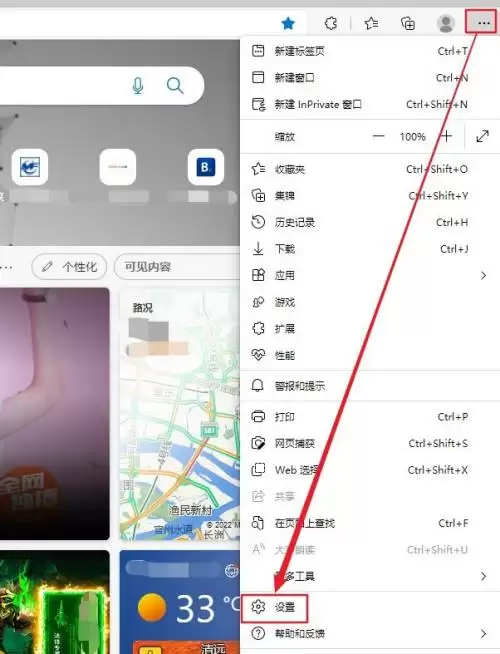
第三步:找到性能选项
此时,浏览器将打开设置页面。左侧为功能分类栏,请找到并点击【系统和性能】选项。进入后,在右侧的详细设置区域,即可看到【淡出睡眠标签页】这一选项。旁边的开关按钮可用于开启或关闭该视觉提示功能。
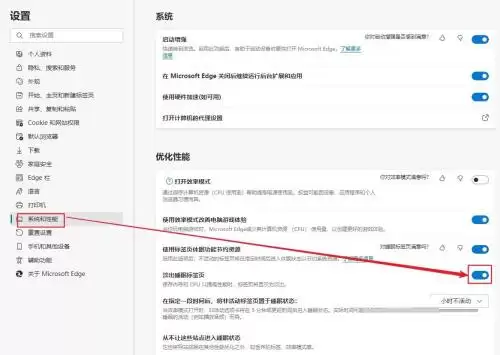
至此设置完成。开启后,当你长时间未与某个标签页交互,该标签页将自动进入“睡眠”状态并逐渐淡出显示,从而释放内存占用。这一设计直观且实用,有助于提升多标签页浏览的效率和设备的续航表现。
实用工具推荐
电子包浆
使用 ›绿化、压缩、噪点和虚拟水印,自由调节做旧程度。
图片压缩
使用 ›选择画质和输出格式,预览压缩前后的大小。
相关文章