

Word表格行高调整指南 调整Word表格的行高是一项常见需求。无论是为了提升表格的视觉舒适度,还是为了精确控制文档排版,掌握这一基础操作都能显著提高效率。整个过程直观易学,按照以下步骤操作,一分钟内即可完成。 第一步:定位目标表格 首先,打开需要编辑的Word文档,并找到需要调整行高的目标表格。
Office 2010 Word表格行高设置教程
作者:技术拾光
时间:2026-05-12
浏览:532
文章目录
Word表格行高调整指南
调整Word表格的行高是一项常见需求。无论是为了提升表格的视觉舒适度,还是为了精确控制文档排版,掌握这一基础操作都能显著提高效率。整个过程直观易学,按照以下步骤操作,一分钟内即可完成。
第一步:定位目标表格
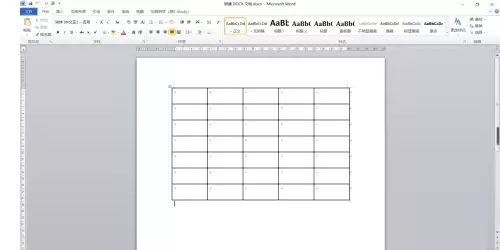
首先,打开需要编辑的Word文档,并找到需要调整行高的目标表格。
第二步:快速选中整个表格
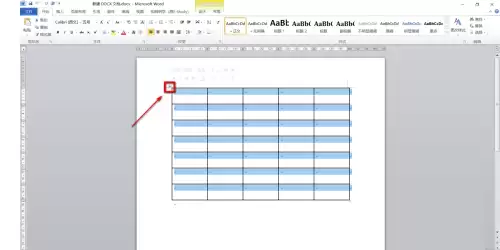
接着,将鼠标指针移动到表格左上角,当出现一个带有十字箭头的方框图标时,点击它即可快速选中整个表格。这是进行后续调整操作的前提。
第三步:进入布局选项卡
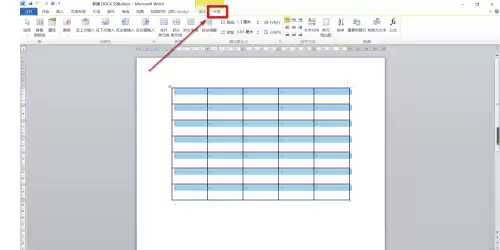
选中表格后,请注意Word软件顶部的功能区。此时会出现一个名为“表格工具”的上下文选项卡,其中包含“设计”和“布局”两个子选项。我们需要点击进入“布局”选项卡。
第四步:设置精确行高值
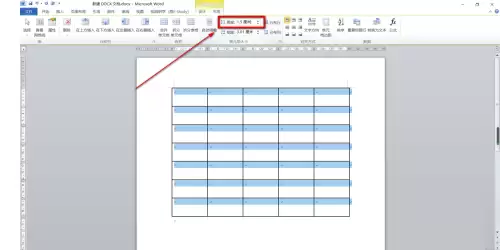
在“布局”选项卡中,找到“单元格大小”功能组。这里可以看到“高度”和“宽度”两个输入框。要调整行高,只需在“高度”框中直接输入所需的数值(单位通常为厘米或磅),然后按下回车键确认。输入后,所有被选中行的行高将统一调整为设定值。
操作总结
整个过程非常简单,总结起来仅需四个步骤:打开文档并找到表格、全选表格、切换到“布局”选项卡、修改“高度”数值。熟记这个流程,今后再遇到Word表格排版调整时,您便能轻松应对。
实用工具推荐
电子包浆
使用 ›绿化、压缩、噪点和虚拟水印,自由调节做旧程度。
图片压缩
使用 ›选择画质和输出格式,预览压缩前后的大小。
相关文章