

使用迅捷CAD编辑器可将PDF中指定单页转为CAD文件。打开PDF后,通过页面导航选中目标页,点击“输出”中的“页面到CAD”功能,设置保存路径即可完成转换。若需转换整个文档,则使用“另存为”命令并选择CAD格式。此方法便于从多页PDF中提取单一图纸进行编辑。
迅捷CAD编辑器PDF单页转CAD图文教程
作者:技术拾光
时间:2026-05-12
浏览:213
文章目录
如何将PDF图纸中的单页转换为CAD格式
在处理PDF图纸时,若只需提取其中某一页进行编辑或复用,无需转换整个文档。本文将详细介绍如何利用迅捷CAD编辑器,精准地将PDF文件中的指定单页转换为可编辑的CAD格式。
步骤一:打开PDF文件
首先,启动迅捷CAD编辑器,并打开需要处理的PDF文件。软件将正常加载并显示PDF内容。
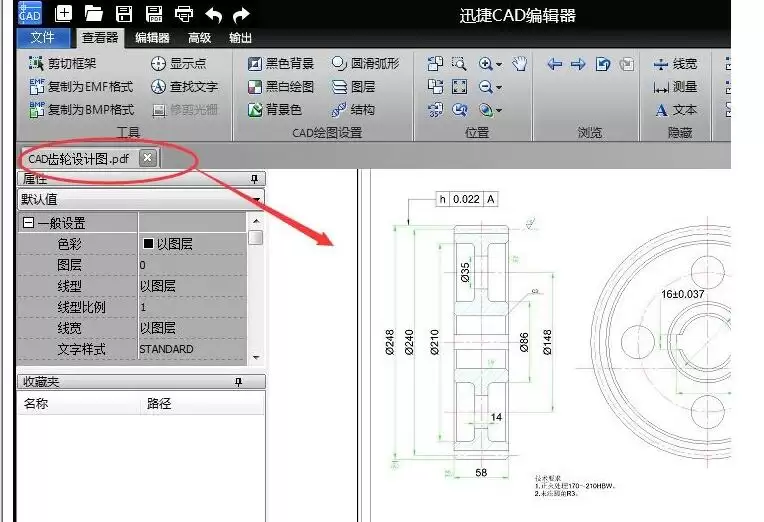
步骤二:预览与选择页面
打开文件后,可通过软件界面下方的页面导航栏,轻松预览和切换PDF的所有页面。
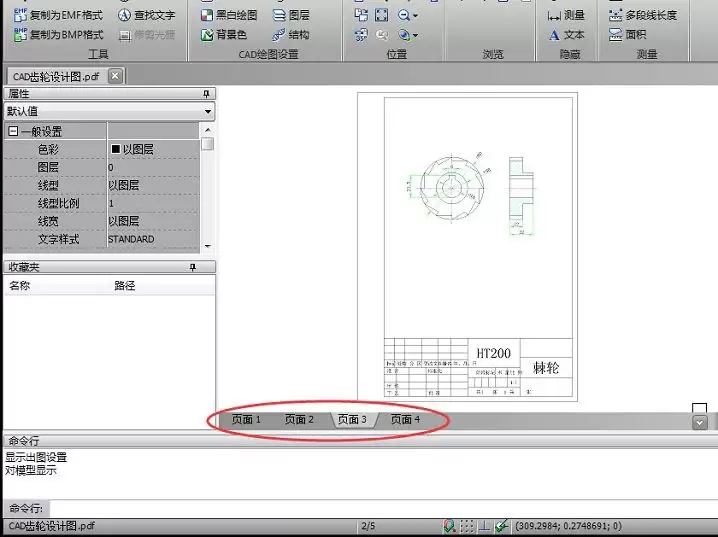
步骤三:使用“页面到CAD”功能
找到并选中需要转换的图纸页面。接着,点击软件上方菜单栏的“输出”选项卡,选择其中的“页面到CAD”功能。
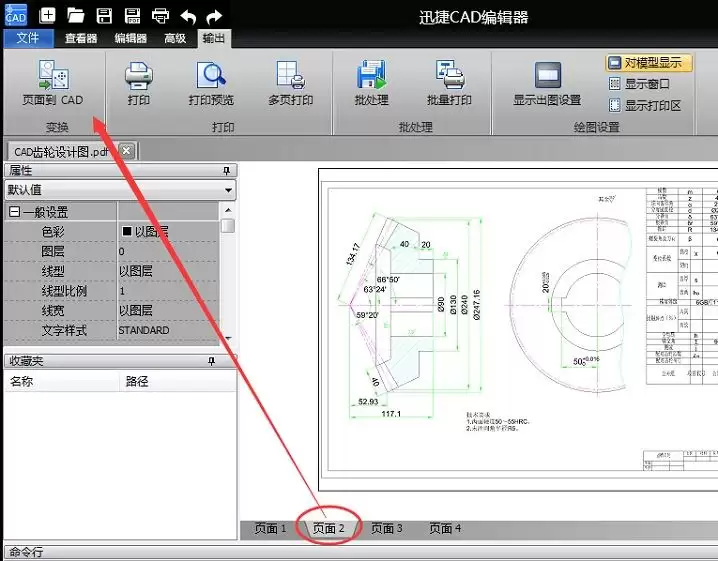
步骤四:保存CAD文件
系统将弹出“另存为”对话框。在此设定好CAD文件的保存路径和文件名,点击“保存”。稍等片刻,指定的PDF页面即被成功转换为独立的CAD文件,可直接用CAD软件打开编辑。
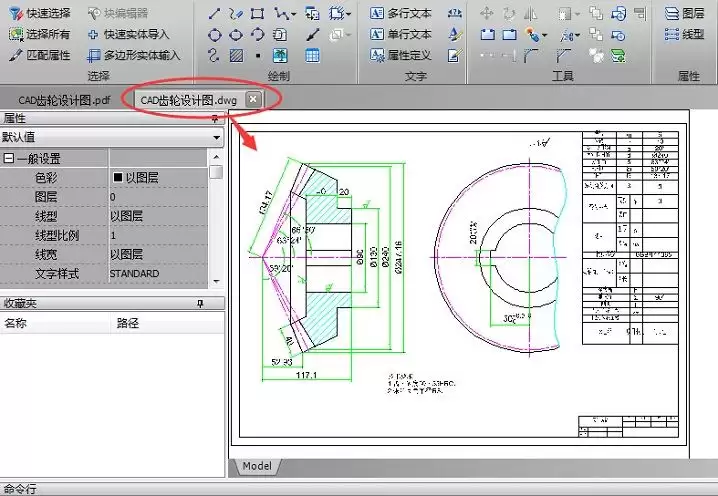
批量转换全部页面
若需转换整个PDF文档的所有页面,操作更为简单:直接使用“文件”菜单下的“另存为”命令。在保存窗口中,将“保存类型”设置为所需CAD格式(如DWG或DXF),并设定存储位置,即可一次性完成全部页面转换。
总结
以上即为使用迅捷CAD编辑器将PDF中特定页面转换为CAD文件的完整流程。此功能特别适用于从多页文档中提取单一图纸的场景,能有效提升工作效率。
实用工具推荐
电子包浆
使用 ›绿化、压缩、噪点和虚拟水印,自由调节做旧程度。
图片压缩
使用 ›选择画质和输出格式,预览压缩前后的大小。
相关文章