

处理不同编码的文本文件时,乱码问题总是让人头疼。好在Notepad++提供了一个非常实用的功能——自动检测字符编码,能帮你省去手动切换编码的麻烦。下面,我们就来一步步看看如何开启这个功能。 首先,打开你的Notepad++软件。 在软件界面的顶部菜单栏中,找到并点击“设置”选项。 接着,从弹出的下拉
Notepad++设置自动检测字符编码方法
作者:技术拾光
时间:2026-05-12
浏览:481
处理不同编码的文本文件时,乱码问题总是让人头疼。好在Notepad++提供了一个非常实用的功能——自动检测字符编码,能帮你省去手动切换编码的麻烦。下面,我们就来一步步看看如何开启这个功能。
首先,打开你的Notepad++软件。

在软件界面的顶部菜单栏中,找到并点击“设置”选项。
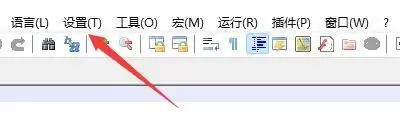
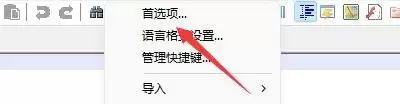
接着,从弹出的下拉菜单里,选择“首选项”。
这时会弹出一个设置窗口。在窗口左侧的选项列表中,点击“其他”这一项。

在右侧的详细设置区域,你会看到“自动检测字符编码”的选项。勾选它前面的复选框。
最后,点击窗口右下角的“关闭”按钮,设置就立即生效了。

完成以上步骤后,Notepad++在打开文件时就会自动尝试识别其编码,很大程度上能避免一打开就是满屏乱码的尴尬。对于经常需要处理各种来源文本的朋友来说,这无疑是个提升效率的小技巧。
实用工具推荐
电子包浆
使用 ›绿化、压缩、噪点和虚拟水印,自由调节做旧程度。
图片压缩
使用 ›选择画质和输出格式,预览压缩前后的大小。
相关文章