

如果你觉得Notepad++默认的光标闪烁频率不太顺手,无论是太快还是太慢,其实都可以轻松调整。这个设置藏在软件的偏好选项里,几步就能搞定。 首先,打开Notepad++,在软件左上角的菜单栏里找到并点击“设置”选项。 接着,从弹出的下拉菜单中,选择“首选项”。 这时会弹出一个新的“首选项”设置窗口
Notepad++光标闪烁频率设置方法
作者:技术拾光
时间:2026-05-12
浏览:186
如果你觉得Notepad++默认的光标闪烁频率不太顺手,无论是太快还是太慢,其实都可以轻松调整。这个设置藏在软件的偏好选项里,几步就能搞定。
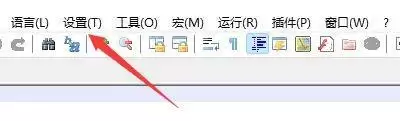
首先,打开Notepad++,在软件左上角的菜单栏里找到并点击“设置”选项。

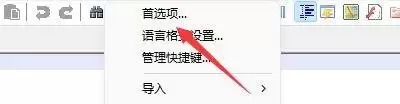
接着,从弹出的下拉菜单中,选择“首选项”。
这时会弹出一个新的“首选项”设置窗口。在窗口左侧的众多分类中,找到并点击“编辑”这一项。
进入编辑设置页面后,右侧的选项列表会向下滚动。你需要找到“光标设置”这个分组。

在“光标设置”栏目里,你会看到一个名为“闪烁频率”的滑块控件。
现在,按住这个滑块,左右拖动它。向左拖动会减慢光标的闪烁速度,向右拖动则会加快。你可以根据自己的视觉习惯,将它调整到一个舒适的位置,比如拖到最右侧的“快”。

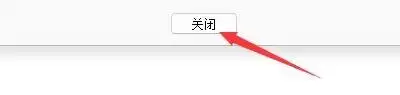
调整完毕后,直接点击窗口右下角的“关闭”按钮即可。设置会自动保存,下次打开软件时,光标就会按照你设定的新频率闪烁了。
实用工具推荐
电子包浆
使用 ›绿化、压缩、噪点和虚拟水印,自由调节做旧程度。
图片压缩
使用 ›选择画质和输出格式,预览压缩前后的大小。
相关文章