

电脑开机提示“无效的系统盘”通常因硬盘连接异常或系统引导问题导致。可检查硬盘连线是否松动,或进入PE环境修复引导分区、激活系统盘。若问题依旧,则可能需要重装系统。
系统盘无效导致开机失败怎么办
作者:技术拾光
时间:2026-05-10
浏览:575
文章目录
电脑开机时,屏幕上突然显示“Invalid system disk”的英文提示,难免让人心头一紧。不必慌张,这行提示的中文含义是“无效的系统盘”,其本质是电脑在启动过程中,无法找到能够引导操作系统的硬盘。这个问题虽不复杂,却十分影响使用,其根源通常在于软件设置或硬件本身。接下来,我们将详细解析几种常见原因及其对应的解决方法。
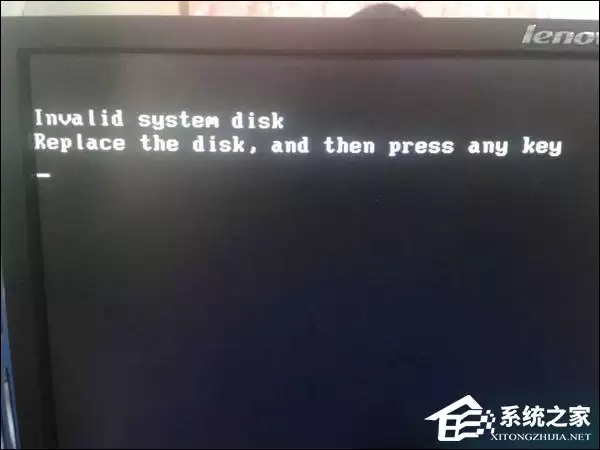
开机出现invalid system disk怎么处理?
当遇到“Invalid system disk”提示时,首要步骤是冷静分析问题所在。我们可以从软件和硬件两个层面进行排查。
硬件层面:检查硬盘连接与状态
首先应排查硬件问题。电脑无法识别系统盘,很可能是硬盘的物理连接出现了异常。你可以打开电脑机箱,检查硬盘的SATA数据线和电源线是否插接牢固。有时,只需重新插拔或更换一根质量可靠的SATA数据线,问题即可解决。
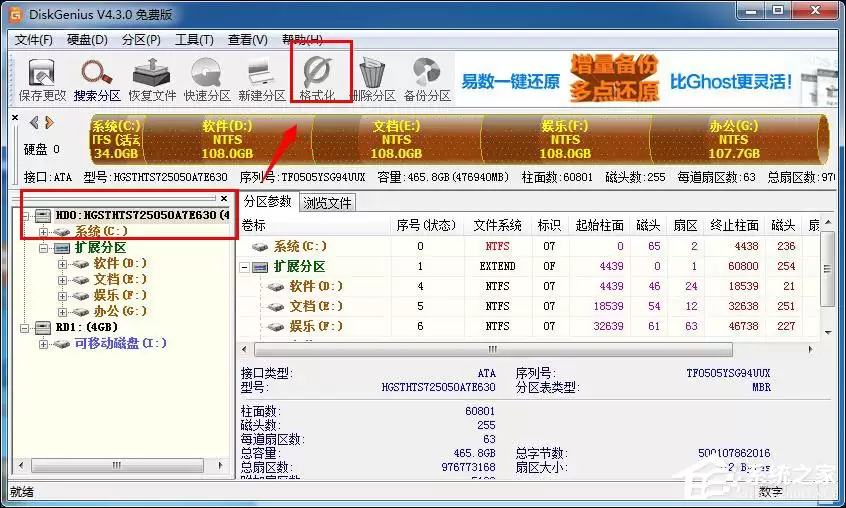
若重新连接后问题依旧,则需要考虑硬盘本身是否存在故障。此时,可以借助如DiskGenius等专业的磁盘工具,对硬盘进行低级格式化和重新分区操作。此过程能够检测硬盘的物理健康状况,如果硬盘没有坏道等硬件损伤,在重装系统后通常可以恢复正常使用。
软件层面:系统引导分区是关键
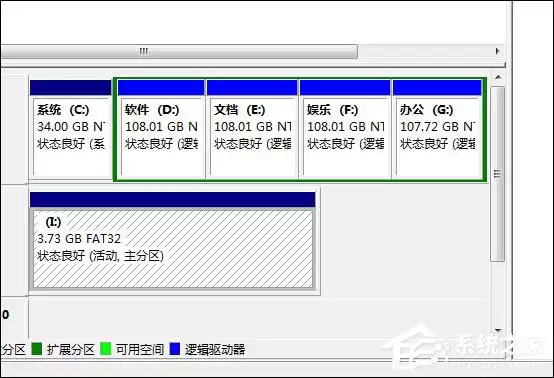
更多情况下,此问题源于软件设置,尤其是系统引导分区(即活动分区)被意外修改或删除。以Windows 7及之后版本的系统为例,安装时会自动划分出一个约200MB的“系统保留分区”,用于存放关键的启动文件。该分区通常不分配盘符,在“此电脑”中不可见,但其“活动”状态必须保持。
如果在管理磁盘时,不慎删除或合并了该分区,或其“活动”属性被取消,电脑将无法找到启动入口,从而报出此错误。
解决方案:修复引导与终极重装
针对软件层面的问题,最彻底的解决方法是重装系统。但重装过程耗时较长,我们可以优先尝试修复系统引导,这通常是更快捷的解决方案。
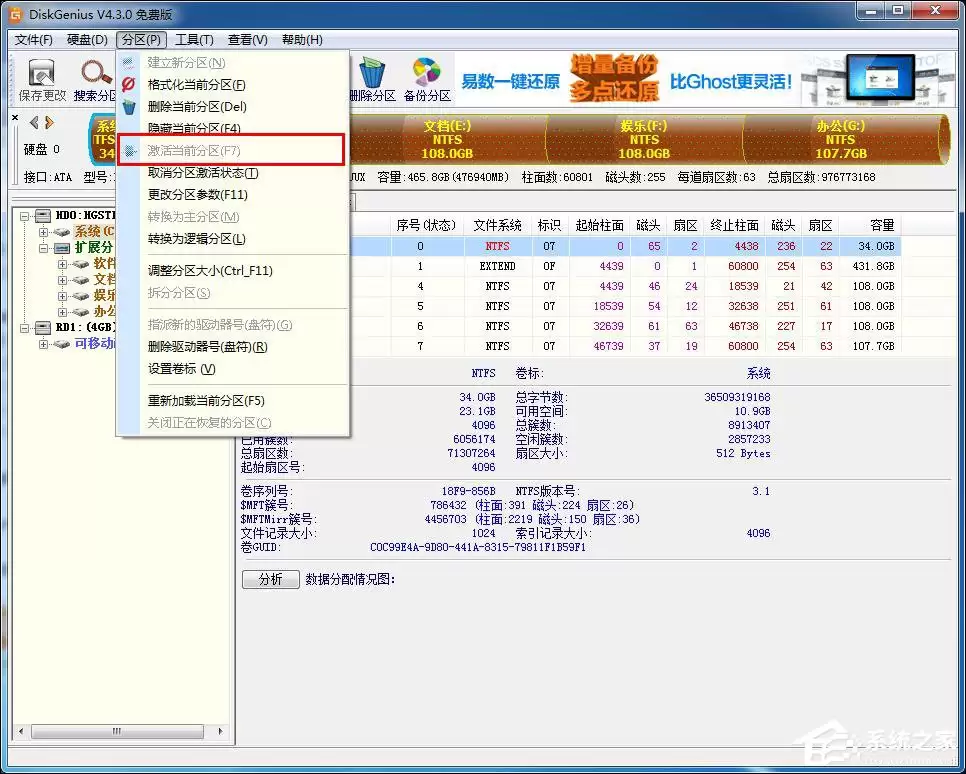
修复的关键在于恢复系统分区的“活动”属性。由于此时无法进入原系统,我们需要准备一个WinPE启动U盘。使用U盘启动进入PE环境后,运行预先准备好的DiskGenius软件。在软件中选中你的系统所在分区(通常是C盘),右键点击并选择“激活当前分区”。此操作相当于告知电脑:“请从此分区启动”。
操作完成后重启电脑,检查问题是否已解决。如果问题仍然存在,则可能是引导文件本身已损坏,此时需要在PE环境下,使用系统修复工具(例如Windows安装盘中的修复功能)来重建引导记录。当然,如果所有修复尝试均告无效,那么在备份好重要数据后,重装系统便是最终的解决途径。
实用工具推荐
电子包浆
使用 ›绿化、压缩、噪点和虚拟水印,自由调节做旧程度。
图片压缩
使用 ›选择画质和输出格式,预览压缩前后的大小。