

winusb.dll是Windows系统中关键的USB驱动组件,其缺失会导致USB设备或程序无法正常工作。解决方法主要有两种:一是手动下载对应系统位数的文件,将其复制到指定系统目录并注册;二是使用专业的DLL修复工具,可自动扫描并修复缺失文件,操作更简便高效。用户可根据自身情况选择适合的解决方式。
Winusb.dll是什么?丢失如何修复安装
作者:技术拾光
时间:2026-05-10
浏览:576
文章目录
当系统提示“winusb.dll丢失”时,常常会导致USB设备连接异常或相关程序无法运行。这个文件是Windows系统中一个关键的USB接口驱动组件,其缺失会直接影响USB功能的正常使用。解决此问题通常有两种主流方法:手动下载安装或使用专业修复工具。下面将详细介绍这两种解决方案。
方法一:手动下载与安装winusb.dll
手动操作适合对系统目录比较熟悉、喜欢亲力亲为的用户。整个过程主要分为三个步骤:获取文件、放置到位、注册生效。
第一步:下载文件
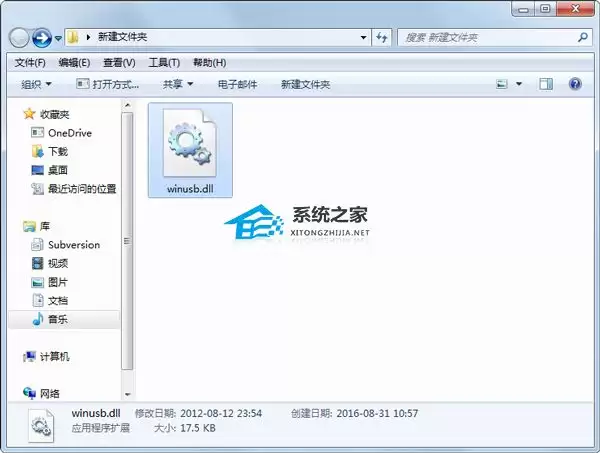
首先,需要从可信赖的来源获取正确的winusb.dll文件。请务必根据你的系统位数(32位或64位)选择对应的版本,这一点至关重要。
第二步:复制到系统目录
下载并解压后,得到“winusb.dll”文件。接下来,需要将它复制到指定的系统文件夹:
- 对于32位操作系统,请将其复制到:
C:\Windows\System32 - 对于64位操作系统,则需要复制到:
C:\Windows\SysWOW64
这里需要注意一个常见误区:64位系统有两个关键的System32文件夹,而存放32位DLL文件的通常是SysWOW64目录,请勿放错。
第三步:注册DLL文件
文件放置正确后,还需要让系统识别它。按下 Win + R 键打开“运行”对话框,输入以下命令并回车:
regsvr32 winusb.dll看到注册成功的提示后,重启电脑。之后再次尝试运行之前报错的程序或连接USB设备,问题通常即可解决。
方法二:使用专业的DLL修复工具
如果觉得手动操作步骤繁琐,或担心下载的文件版本不对、来源不安全,使用专业的DLL修复工具会是更省心高效的选择。这类工具不仅能解决winusb.dll丢失的问题,还能一并修复系统中其他常见的DLL缺失错误,例如msvcp140.dll、vcruntime140.dll等导致的软件启动问题。
这类工具通常设计得非常人性化,核心功能围绕“自动修复”和“手动修复”展开。
第一步:尝试自动修复
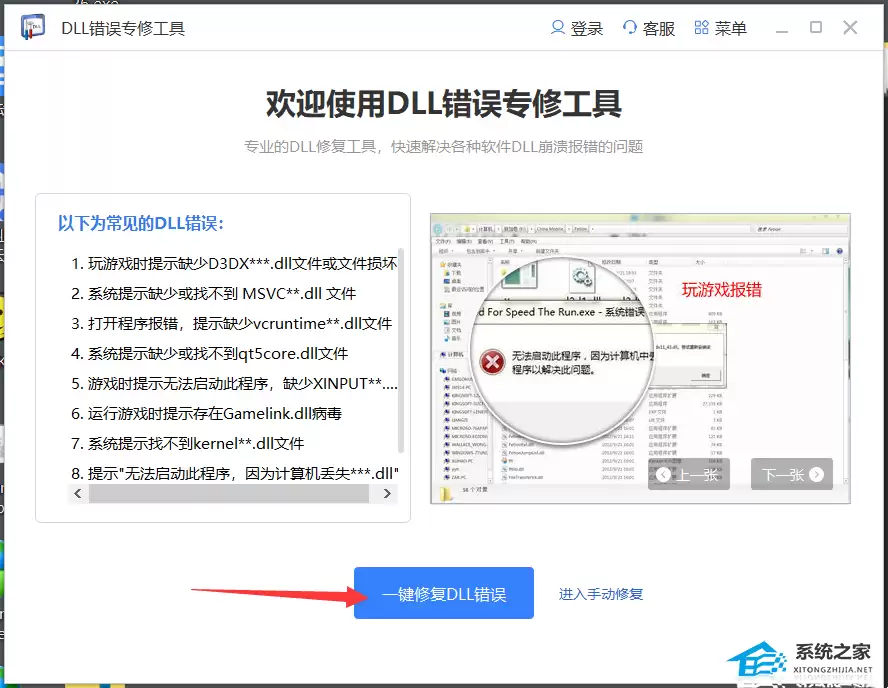
启动修复工具后,首选“一键自动修复”功能。工具会自动扫描系统缺失或损坏的DLL文件,并从其云端数据库下载正确的版本进行替换和注册。整个修复过程可能需要几分钟,尤其在进度达到80%到100%时,请耐心等待。修复成功后,重启相关程序即可。
第二步:必要时进行手动修复
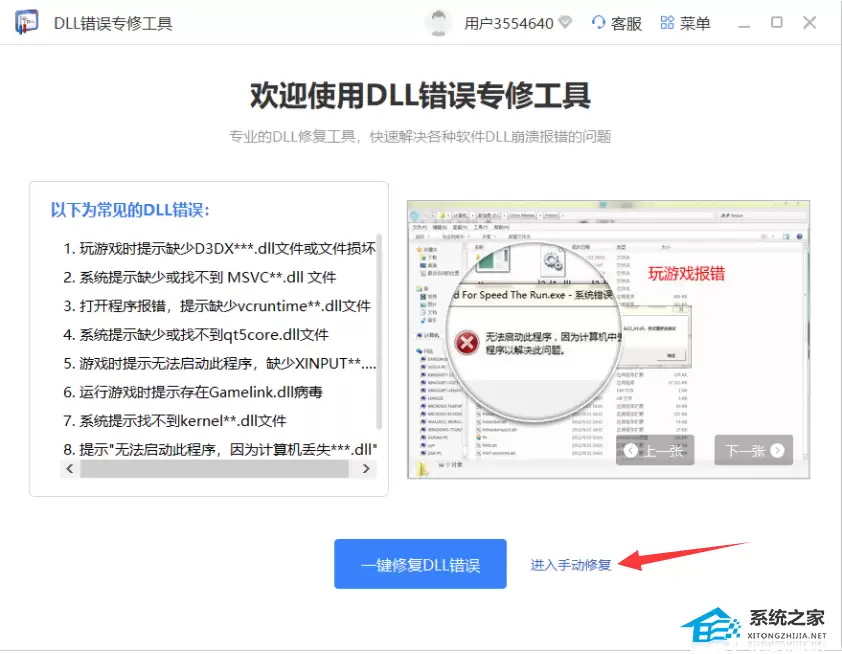
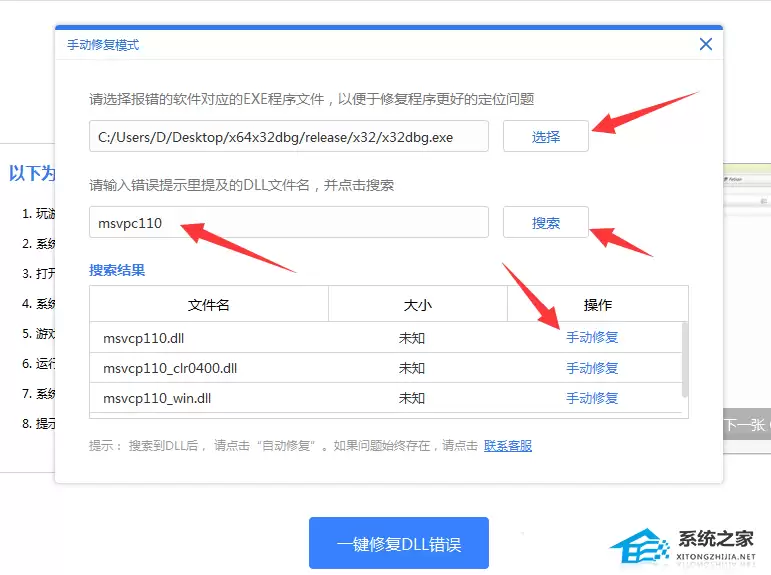
如果自动修复后问题依旧,或者明确知道是哪个特定的DLL文件(例如winusb.dll)出了问题,可以使用“手动修复”功能。在工具的手动修复界面,输入报错的DLL文件名进行搜索。
在搜索结果中找到对应的文件后,选择它并点击“手动修复”。工具会针对这个文件进行下载和注册操作,修复成功后会有明确提示。
总而言之,面对winusb.dll丢失的问题,手动安装考验用户的动手能力和对系统的了解程度;而使用专业工具则更像是一种“一站式”的解决方案,尤其适合希望快速、全面解决问题的用户。你可以根据自己的情况和偏好,选择最适合的解决路径。
实用工具推荐
电子包浆
使用 ›绿化、压缩、噪点和虚拟水印,自由调节做旧程度。
图片压缩
使用 ›选择画质和输出格式,预览压缩前后的大小。