

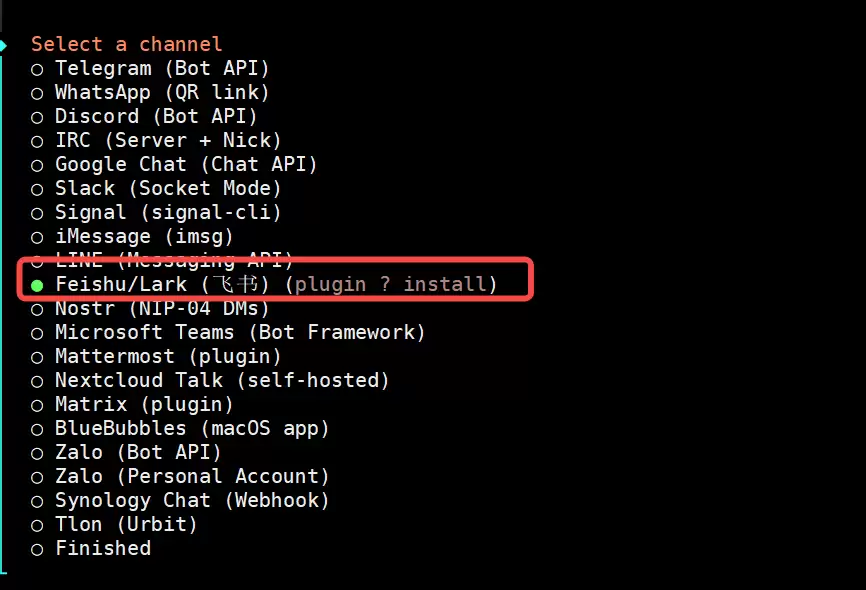
在安装目录执行(注意:此命令方式适合docker-compose方式部署openclaw): 直接运行以下命令: docker-compose run --rm openclaw-cli config 选择channels 接下来配置channels。 这里选择的是飞书。有个细节值得注意:飞书对个人
飞书配置OpenClaw详细教程步骤
作者:技术拾光
时间:2026-05-09
浏览:439
文章目录
在安装目录执行(注意:此命令方式适合docker-compose方式部署openclaw):
直接运行以下命令:
docker-compose run --rm openclaw-cli config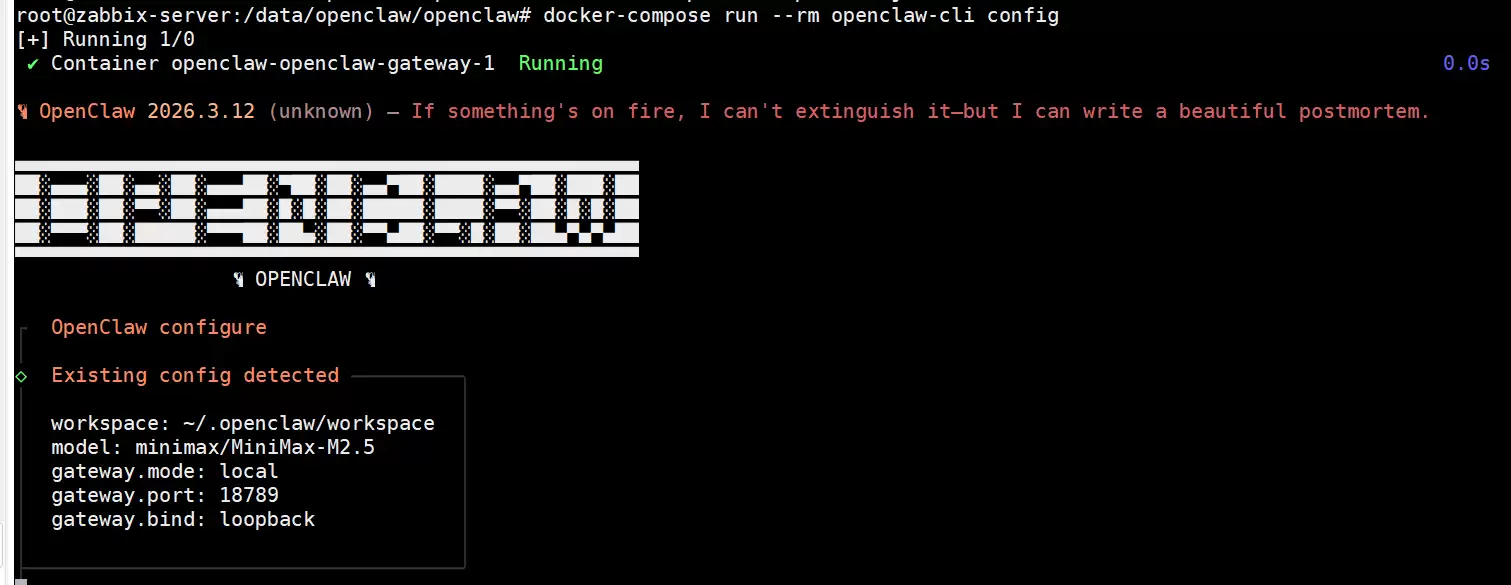

选择channels
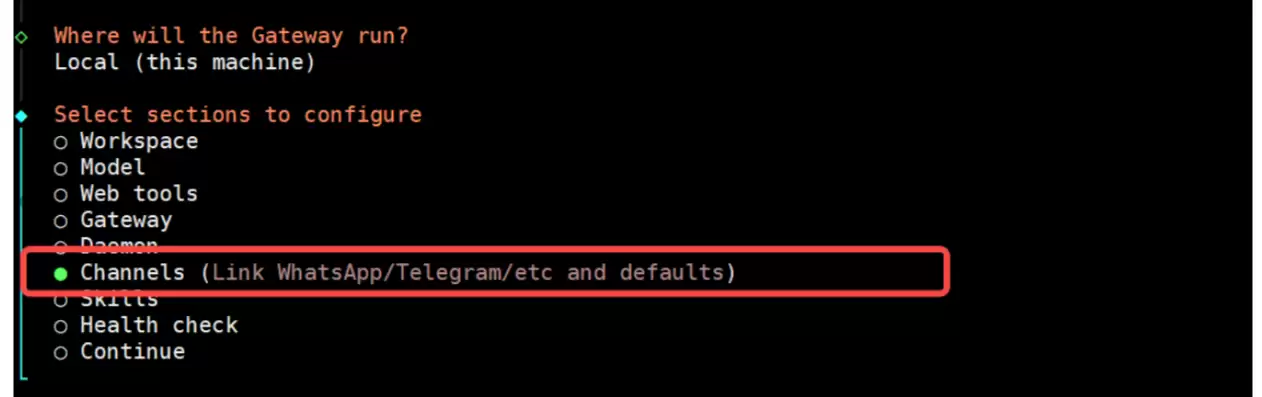
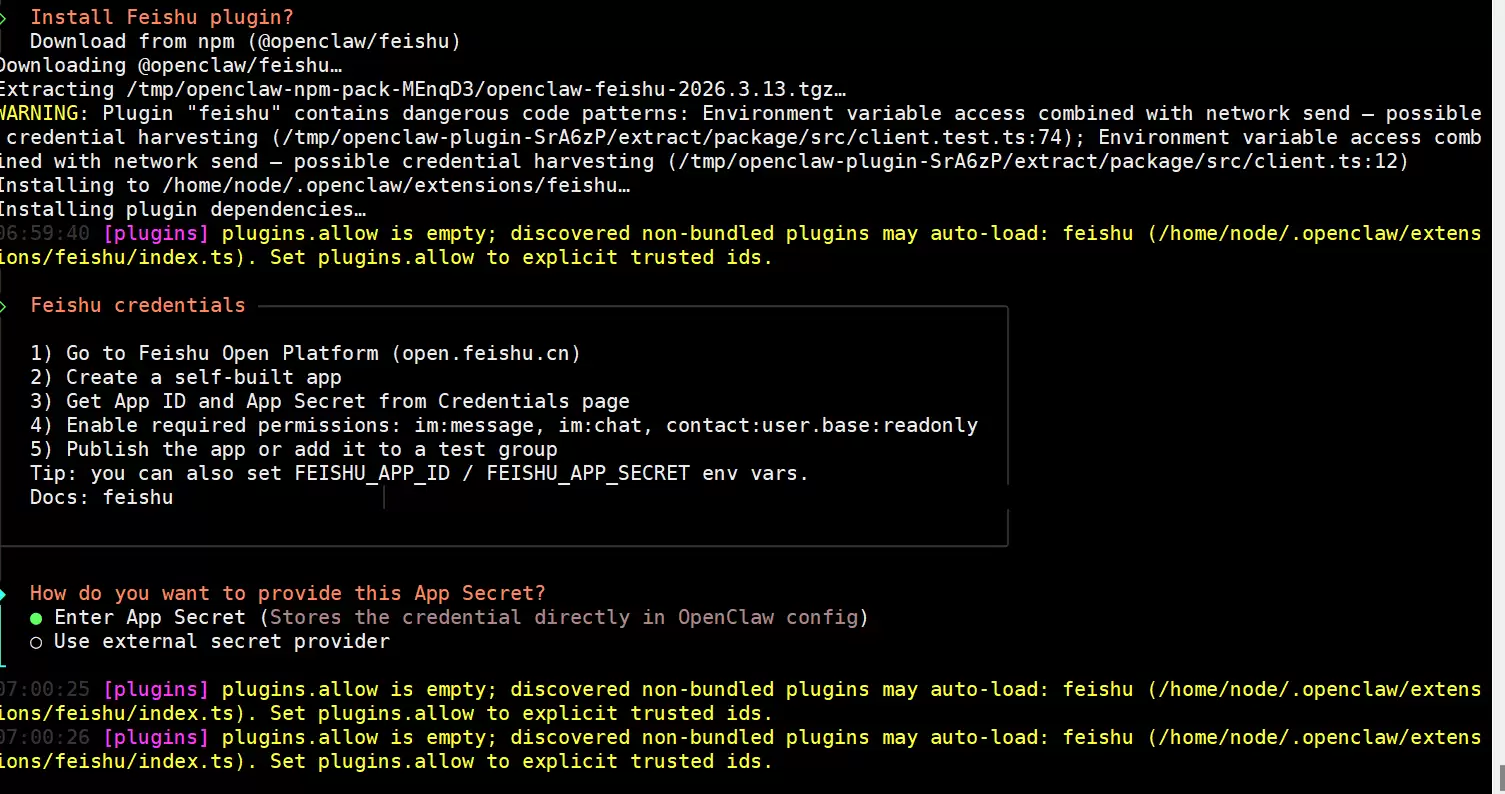
接下来配置channels。

这里选择的是飞书。有个细节值得注意:飞书对个人用户也开放了权限申请,而其他大部分平台通常要求以公司名义申请。
根据提示,下载并安装必要的组件。
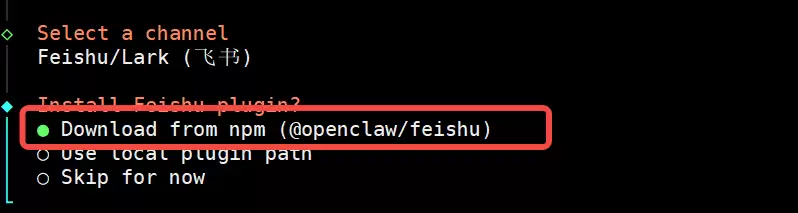
安装完成后,界面会给出相应提示。
从飞书开放平台创建机器人并获取app key
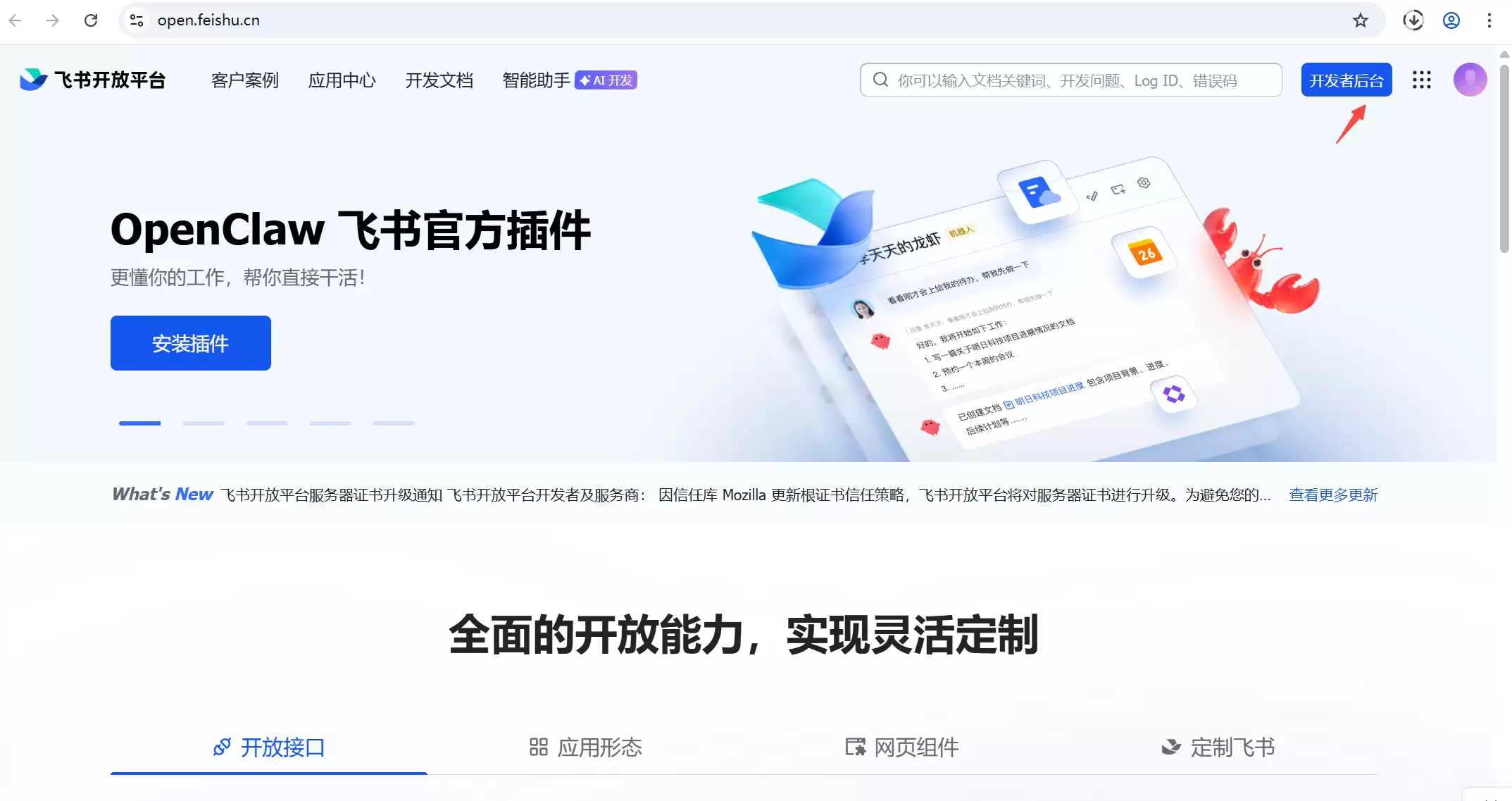
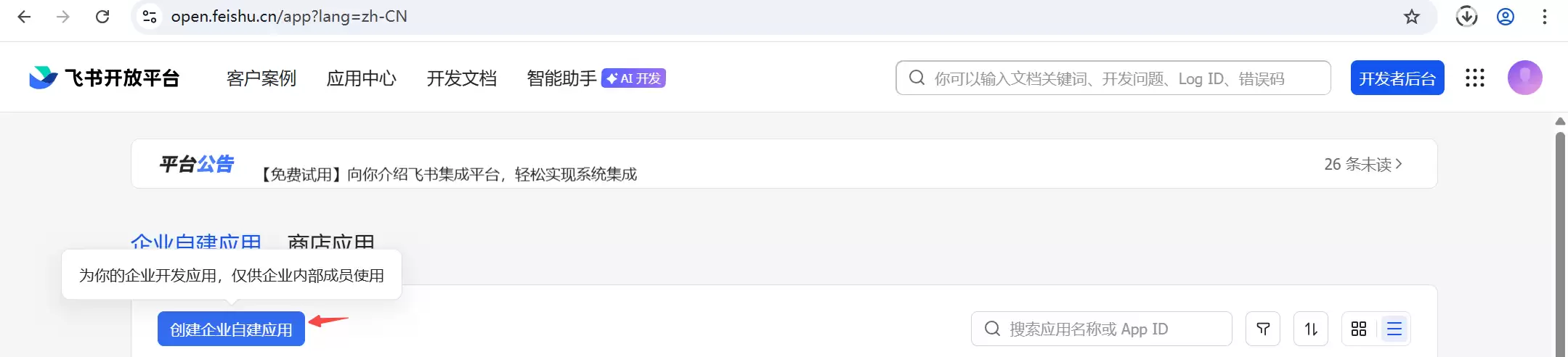
首先,进入飞书开放平台,创建一个企业自建应用。
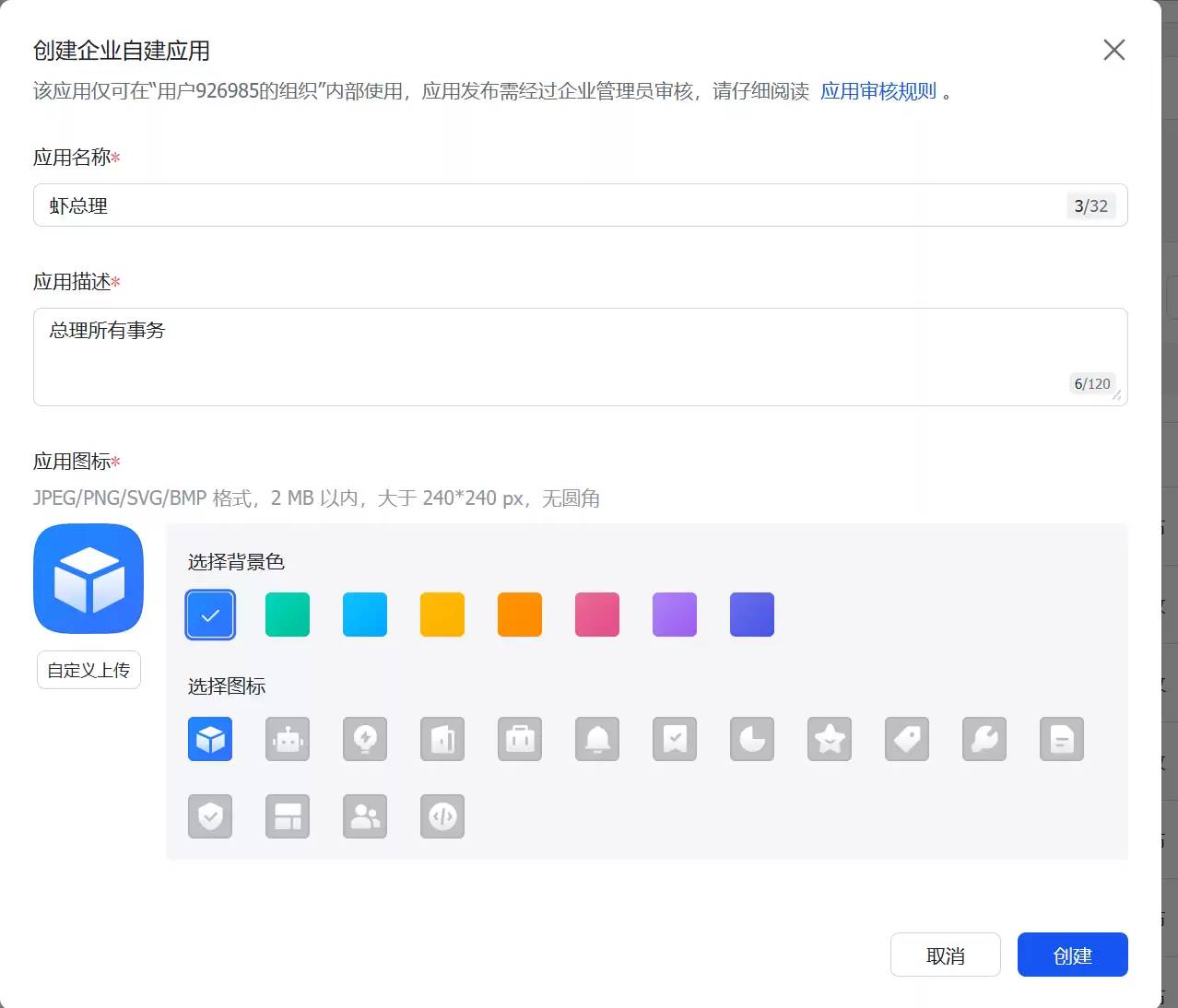
为应用配置一个合适的名称。
接着,为该应用添加机器人能力。
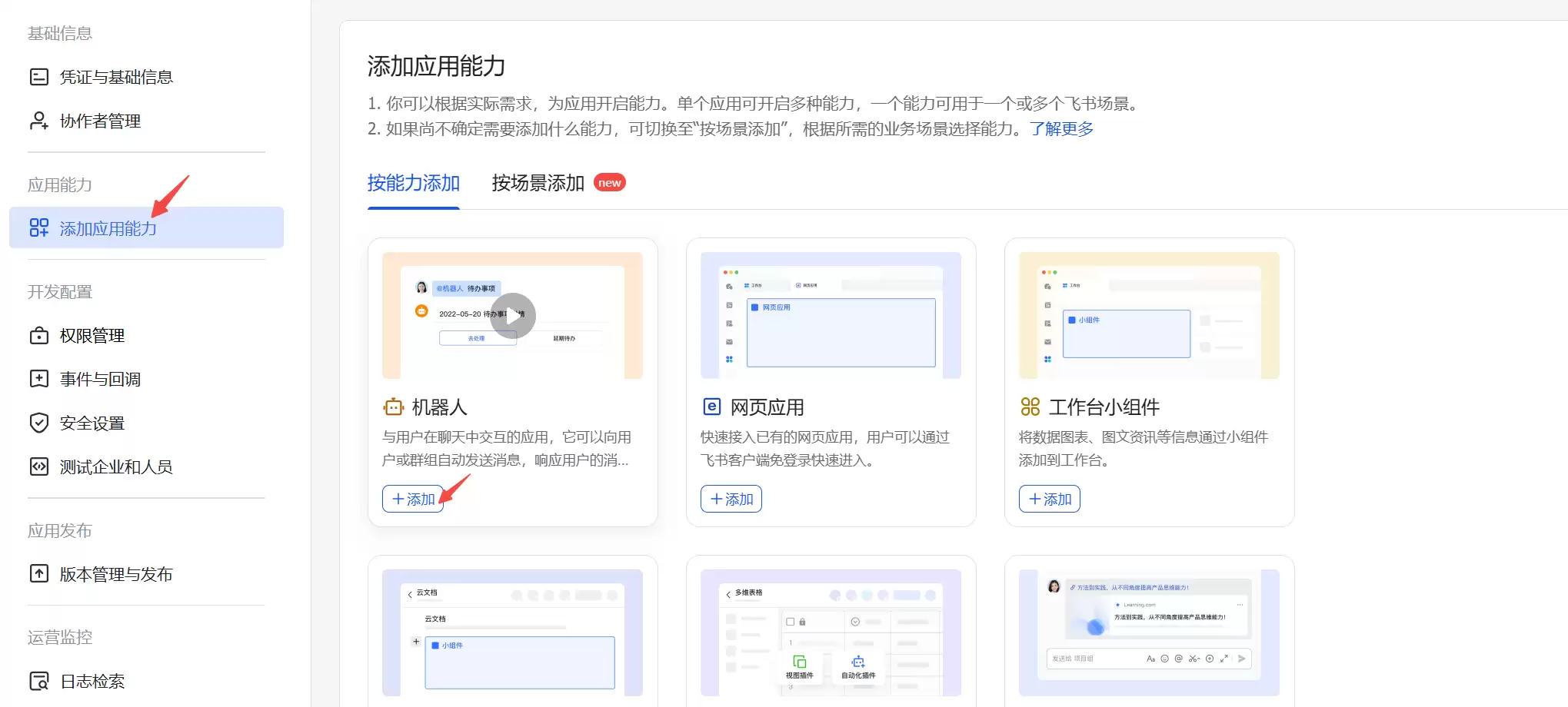
然后,进入权限管理页面。
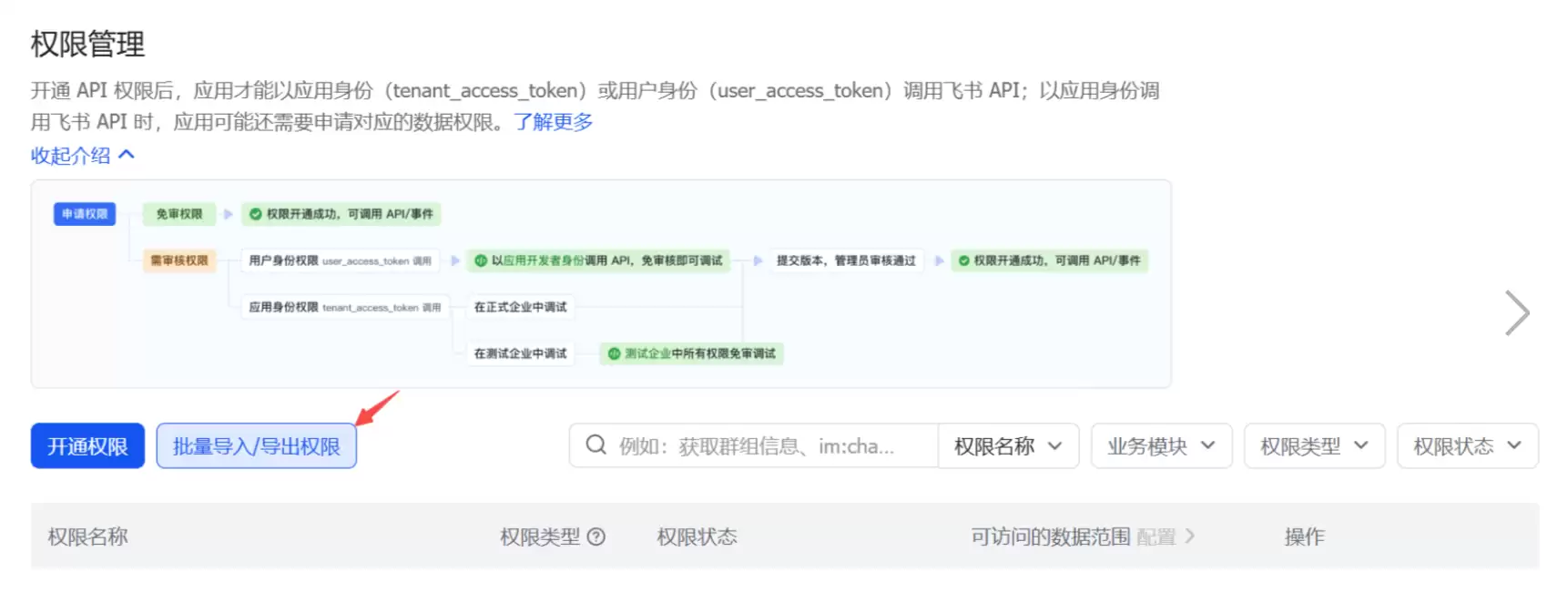
为了高效配置,这里选择直接导入JSON权限文件。需要特别提醒的是:权限配置应遵循最小必要原则,根据实际需求添加,不必要的权限尽量不要勾选,这是保障应用安全的重要一环。
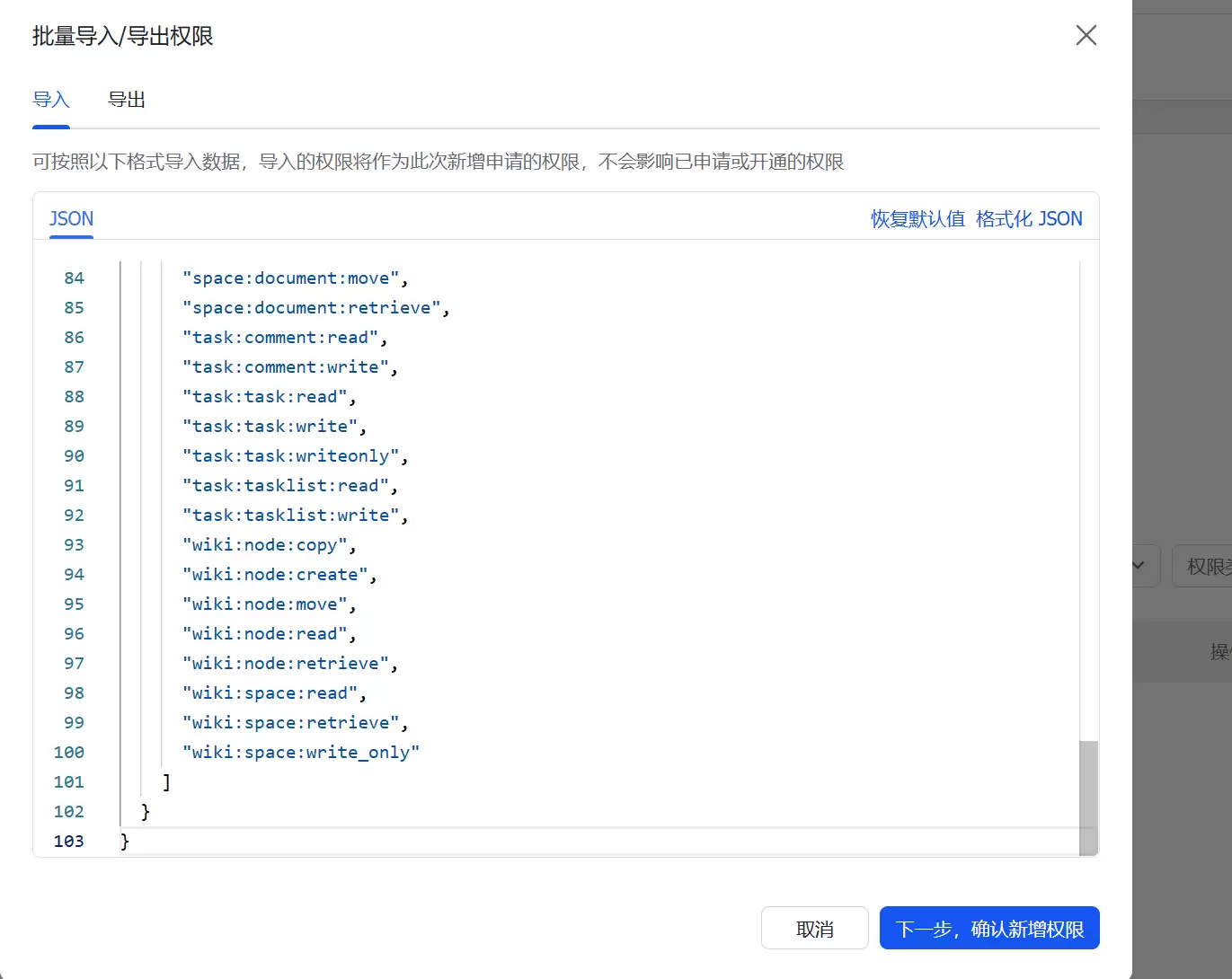
以下是JSON文件的内容:
{"scopes": {"tenant": ["application:application:self_manage","cardkit:card:read","cardkit:card:write","contact:contact.base:readonly","docx:document:readonly","im:chat:read","im:chat:update","im:message.group_at_msg:readonly","im:message.p2p_msg:readonly","im:message.pins:read","im:message.pins:write_only","im:message.reactions:read","im:message.reactions:write_only","im:message:readonly","im:message:recall","im:message:send_as_bot","im:message:send_multi_users","im:message:send_sys_msg","im:message:update","im:resource"],"user": ["base:app:copy","base:app:create","base:app:read","base:app:update","base:field:create","base:field:delete","base:field:read","base:field:update","base:record:create","base:record:delete","base:record:retrieve","base:record:update","base:table:create","base:table:delete","base:table:read","base:table:update","base:view:read","base:view:write_only","board:whiteboard:node:create","board:whiteboard:node:read","calendar:calendar.event:create","calendar:calendar.event:delete","calendar:calendar.event:read","calendar:calendar.event:reply","calendar:calendar.event:update","calendar:calendar.free_busy:read","calendar:calendar:read","contact:contact.base:readonly","contact:user.base:readonly","contact:user.employee_id:readonly","contact:user:search","docs:document.comment:create","docs:document.comment:read","docs:document.comment:update","docs:document.media:download","docs:document.media:upload","docs:document:copy","docs:document:export","docx:document:create","docx:document:readonly","docx:document:write_only","drive:drive.metadata:readonly","drive:file:download","drive:file:upload","im:chat.members:read","im:chat:read","im:message","im:message.group_msg:get_as_user","im:message.p2p_msg:get_as_user","im:message:readonly","offline_access","search:docs:read","search:message","sheets:spreadsheet.meta:read","sheets:spreadsheet:create","sheets:spreadsheet:read","sheets:spreadsheet:write_only","space:document:delete","space:document:move","space:document:retrieve","task:comment:read","task:comment:write","task:task:read","task:task:write","task:task:writeonly","task:tasklist:read","task:tasklist:write","wiki:node:copy","wiki:node:create","wiki:node:move","wiki:node:read","wiki:node:retrieve","wiki:space:read","wiki:space:retrieve","wiki:space:write_only"]}}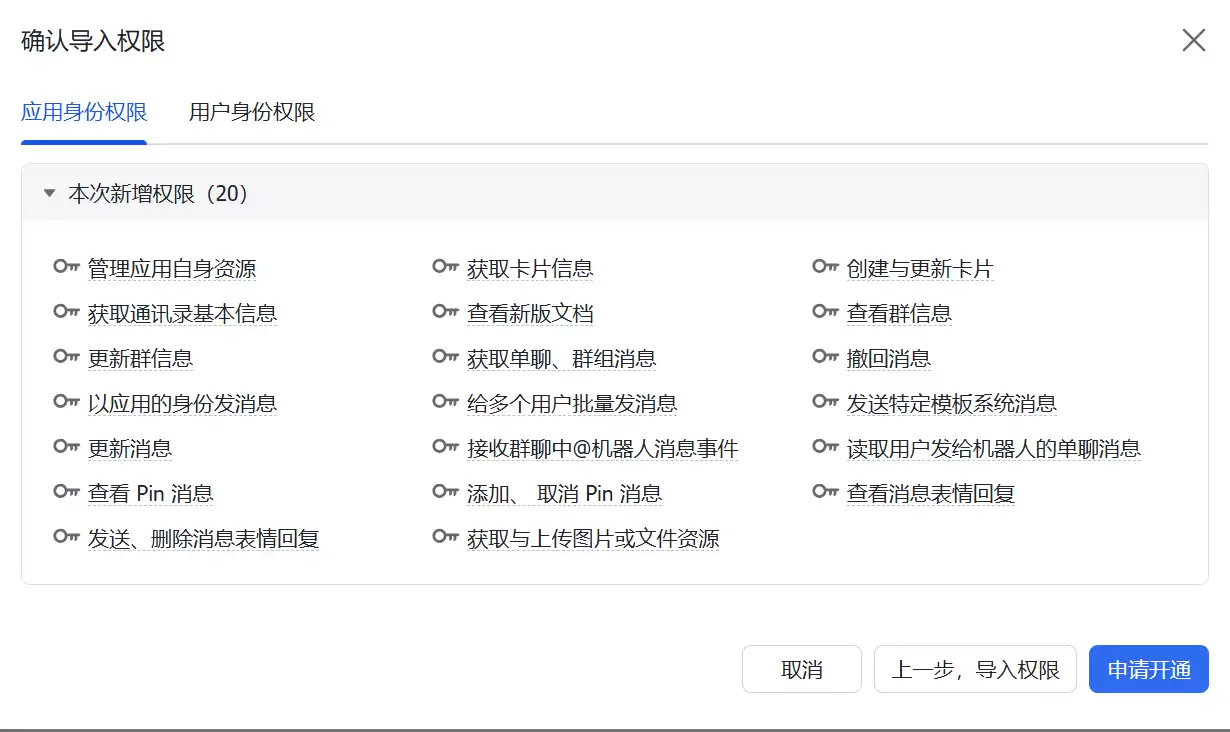
回到服务器配置凭证
权限配置完成后,返回服务器端,继续配置应用凭证。

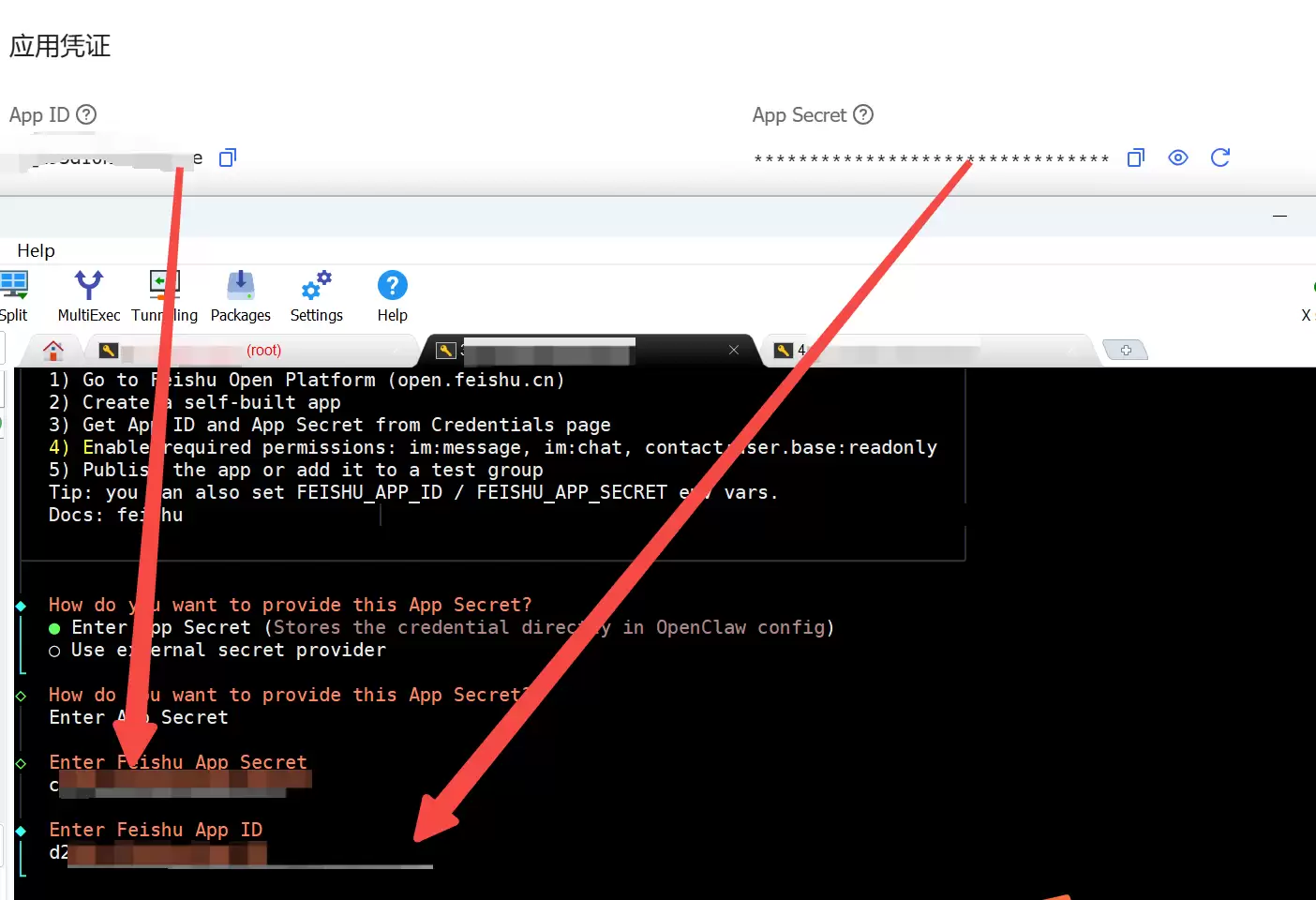
这里有一个常见的配置陷阱:App ID和App Secret的位置容易弄反。配置时务必仔细核对,否则后续步骤会报错。
接下来,在事件订阅配置中,需要选择WebSocket模式。
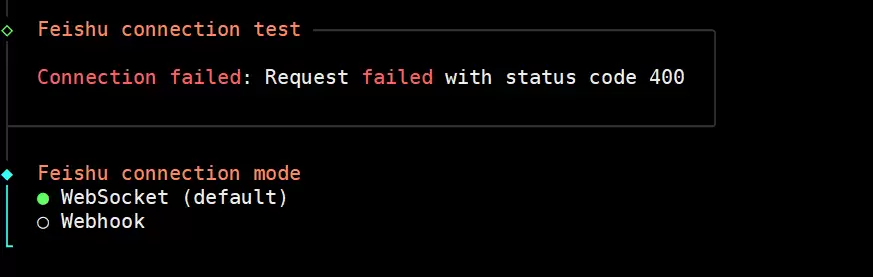
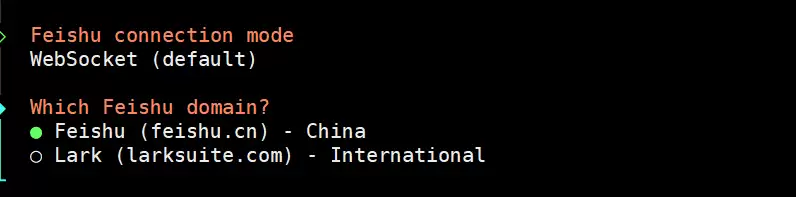

至此,主要配置完成。
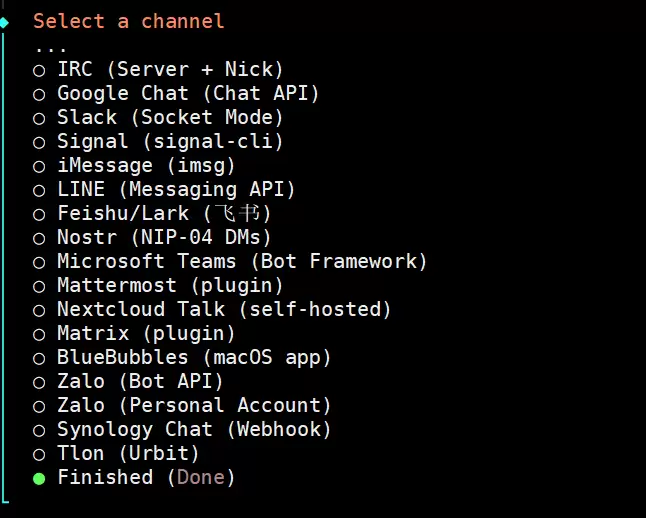

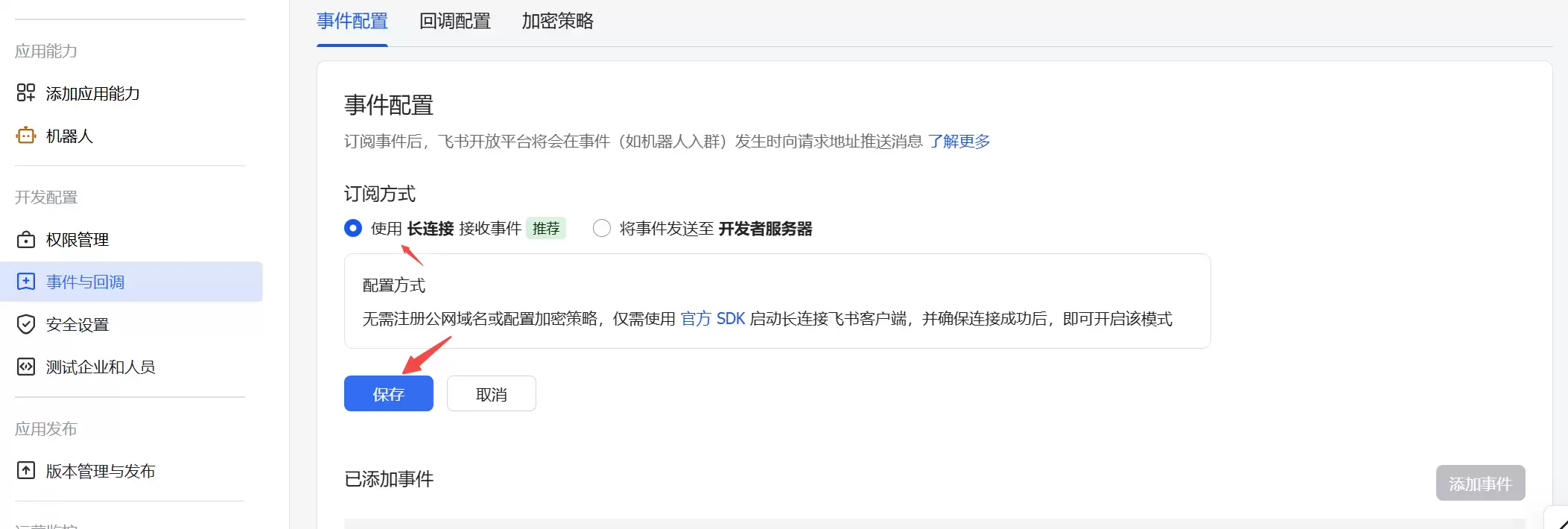
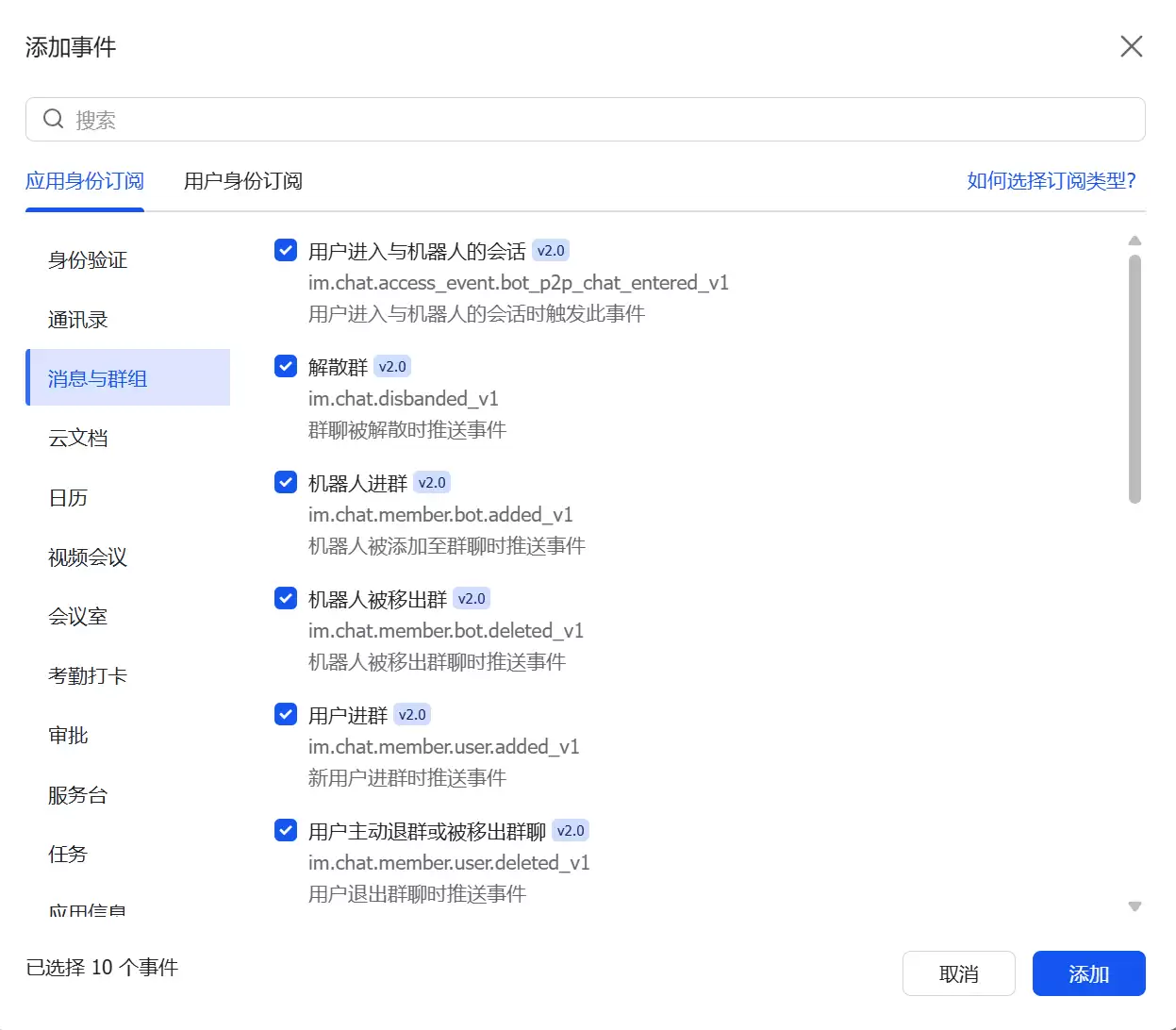
在添加事件权限时,建议将所有相关事件全选,以确保功能完整。
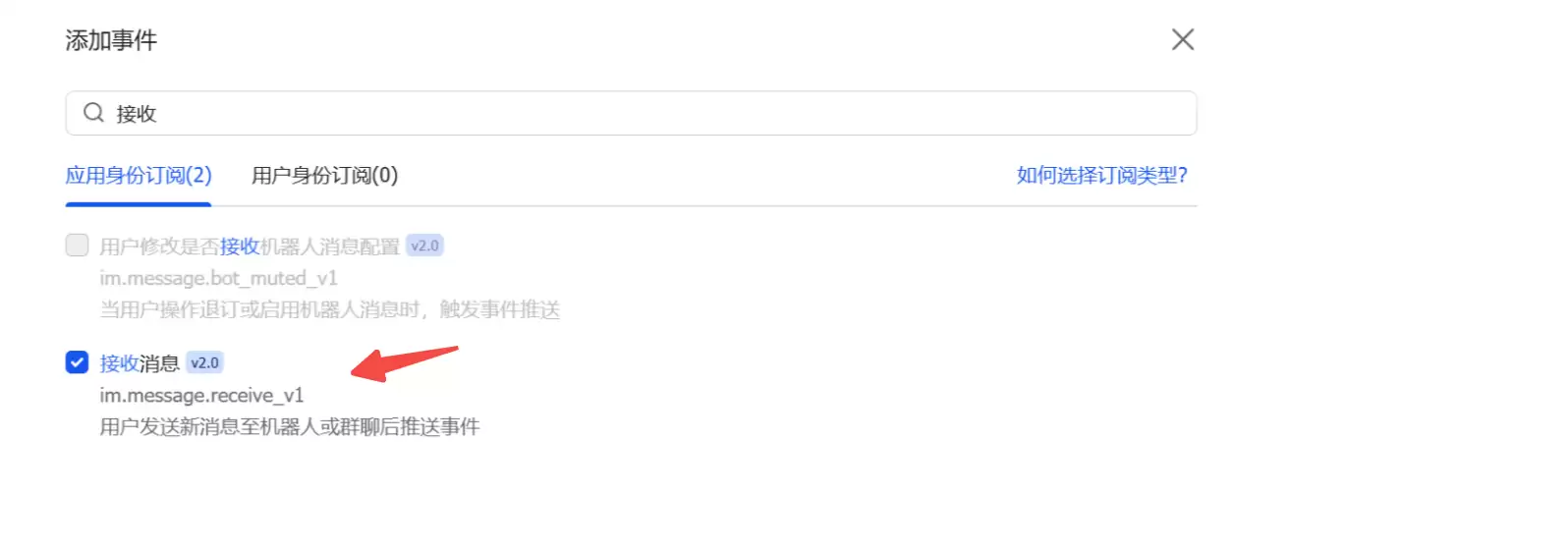
其中,“接收消息”权限是必须添加的。如果漏掉这一步,飞书机器人将无法响应任何消息。
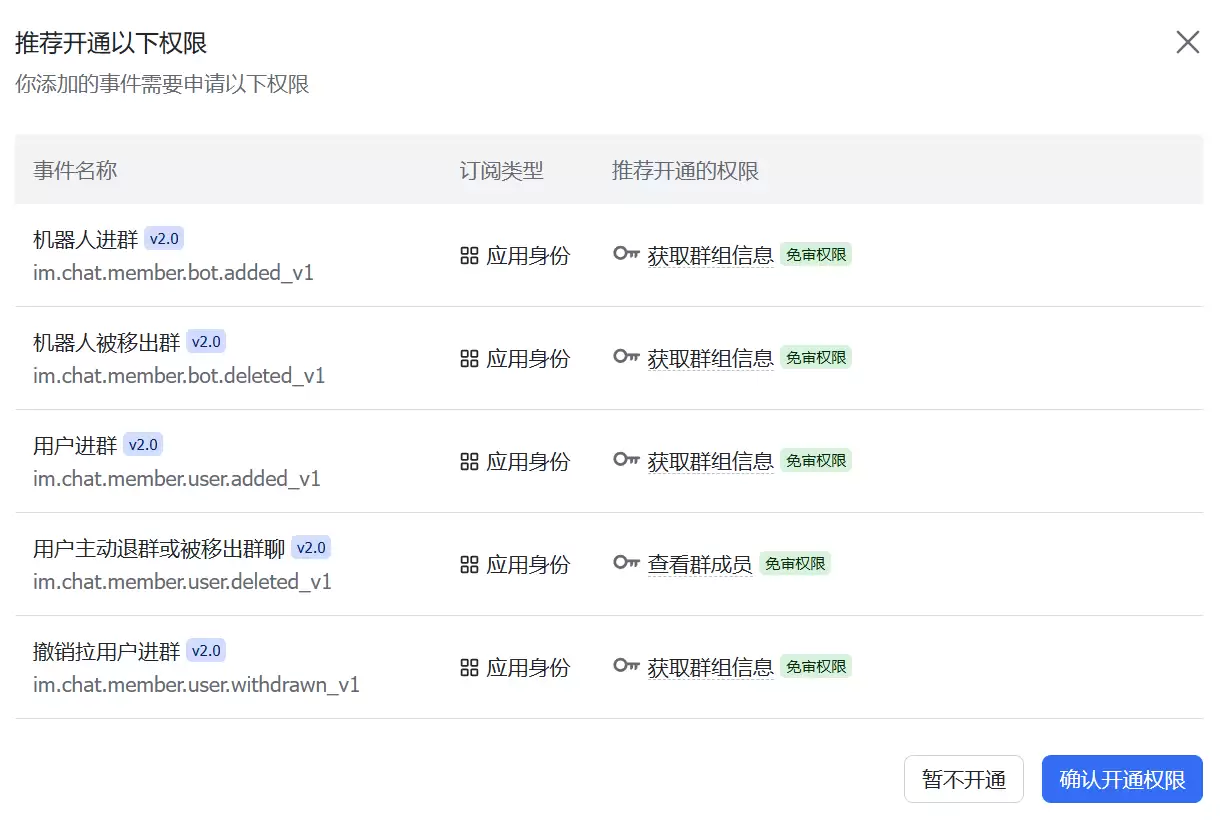
最后,记得在飞书开放平台提交并发布应用版本。
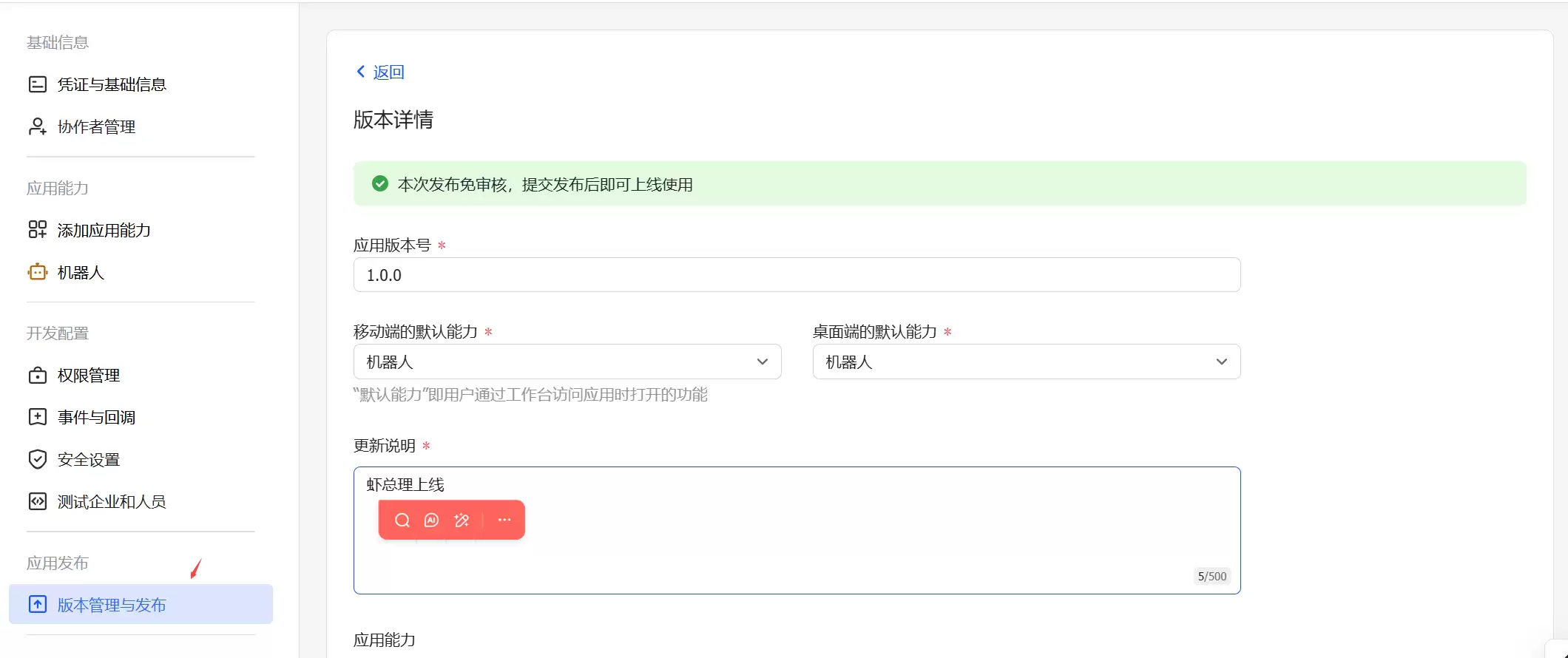
飞书APP打开
在移动设备上打开飞书APP,找到刚刚创建的应用。
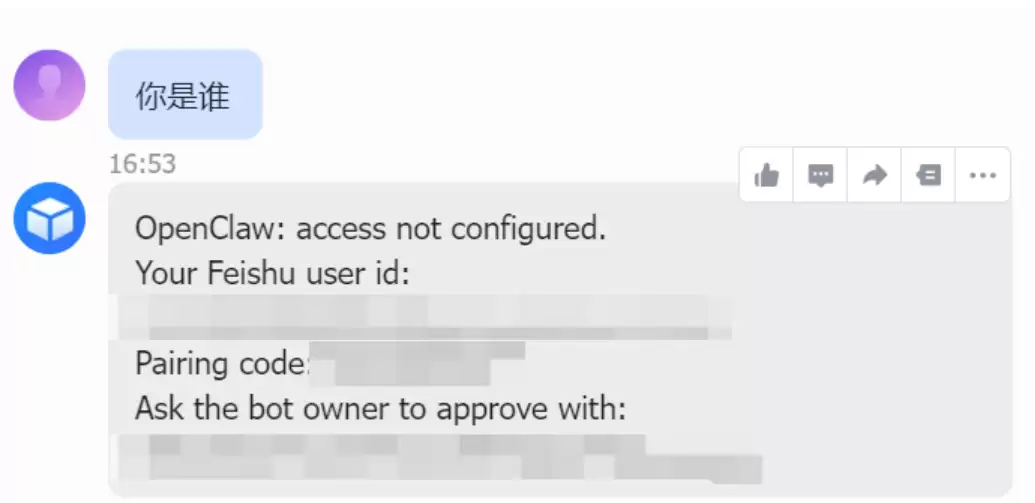
服务器执行绑定
回到服务器终端,执行最终的绑定命令。请将命令中的“JK****”替换为你实际的应用标识。
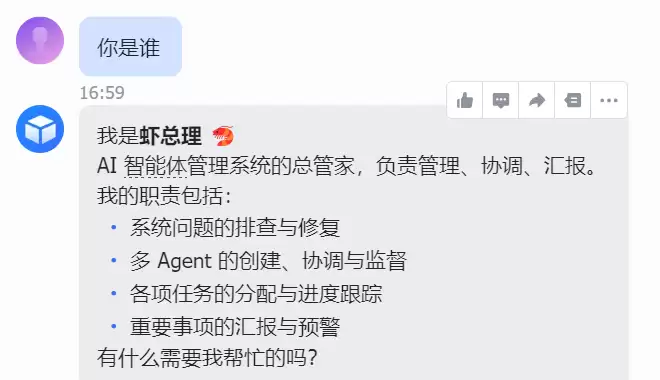
docker-compose run --rm openclaw-cli pairing approve feishu JK****如果一切配置正确,此时就能在飞书中收到来自Agent的测试消息了。图中展示的“虾总理”是预先为这个Agent配置好的身份角色。
实用工具推荐
电子包浆
使用 ›绿化、压缩、噪点和虚拟水印,自由调节做旧程度。
图片压缩
使用 ›选择画质和输出格式,预览压缩前后的大小。