

在Windows上部署OpenClaw:一份避坑指南 今天是2026年3月18日,我们来部署OpenClaw的2026.3.13版本。实话实说,在Windows的PowerShell环境下安装,遇到的问题可比在macOS上多不少。如果你也打算在Windows上尝试,那么在运行一键安装脚本之前,有几项
Windows安装部署OpenClaw完整教程
作者:技术拾光
时间:2026-05-09
浏览:228
文章目录
在Windows上部署OpenClaw:一份避坑指南
今天是2026年3月18日,我们来部署OpenClaw的2026.3.13版本。实话实说,在Windows的PowerShell环境下安装,遇到的问题可比在macOS上多不少。如果你也打算在Windows上尝试,那么在运行一键安装脚本之前,有几项准备工作至关重要。
准备工作:别急着运行脚本
首先,请务必手动下载并安装Node.js和Git。这一步千万别图省事,直接去相信官方的一键安装脚本。经验表明,在Windows环境下,脚本经常无法成功处理所有依赖,后续的麻烦会更多。
安装成功后,请务必以管理员身份打开PowerShell,然后执行以下命令来验证基础环境:
# 查看关键工具版本
node -v
git -v
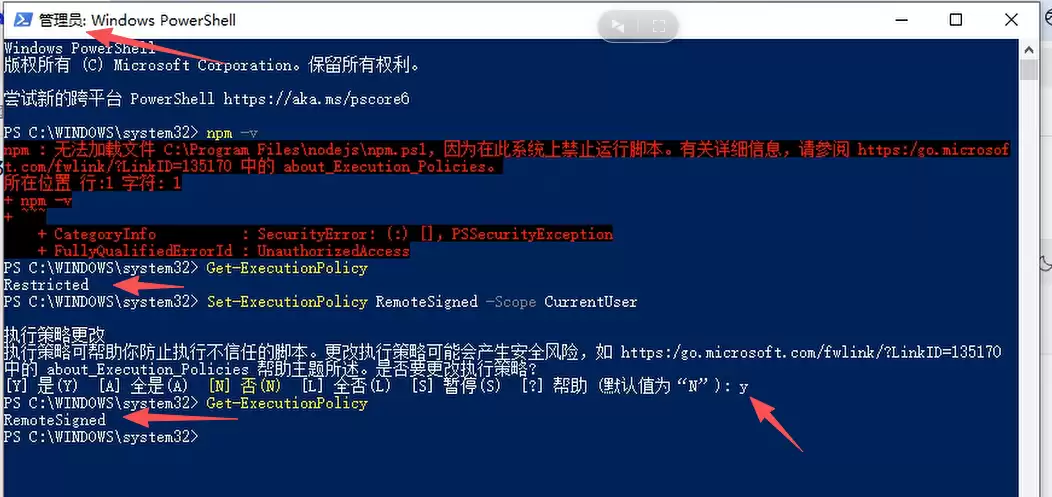
npm -v如果npm -v在PowerShell中报错,但在命令提示符(CMD)里正常,那大概率是遇到了Windows PowerShell的默认安全策略限制。毕竟,npm在Windows上依赖PowerShell脚本(.ps1文件)来运行。
你可以通过以下命令来确认和解决这个问题:
# 查看当前执行策略
Get-ExecutionPolicy
# 如果返回结果是 Restricted,那就证实了我们的猜测

# 将执行策略更改为 RemoteSigned,仅对当前用户生效
Set-ExecutionPolicy RemoteSigned -Scope CurrentUser这里简单解释一下:RemoteSigned策略允许运行本地脚本,但对从网络下载的脚本要求数字签名,在安全和便利之间取得了平衡。执行命令后,系统会提示确认,输入Y并按回车即可。具体操作界面可参考下图:
部署OpenClaw:一波三折的安装过程
基础环境搞定后,就可以尝试运行官方的安装命令了:
iwr -useb https://openclaw.ai/install.ps1 | iex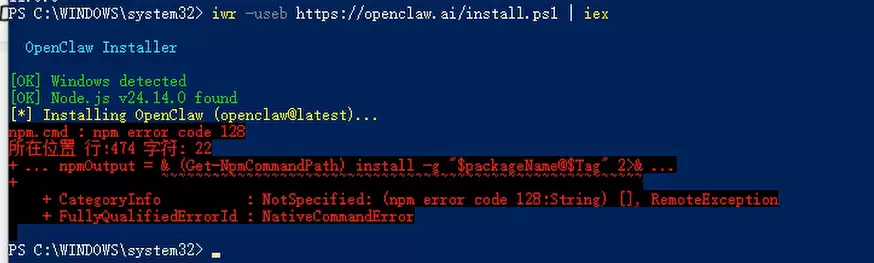
不过,事情往往没那么顺利。安装过程中可能会遇到一些“匪夷所思”的错误。比如,有时问题出在npm的配置或环境变量上。别慌,我们可以按步骤排查:
# 查看npm的全局安装路径前缀
npm config get prefix

# 在PowerShell中检查环境变量Path是否包含必要路径
$env:Path -split ';'

# 检查npm全局路径下是否存在 npm.cmd 和 npm.ps1 文件
# 如果缺失,可以尝试用Node.js本身来修复npm安装
node -e "const {execSync} = require('child_process'); execSync('npm install -g npm@latest', {stdio: 'inherit'})"

# 修复后,尝试直接用npm安装OpenClaw
npm install -g openclaw@latest完成上述修复后,再次执行官方的一键安装脚本。根据过往案例,通常再试一两次就能成功。关键在于耐心和按步骤排查。
初始配置:快速启动的默认之道
安装成功后,我们首要目标是先把服务跑起来。因此,在初始配置阶段,建议大部分选项都选择默认值。运行以下命令开始配置向导:
openclaw onboard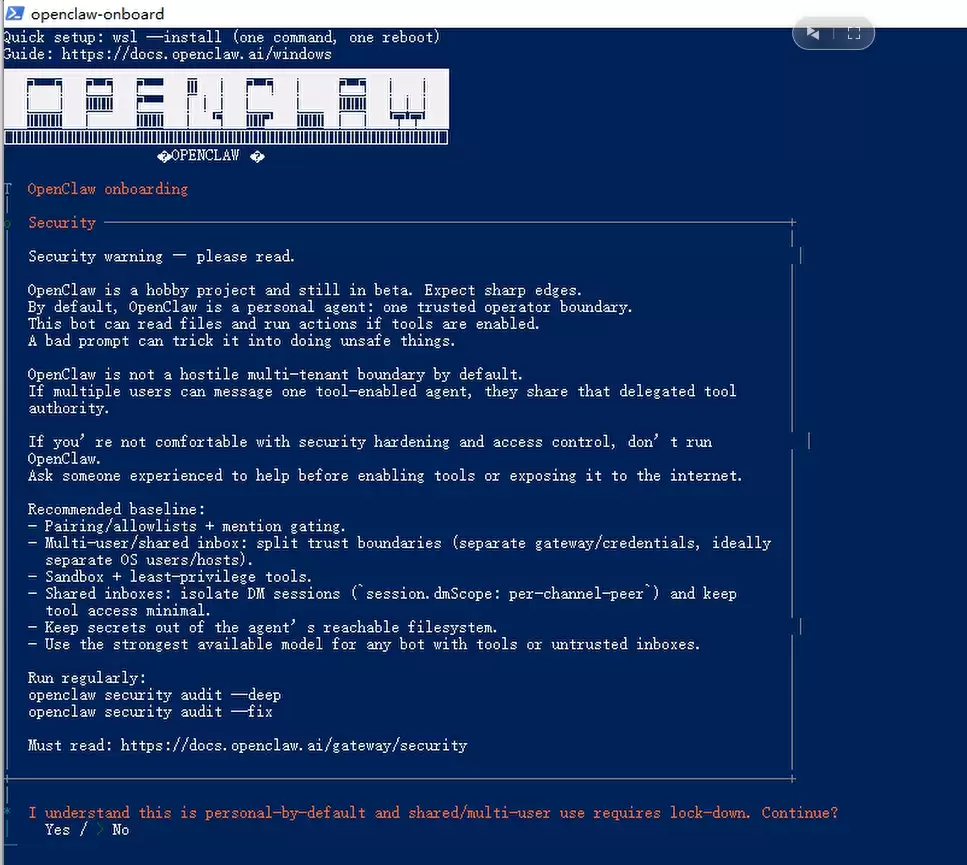
接下来,你会看到一系列配置选项:
1. 第一个问题,使用方向键上下选择“Yes”,然后按回车确认。

2. 选择 QuickStart(快速开始),回车进入下一步。
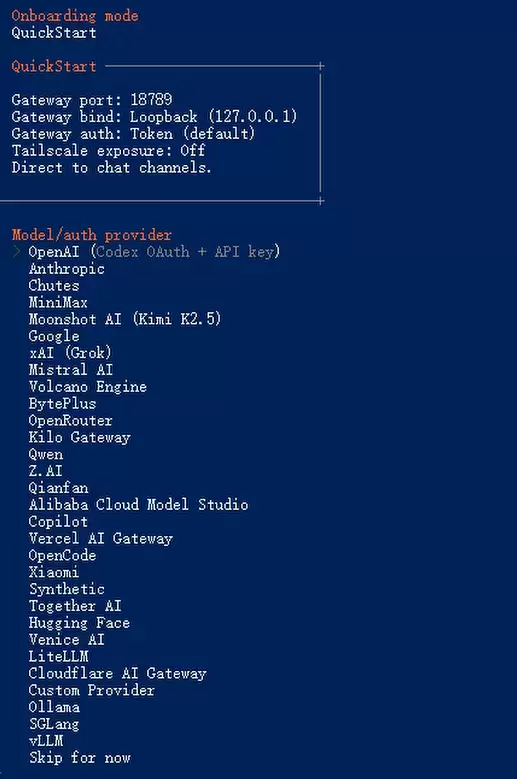
3. 选择 Skip for now(暂时跳过),先不进行详细配置。
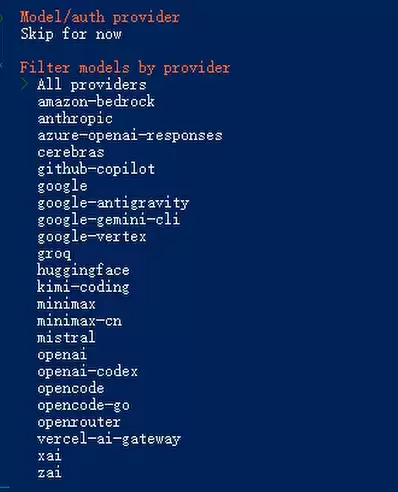
4. 模型提供商选择 All providers(所有提供商),回车。
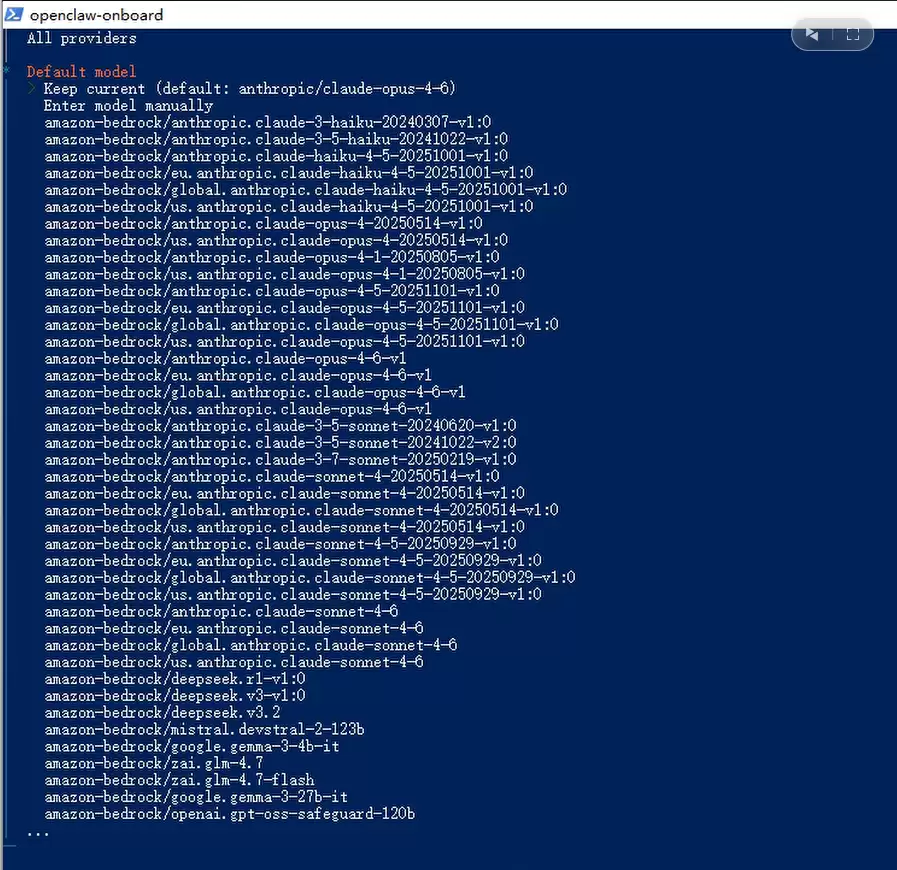
5. 默认模型选择 Keep current (default: anthropic/claude-opus-4-6)(保持当前默认),回车。
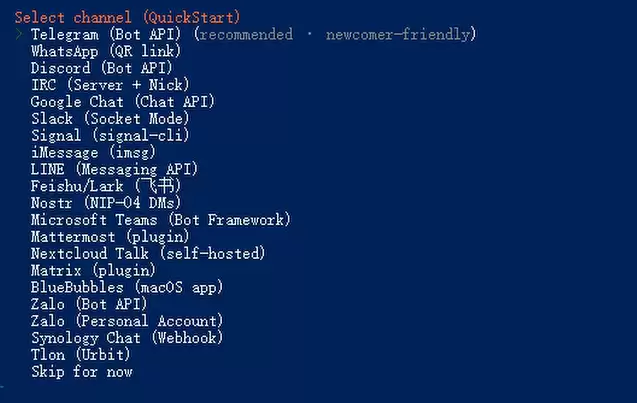
6. 再次选择 Skip for now(暂时跳过)。
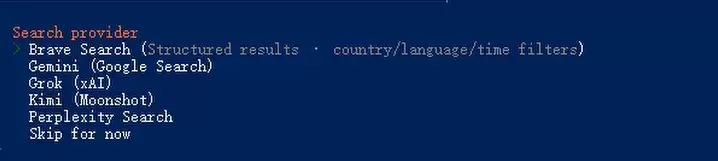
7. 这一步是配置搜索提供商(Search provider),用于赋予OpenClaw联网搜索能力。界面会列出Brave Search、Gemini、Grok、Kimi等多种服务。我们依然选择最下方的 Skip for now(暂时跳过),回车。
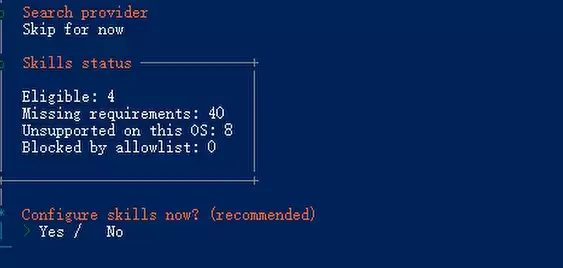
8. 系统询问是否现在配置技能(Configure skills now),选择 No,回车。
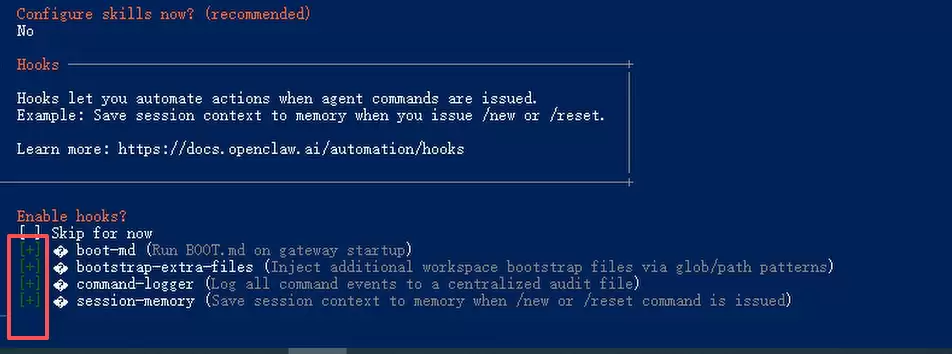
9. 最后一步,你可以用空格键勾选多个启动选项,然后回车确认。
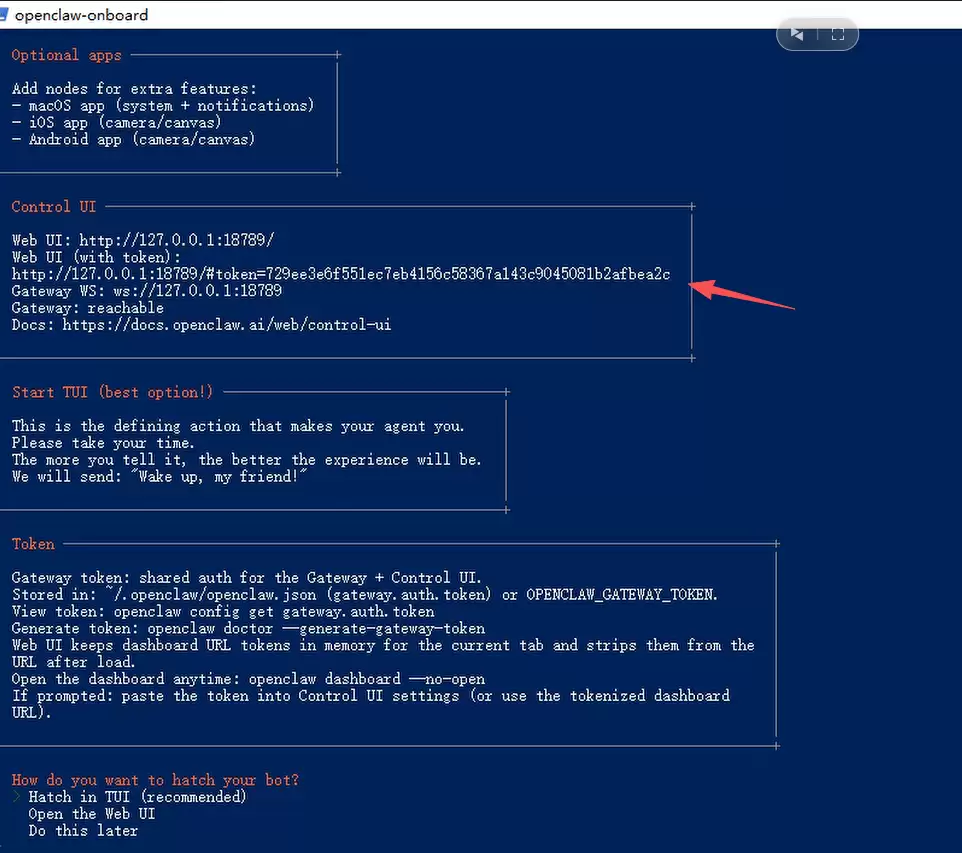
启动与访问
配置完成后,服务会自动启动,并打开一个命令窗口。需要注意的是,请留意箭头指示的本地访问地址(通常是 http://localhost:3000 或类似)。
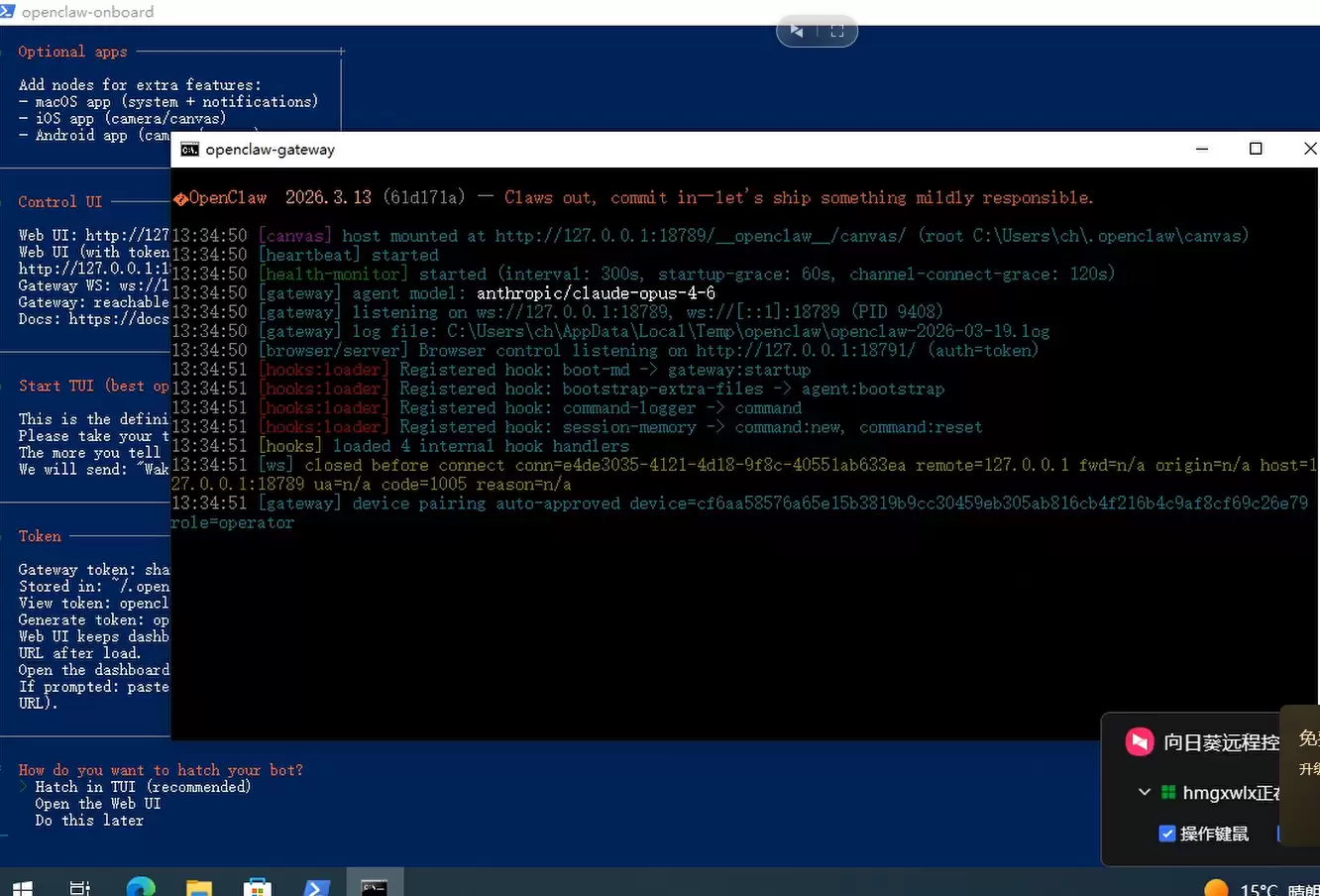
在浏览器中打开该地址,就能看到OpenClaw的Web界面了。
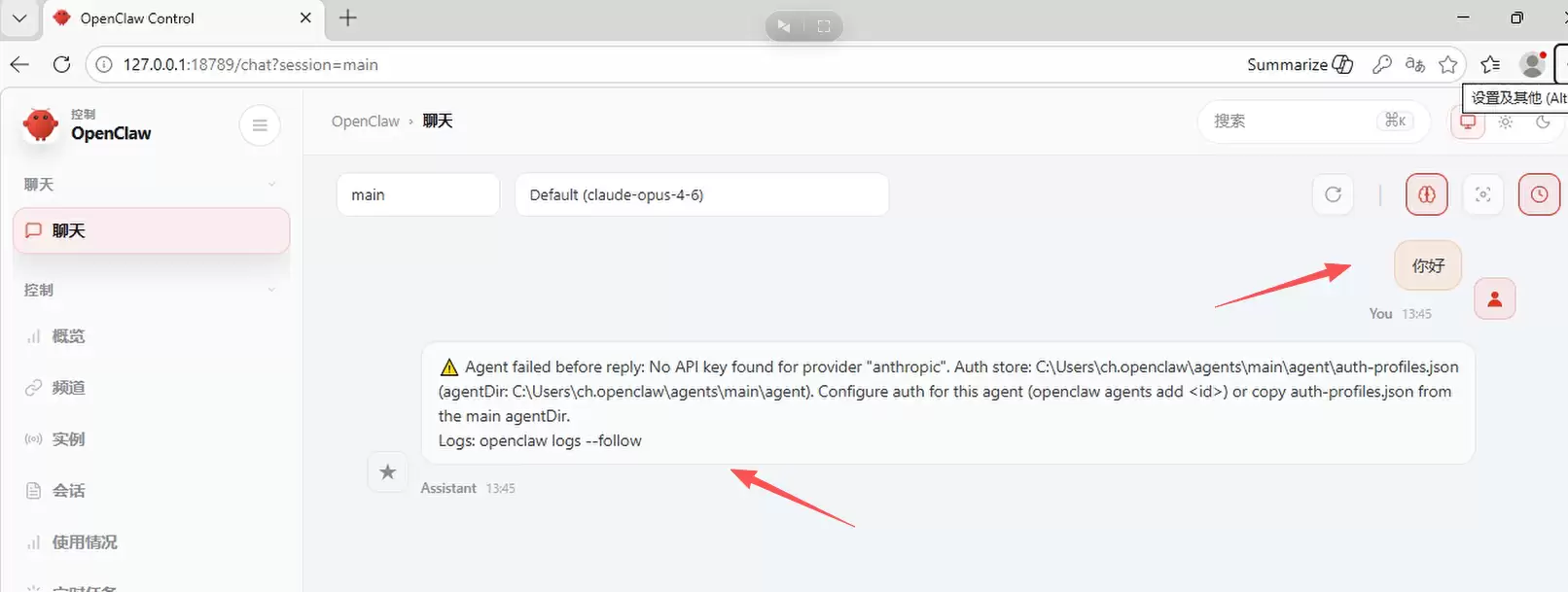
最后需要提醒的是,由于我们在配置过程中基本上都选择了默认或跳过,没有配置具体的API密钥和模型,因此直接在聊天窗口发送消息可能会报错。这属于正常情况。接下来,你需要根据实际需求,前往设置中配置所需的模型提供商API密钥,服务才能完全正常工作。
实用工具推荐
电子包浆
使用 ›绿化、压缩、噪点和虚拟水印,自由调节做旧程度。
图片压缩
使用 ›选择画质和输出格式,预览压缩前后的大小。