

一、环境准备 好的,万事开头先打基础。要运行 OpenClaw,第一步得确保你的系统环境已经就绪。它依赖的是 Node.js 运行环境,所以这是我们首先要搞定的。 1 安装 Node.js 直接前往 Node.js 的官网下载安装包就行: https://nodejs.org 在版本选择上,个人更倾
Windows系统OpenClaw详细安装配置教程
作者:技术拾光
时间:2026-05-09
浏览:71
文章目录
一、环境准备
好的,万事开头先打基础。要运行 OpenClaw,第一步得确保你的系统环境已经就绪。它依赖的是 Node.js 运行环境,所以这是我们首先要搞定的。
1 安装 Node.js
直接前往 Node.js 的官网下载安装包就行:
https://nodejs.org
在版本选择上,个人更倾向于推荐稳定的长期支持版本(LTS),兼容性更有保障。当然,最新的稳定版也问题不大。
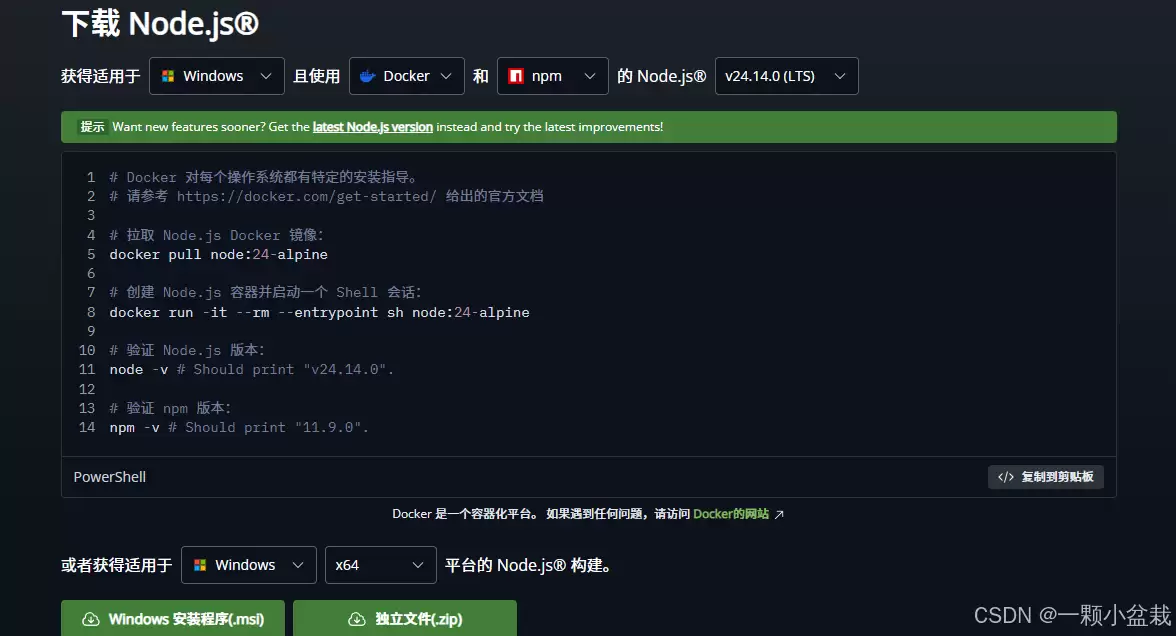
安装过程很简单,一路“下一步”基本就能搞定。装完之后,别忘了验证一下,打开你的终端或命令行工具,输入以下命令:
node -v
npm -v
如果一切正常,命令行会分别显示 Node.js 和 npm 的版本号,看起来大概是这个样子:
v20.x.x
10.x.x
看到这两个版本号,就说明你的安装大功告成了。
二、安装 OpenClaw
基础环境搭好,接下来就是主角登场了。我们通过 npm 这个包管理工具来全局安装 OpenClaw,这样在任何地方都能方便地调用它。
在终端里执行这条安装命令:
npm install -g openclaw安装过程可能会花上一两分钟,耐心等待即可。完成后,同样需要验证一下安装是否成功:
openclaw --version如果终端回显了类似下面的版本信息,那就恭喜你,OpenClaw 已经稳稳地“落户”在你的系统里了。
OpenClaw 2026.x.x三、配置 Kimi API Key(首次注册送15元token)
OpenClaw 本身是一个“网关”或“桥梁”,它要发挥作用,背后需要一个强大的AI模型来驱动。这里我们选择接入 Kimi 的模型。
首先,你得去 Kimi 的开放平台获取一个专属于你的 API Key 访问凭证:
https://platform.moonshot.cn
登录后,找到这个路径:控制台 → API Key → 创建 Key。
点击创建,你就会得到一个以 sk- 开头的一长串密钥,格式类似这样:sk-xxxxxxxxxxxx。
这里要敲一下黑板:这个 API Key 是你的私人凭证,请务必妥善保管,并且马上就会用到。
四、初始化配置
安装好工具,准备好了钥匙,下一步就是进行初始化配置,把两者关联起来。
在终端中输入以下命令,启动配置向导:
openclaw configure执行后,系统会进入一个清晰的交互式配置界面,跟着提示一步步走就行。
五、配置 Gateway
在配置向导中,你会遇到第一个关键选择:
Where will the Gateway run (Gateway 将在哪里运行?)
对于绝大多数本地开发和测试场景,直接选择 Local (this machine) 即可。
这个选择意味着,一个本地服务(Gateway)将会在你的电脑上启动,并监听一个本地地址,默认是:ws://127.0.0.1:18789。后续所有的请求都会通过这个地址进行中转。
六、配置 Model
接下来是核心环节——配置AI模型。在配置菜单中,选择:
Select sections to configure (选择要配置的模块)
然后从中选择 Model。
在模型提供商列表里,找到并选择:Moonshot AI (Kimi K2.5)。
随后,配置界面会提示你输入:Kimi API key (.cn)。
对,就是刚才让你妥善保管的那一串密钥,现在把它粘贴到这里。输入后确认,模型配置就完成了。
七、启动 Gateway
万事俱备,只欠东风。现在,让我们把配置好的 Gateway 服务启动起来。
在终端中运行这个启动命令:
openclaw gateway如果一切配置正确,你会看到终端开始输出运行日志。成功的日志通常包含类似下面的信息:
[gateway] agent model: moonshot/kimi-k2.5
[gateway] listening on ws://127.0.0.1:18789看到listening on...这一行,就表示你的本地 Gateway 已经成功启动并在监听端口了。切记,这个终端窗口需要保持打开状态,它是服务的运行窗口。
八、打开 Dashboard 控制面板
Gateway 在后台运行起来了,我们还需要一个直观的前端界面来和它交互。这时候需要打开一个新的终端窗口(不要关闭刚才运行 Gateway 的那个窗口)。
在新的终端里,输入命令启动控制面板:
openclaw dashboard执行后,你的默认浏览器通常会自动跳转到一个本地网页地址,比如:http://127.0.0.1:18789/#token=xxxx。这就是 OpenClaw 的 Web 控制台界面了。
九、测试连接
最后一步,也是最激动人心的一步——实测。看看我们费了这么大劲儿搭建的环境,到底能不能“开口说话”。
在控制面板的聊天对话框中,输入最简单的问候语:
你好然后按下回车。

如果一切顺利,片刻之后,你将会看到 Kimi 模型返回的友好回复。只要收到了正常的应答,那就毫无疑问——你的整个 OpenClaw 环境已经配置成功,可以正式开始探索和使用了。
实用工具推荐
电子包浆
使用 ›绿化、压缩、噪点和虚拟水印,自由调节做旧程度。
图片压缩
使用 ›选择画质和输出格式,预览压缩前后的大小。
相关文章