

咱们先从一个小白的常见痛点说起:满怀热情地尝试一个新工具,跟着教程一步步走,结果卡在了某个配置环节,反复折腾几天依然无果,那种感觉确实令人沮丧。别急,这几乎是每位技术探索者的必经之路。我们今天就把你遇到的问题拆解清楚。 问题:通过OpenClaw Onboard配置Ollama模型失败 首先明确几个
OpenClaw配置Ollama急救指南 OpenClaw快速配置Ollama教程 Ollama与OpenClaw配置故障排除 OpenClaw接入Ollama完整步骤解析 OpenClaw配置Oll
作者:技术拾光
时间:2026-05-07
浏览:205
文章目录
咱们先从一个小白的常见痛点说起:满怀热情地尝试一个新工具,跟着教程一步步走,结果卡在了某个配置环节,反复折腾几天依然无果,那种感觉确实令人沮丧。别急,这几乎是每位技术探索者的必经之路。我们今天就把你遇到的问题拆解清楚。
问题:通过OpenClaw Onboard配置Ollama模型失败
首先明确几个基本情况,这有助于我们划定排查范围:你已经成功安装了Ollama和OpenClaw,并且已经拉取了一些主流模型,比如Llama 3.1和Qwen。基础环境是具备的。
接下来,你严格按照官方指引的步骤进行操作:

然而,当跳转到配置页面后,得到的结果却不如人意:
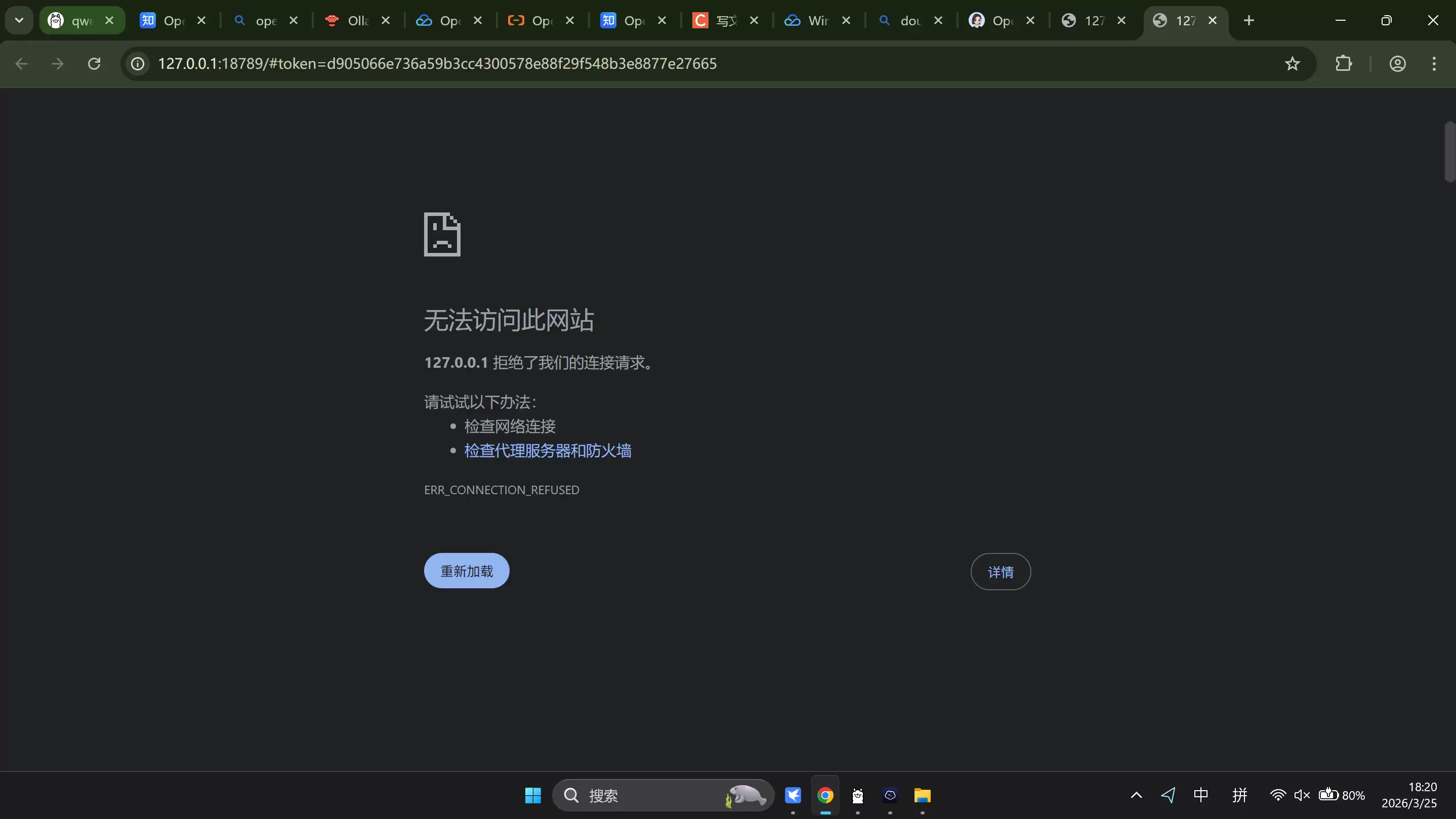
页面提示无法连接到Ollama,这直接指向了网络通信或服务配置问题。
遇到这种情况,你的应对思路是完全正确的——尝试手动修改配置文件。你调整了openclaw.json文件,试图指定Ollama服务的准确地址:
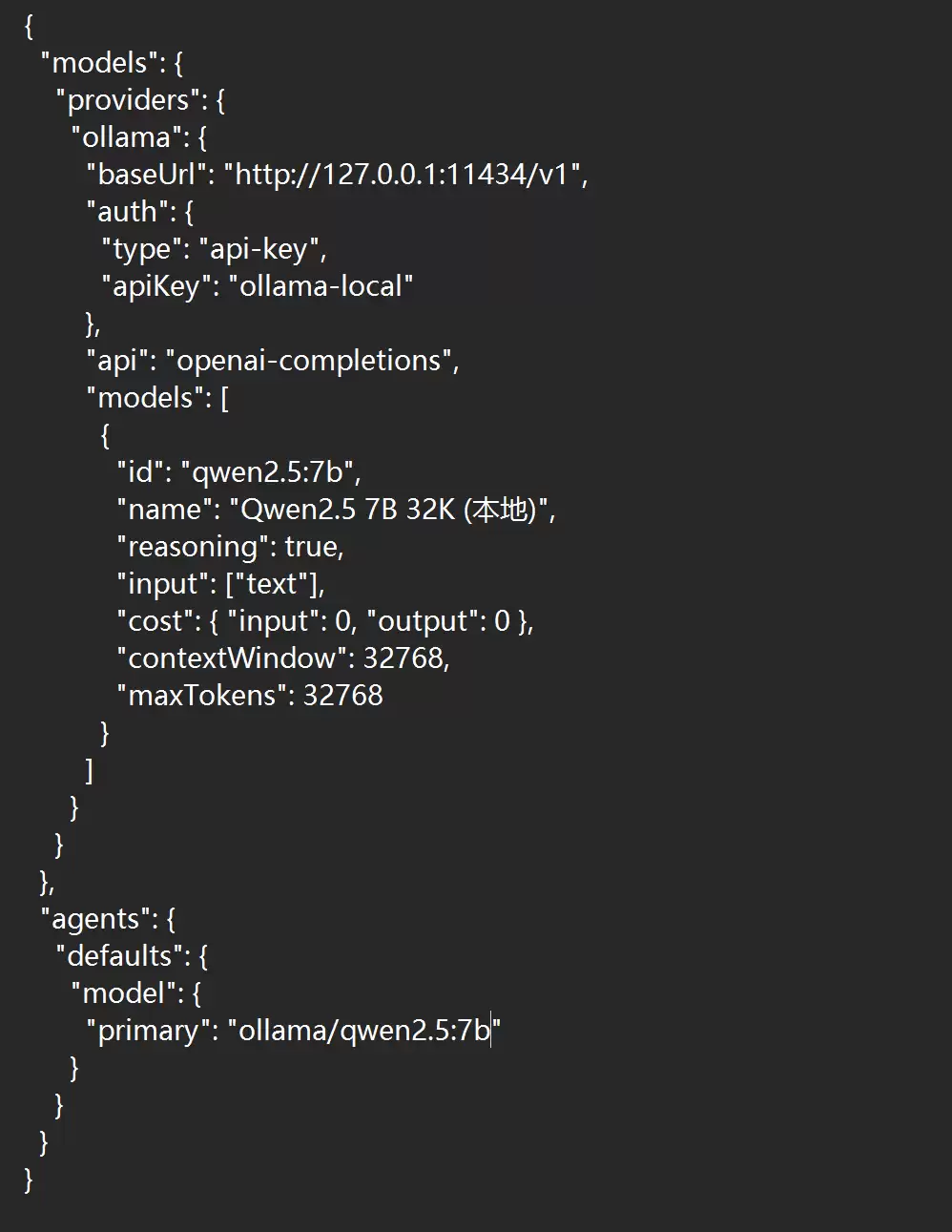
修改后,在终端执行 openclaw tui 命令进行测试,但终端反馈了更具体的错误信息:
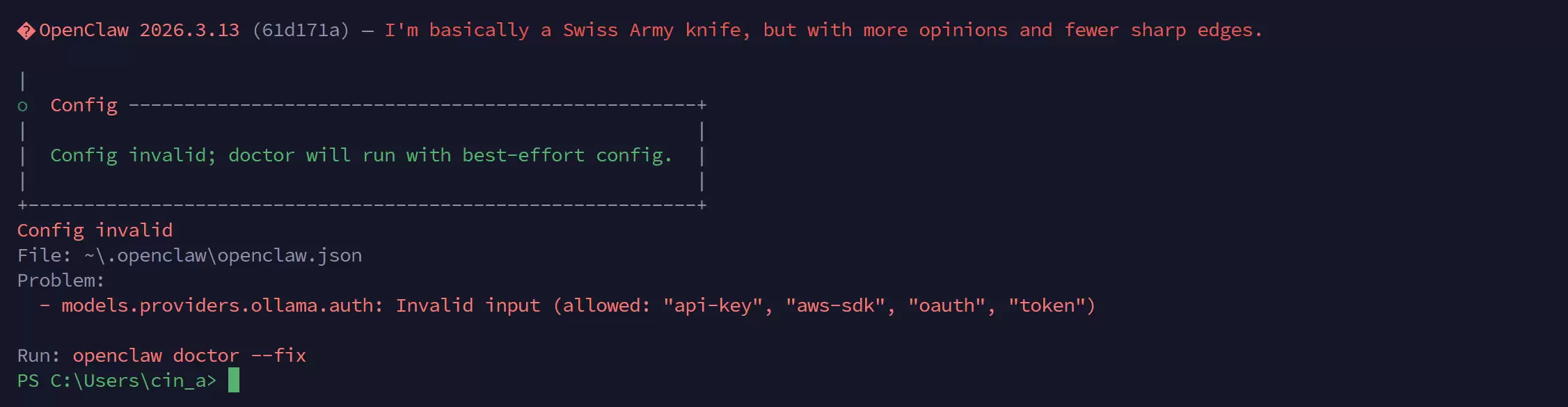
终端日志显示,在尝试与 http://localhost:11434 通信时,出现了“Connection refused”(连接被拒绝)的错误。这就像是你知道朋友家的门牌号,但去敲门时却发现屋里没人,或者根本不对你开放。
其实,这个错误信息已经把问题的根源指得很明确了。对于不熟悉计算机底层网络的朋友来说,安装一堆新软件确实容易让人头大。别担心,我们离解决问题只差最后关键的一两步检查。核心思路就是:确保Ollama这个“服务”正在运行,并且监听在OpenClaw试图去连接的同一个“地址”和“端口”上。
实用工具推荐
电子包浆
使用 ›绿化、压缩、噪点和虚拟水印,自由调节做旧程度。
图片压缩
使用 ›选择画质和输出格式,预览压缩前后的大小。