

一、开通飞书机器人能力 1.创建企业自建应用 万事开头第一步,得先在飞书开放平台上创建一个应用。登录后,找到「创建企业自建应用」的入口,按要求填写应用名称和描述,再配上一个清晰的图标,点击创建,一个应用的雏形就诞生了。 2.启用机器人能力 应用建好了,但它还是个“空壳”。接下来,我们需要给它赋予“灵
OpenClaw打通飞书效率跃升 企业协作无缝对接
作者:技术拾光
时间:2026-05-07
浏览:227
文章目录
一、开通飞书机器人能力
1.创建企业自建应用
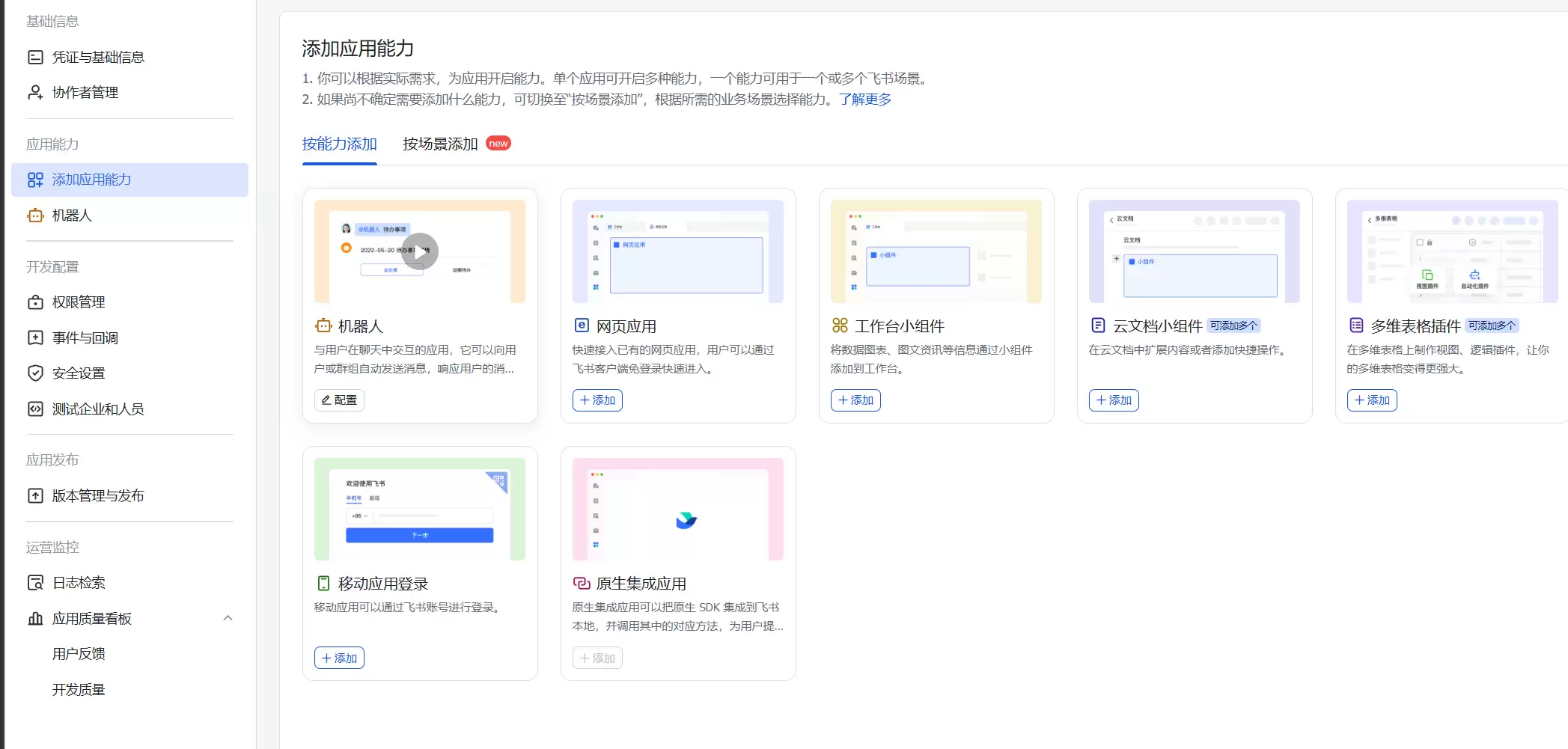
万事开头第一步,得先在飞书开放平台上创建一个应用。登录后,找到「创建企业自建应用」的入口,按要求填写应用名称和描述,再配上一个清晰的图标,点击创建,一个应用的雏形就诞生了。
2.启用机器人能力
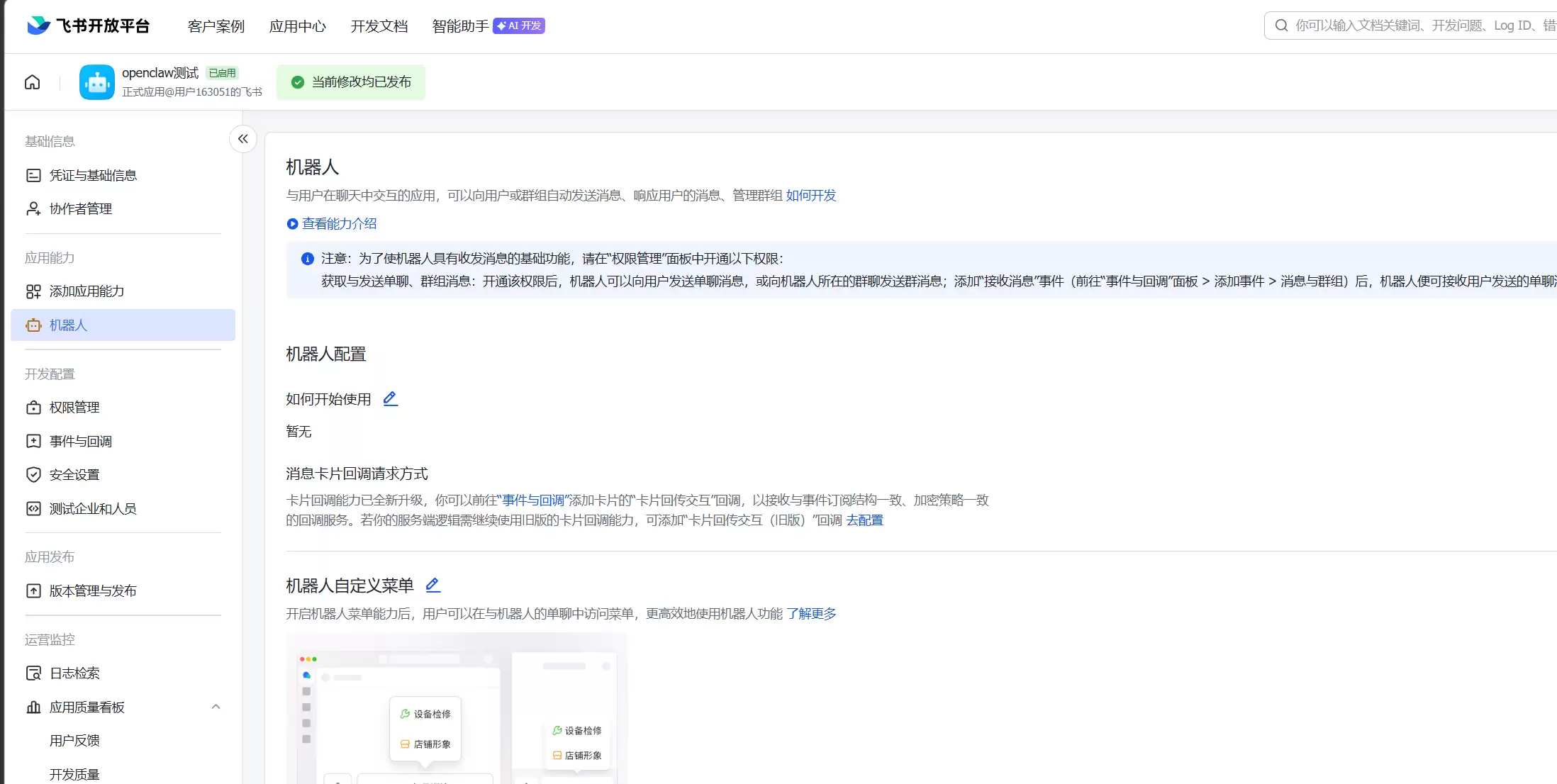
应用建好了,但它还是个“空壳”。接下来,我们需要给它赋予“灵魂”——启用机器人能力。在左侧菜单找到「应用功能」→「机器人」,点击启用。这里设置的机器人名称和介绍很关键,尤其是名称,它直接决定了你后续在飞书里搜索和呼唤的是谁。
3.开通必要权限
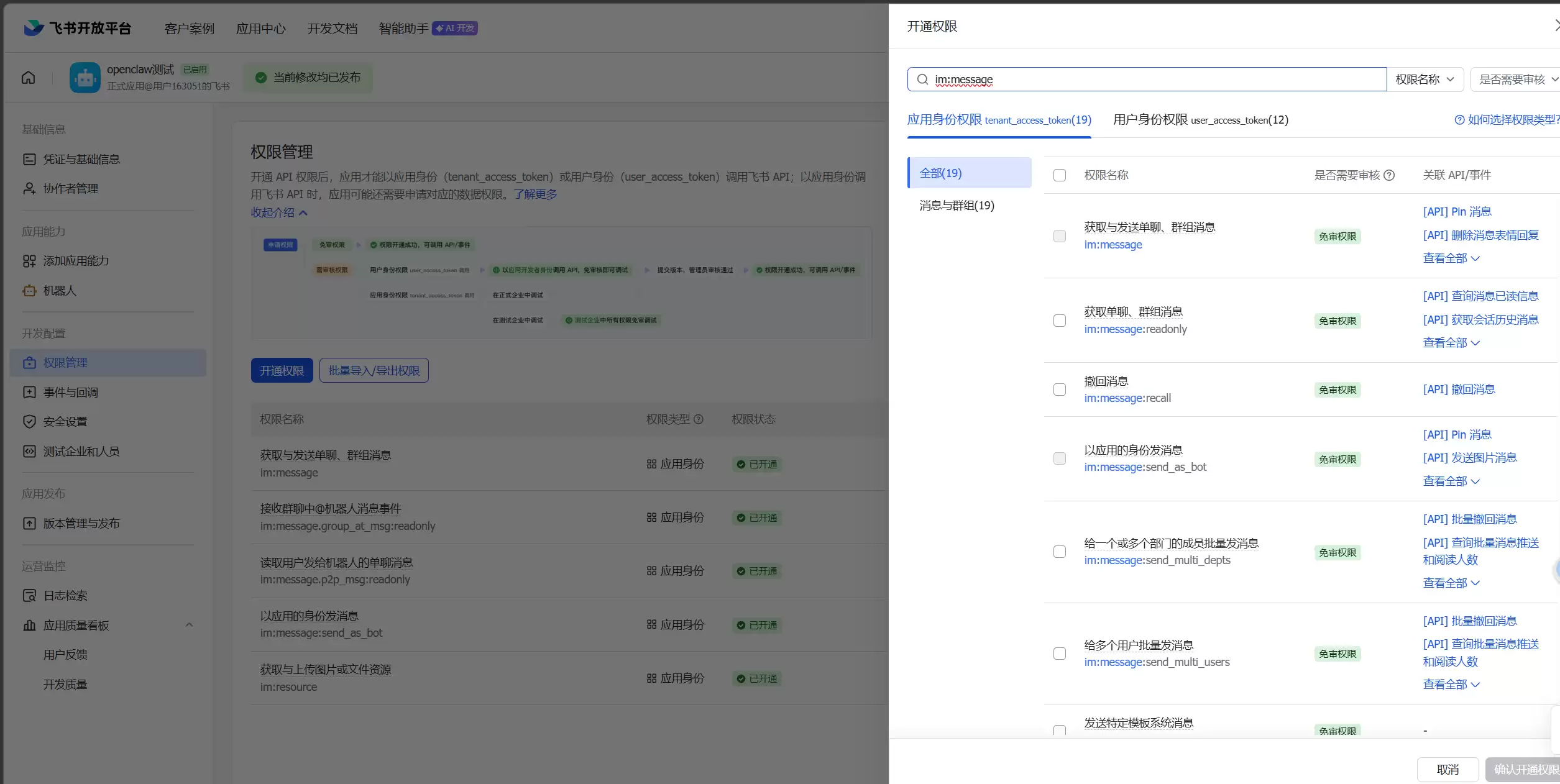
有了名字,还得有“权限”。机器人不是天生什么都能干的,它需要获得明确的授权。进入「开发配置」→「权限管理」,搜索并开通下面这几个核心权限。这一步是硬性要求,缺一个都可能让机器人“失聪”或“失语”:
im:message:收发单聊和群聊消息的基础能力。
im:message.p2p_msg:readonly:允许读取用户发给它的私聊消息。
im:message.group_at_msg:readonly:接收群聊里@它的消息。
im:message:send_as_bot:以机器人身份主动发送消息。
im:resource:上传和获取图片、文件等资源。
记住,开通后记得发布新版本,权限才会真正生效。
4.订阅消息事件
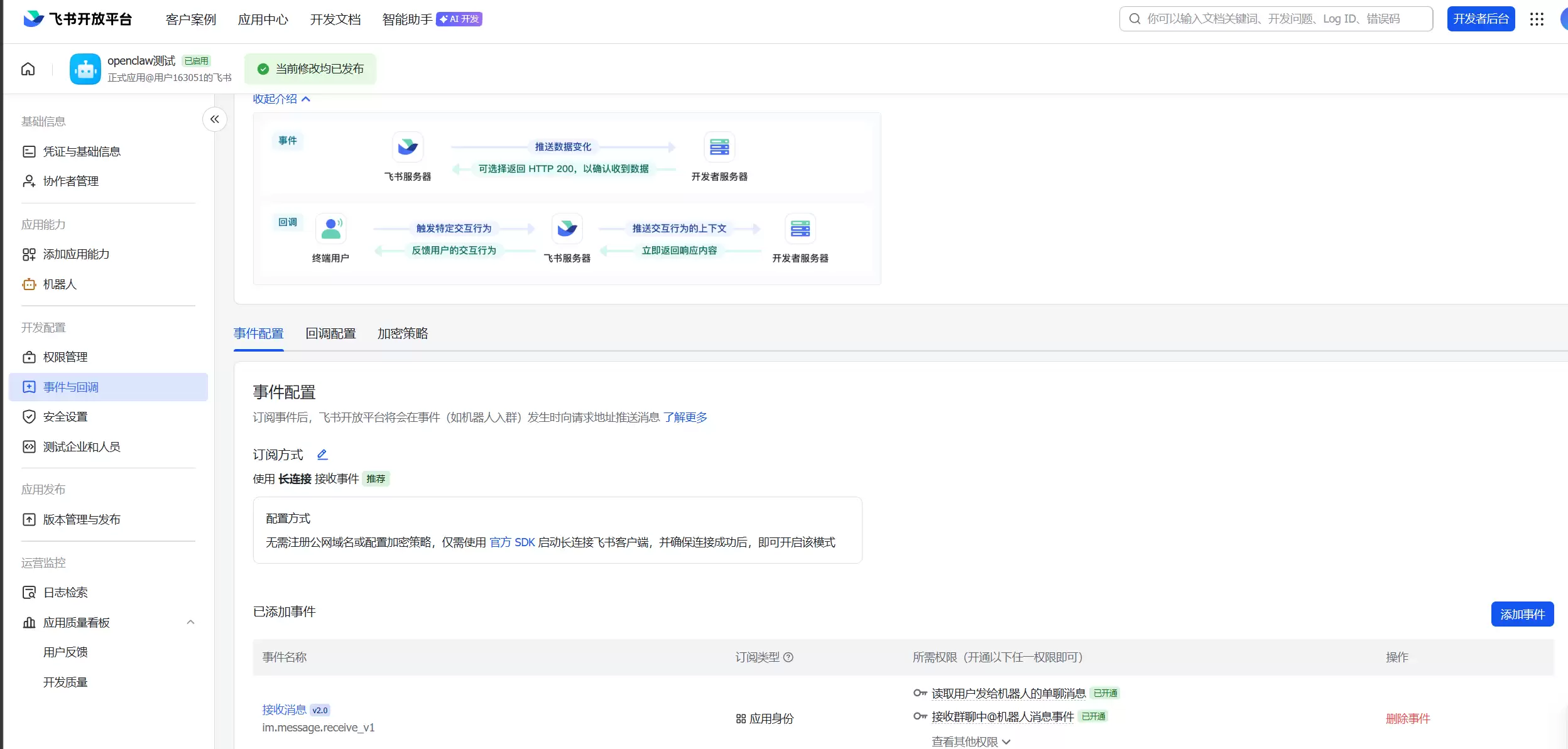
权限是“能做什么”,订阅事件则是“什么时候做”。我们需要告诉飞书:“当有消息发给机器人时,请通知我们。”进入「开发配置」→「事件与回调」,订阅方式建议新手选择长连接(WebSocket),它不需要公网IP,更简单。然后点击「添加事件」,务必添加`im.message.receive_v1`这个接收消息的事件。其他像消息已读、机器人进群等事件,可以根据需要选择性添加。
5.预备步骤(获取核心凭证)
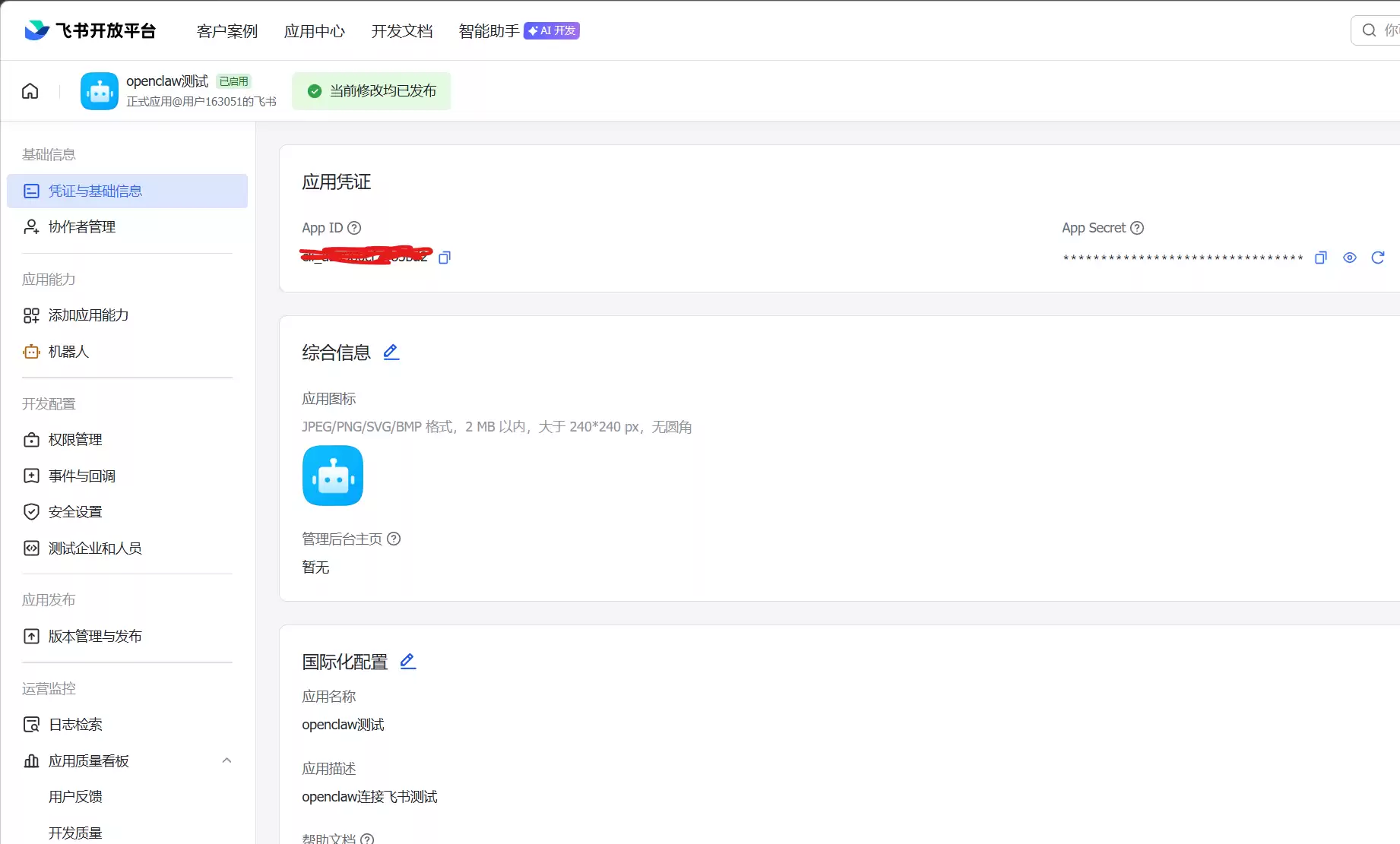
到了关键一步:拿“钥匙”。在应用的「凭证与基础信息」页面,你会找到App ID(格式是cli_xxxx)和App Secret。这两个参数是后续所有配置的通行证,务必妥善保存,马上就会用到。
二、下载OpenClaw飞书插件
1.在Openclaw中添加插件
飞书那边准备好了,现在轮到OpenClaw这边接轨。打开终端,执行一条简单的命令来安装飞书插件,安装完成后别忘了重启网关让插件生效:
openclaw plugins install @openclaw/feishu
openclaw gateway restart
2.添加插件
插件安装到位后,下一步就是把它添加到通讯渠道里。在终端执行添加渠道的命令:
openclaw channels add3.进行配置
命令执行后,会进入一个交互式的配置向导。跟着提示一步步来,其实很简单:
(1)首先会问是否配置聊天渠道,当然选「Yes」。
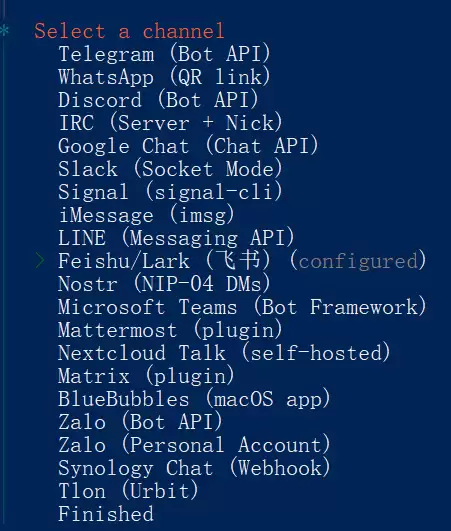
(2)从渠道列表中,找到并选择「Feishu Lark (飞书)」。
(3)这时,之前保存的“钥匙”派上用场了,把App ID和App Secret粘贴进去。
(4)选择飞书域名:国内版用「Feishu (feishu.cn) - China」,国际版选Lark。
(5)通讯方式,新手继续推荐「WebSocket」长连接模式,省心。
(6)设置私聊策略:
测试或内部使用,选「open」,跳过配对,任何人都能私聊,方便调试。
正式环境,建议用「pairing」(需配对)或「allowlist」(白名单),安全性更高。
注意,如果选了后面两种,后续还需要额外设置,对方才能和机器人对话。
所有选项填完,选择Finished,配置就生效了。
三、验证连接与测试使用
1.检查网关连接状态
配置完成后,怎么知道两边连上了没有?执行下面这个状态检查命令:
openclaw gateway status如果返回信息里能看到 `Feishu WebSocket connected` 的字样,恭喜你,意味着飞书和OpenClaw之间的桥梁已经稳稳地架好了。
四、发布应用
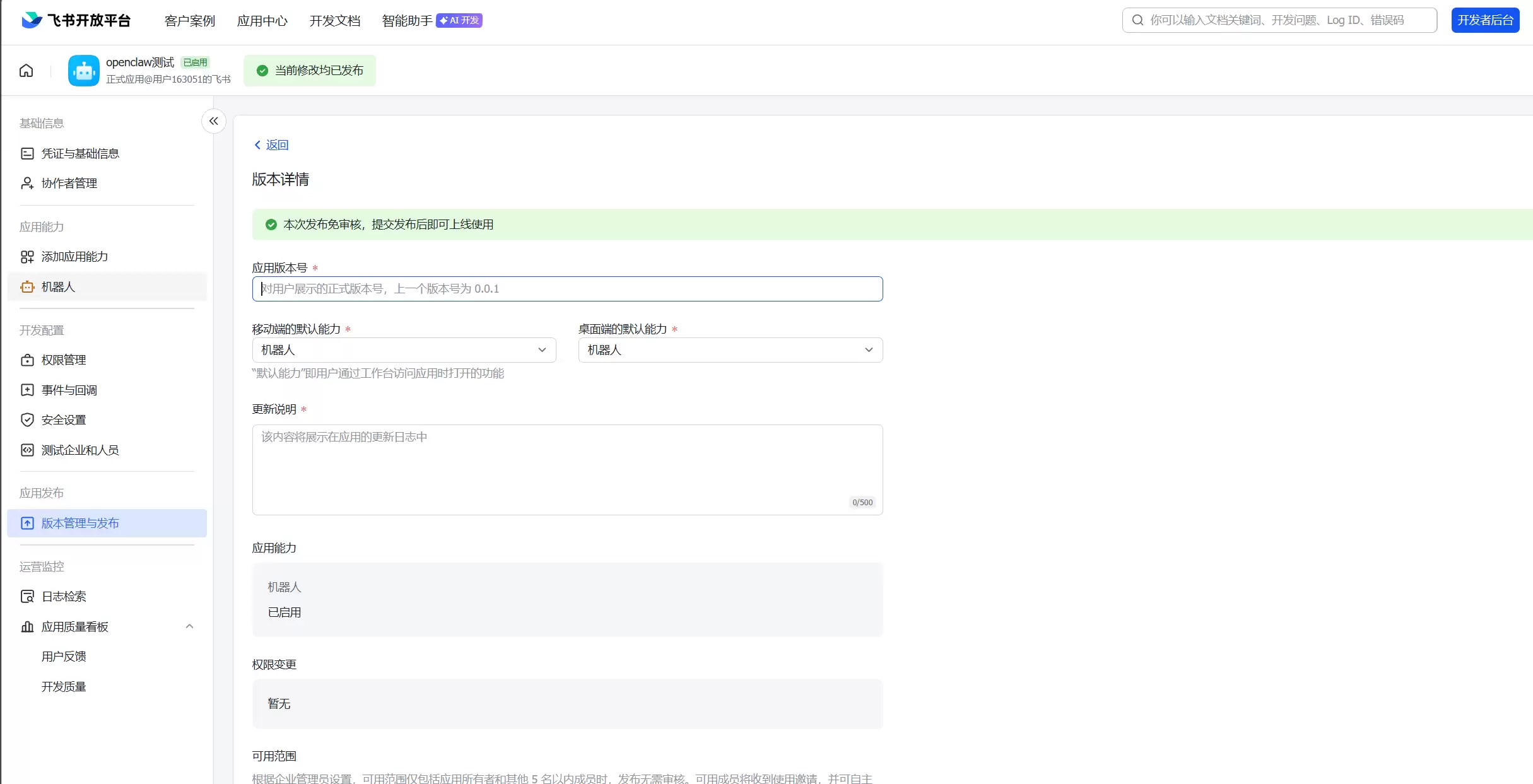
桥梁通了,但机器人还不能正式开工。我们需要回到飞书开放平台,完成最后一道工序:发布应用。在「版本管理与发布」中创建一个新版本,写好更新说明,然后提交发布。接下来,需要联系你企业的飞书管理员审核通过。管理员点头后,你的机器人就获得了“上岗资格”。
五、开始使用
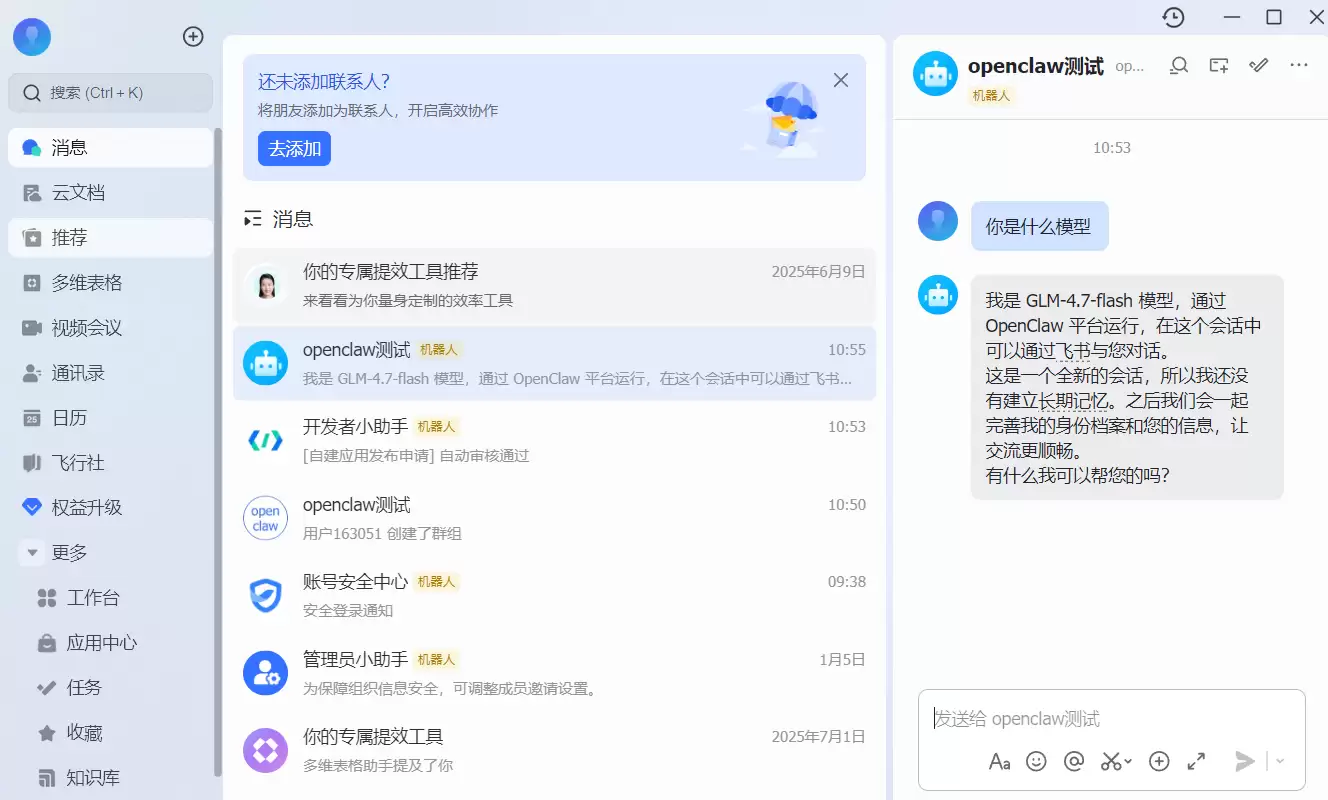
一切就绪,是时候召唤你的机器人了。打开飞书App,在左上角的搜索框里,输入你当初在第二步设置的机器人名字。找到它,点开聊天窗口,就可以开始对话了。最后提个醒,机器人回复的速度,很大程度上取决于你安装OpenClaw和运行模型的电脑性能。如果硬件配置一般,多点耐心,它可能正在“认真思考”。
实用工具推荐
电子包浆
使用 ›绿化、压缩、噪点和虚拟水印,自由调节做旧程度。
图片压缩
使用 ›选择画质和输出格式,预览压缩前后的大小。