

ArcTime Pro字幕样式修改指南 很多朋友在使用ArcTime Pro时,可能会对如何调整字幕样式感到有些困惑。其实,掌握方法后非常简单。下面这份详细的步骤解析,将带你快速上手,轻松打造出符合心意的字幕效果。 ArcTime Pro字幕怎么修改样式 第一步,自然是启动软件。在电脑上找到并双击“
ArcTime Pro字幕怎么修改样式-字幕修改样式的详细步骤
作者:技术拾光
时间:2026-05-02
浏览:372
文章目录
ArcTime Pro字幕样式修改指南
很多朋友在使用ArcTime Pro时,可能会对如何调整字幕样式感到有些困惑。其实,掌握方法后非常简单。下面这份详细的步骤解析,将带你快速上手,轻松打造出符合心意的字幕效果。
ArcTime Pro字幕怎么修改样式

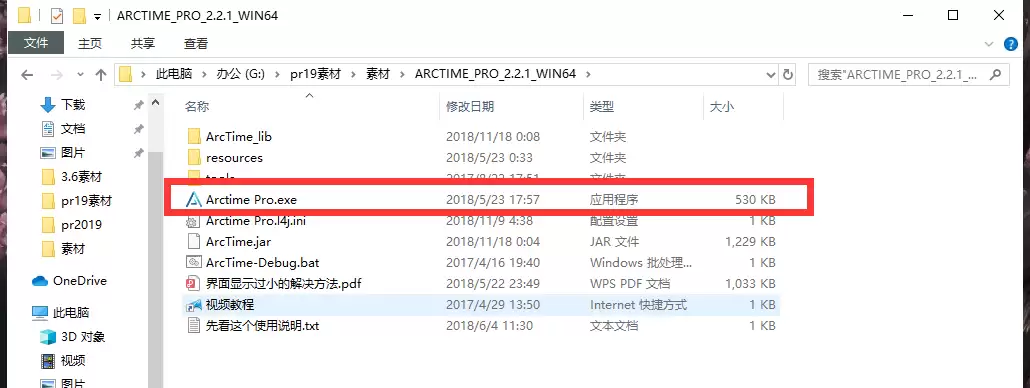
第一步,自然是启动软件。在电脑上找到并双击“ArcTime Pro.exe”文件,打开ArcTime Pro应用程序。
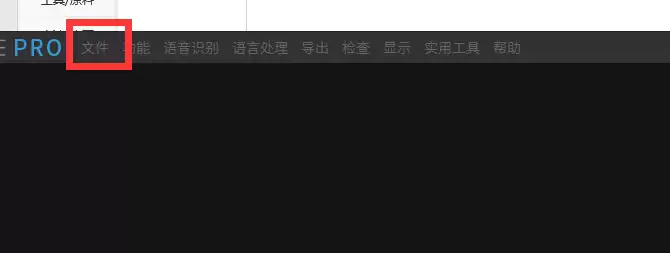
软件主界面打开后,将目光移至左上角,点击菜单栏中的“文件”按钮。
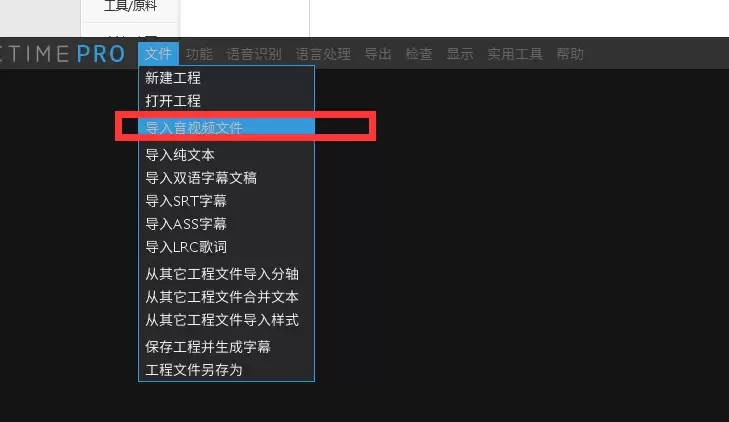
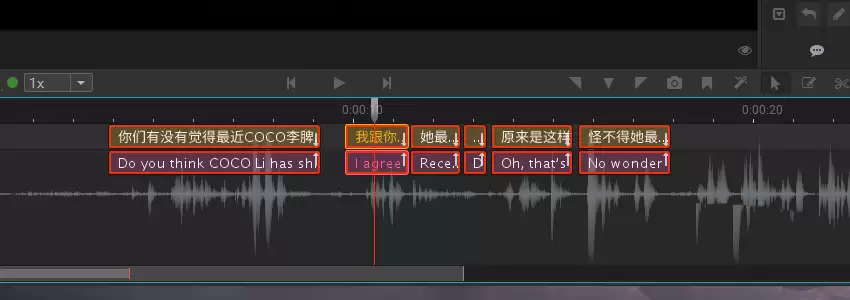
点击“文件”后,会弹出一个下拉菜单。在这里,需要完成素材的导入:依次选择“导入纯文本文件”和“导入视频文件”,将你的字幕文稿和对应的视频素材载入软件中。
素材准备就绪,接下来就是关键操作。在软件主界面的上方工具栏中,找到并点击“小组管理”按钮。
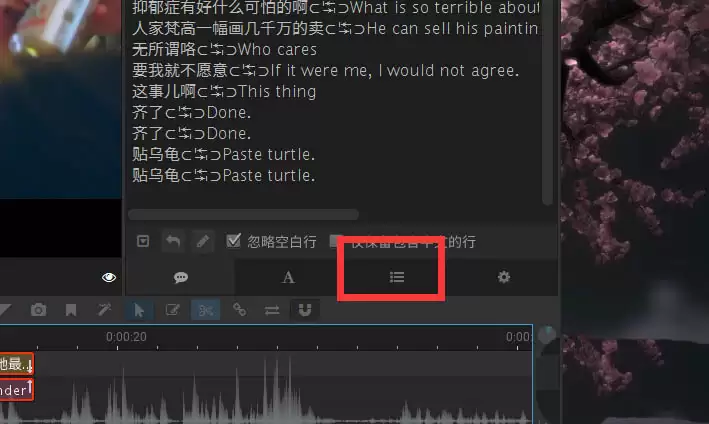
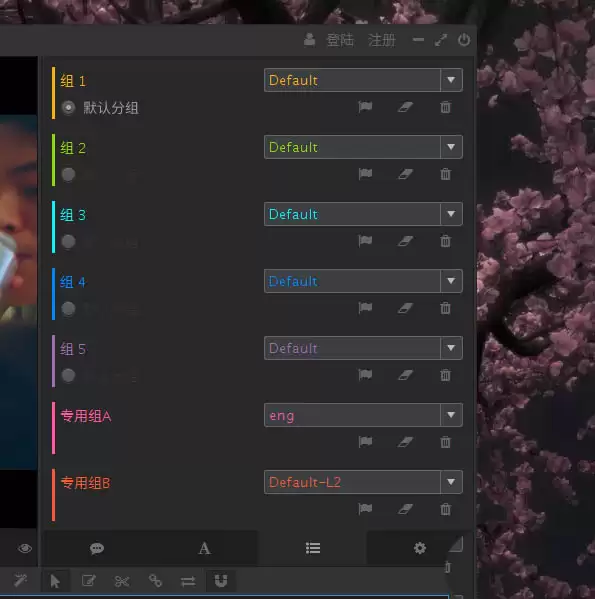
点击“小组管理”后,会弹出一个新的设置窗口。在这里,你会看到一系列以不同颜色区分的样式预设。要修改字幕样式,只需在这些预设中找到你想要的颜色和样式方案,点击应用即可。整个流程清晰直观,操作起来毫无压力。
实用工具推荐
电子包浆
使用 ›绿化、压缩、噪点和虚拟水印,自由调节做旧程度。
图片压缩
使用 ›选择画质和输出格式,预览压缩前后的大小。