

Premiere软件是一款深受用户们喜欢的视频剪辑的工具,对于还不知道如何导入SRT字幕无法修改格式的小伙伴。下面带来详细的步骤分享,希望可以帮助到大家! Premiere导入SRT字幕无法修改格式怎么办 很多朋友在Premiere里导入SRT字幕文件时,都遇到过这么个头疼事儿:字幕拖到时间轴上,想
premiere导入SRT字幕无法修改格式怎么办-导入SRT字幕无法修改格式的解决方法
作者:技术拾光
时间:2026-05-02
浏览:473
文章目录
Premiere软件是一款深受用户们喜欢的视频剪辑的工具,对于还不知道如何导入SRT字幕无法修改格式的小伙伴。下面带来详细的步骤分享,希望可以帮助到大家!
Premiere导入SRT字幕无法修改格式怎么办
很多朋友在Premiere里导入SRT字幕文件时,都遇到过这么个头疼事儿:字幕拖到时间轴上,想改个字体、调个颜色或者去掉难看的背景,结果发现怎么调整都没反应。这问题看似棘手,其实有个非常巧妙的解决方法,咱们一步步来看。
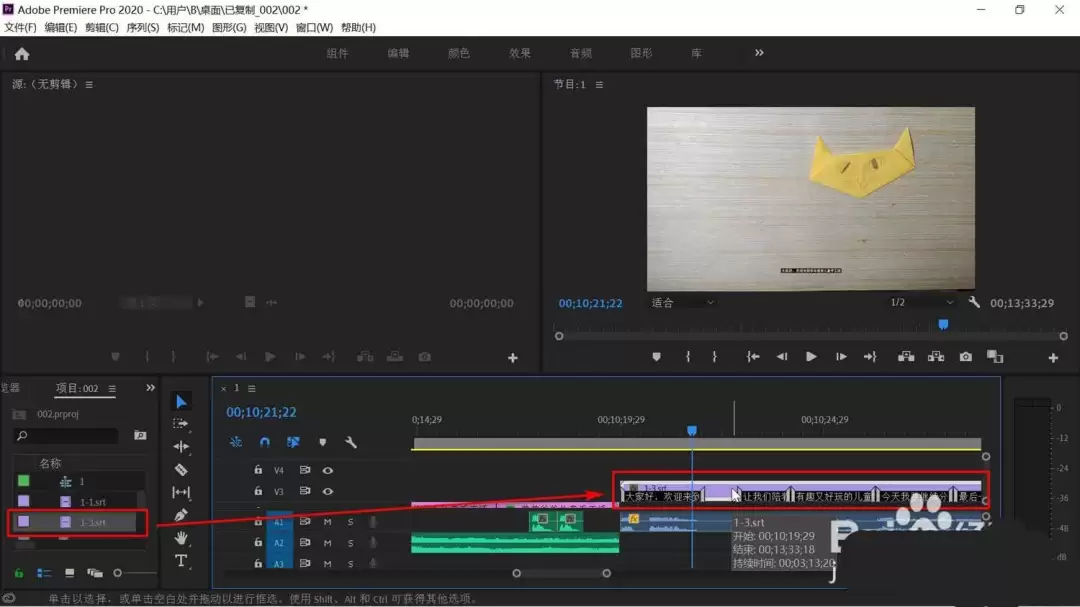
1、首先,照常操作。打开你的PR项目,把SRT字幕文件导入到素材箱,然后把它拖到右侧的时间轴轨道上。
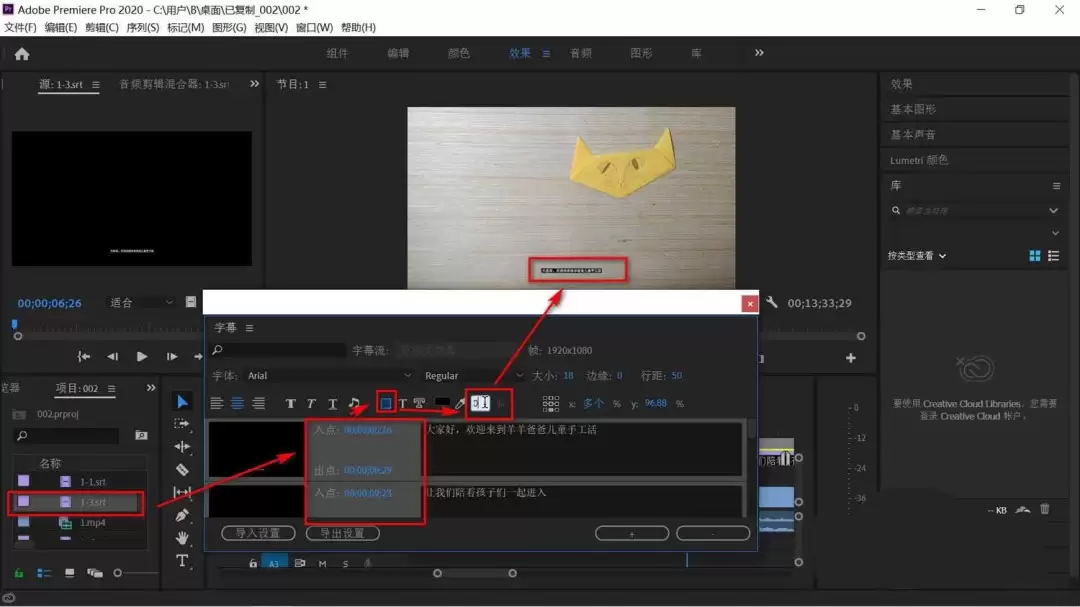
2、接着,你会遇到那个“顽固”的状况。用鼠标左键双击时间轴上的这个字幕文件,会弹出字幕编辑对话框。在这里,你选中任意一条字幕后右键点击,选择“全部”,试图统一修改。比如,点击背景颜色设置,把透明度滑块拉到最左边(调整为0),然后按下回车键确认。但回头一看视频预览窗口,字幕纹丝不动,依然是白字黑底。不信邪再试试调整字体或调大字号,视频上的字幕还是没有任何变化。问题就在这儿了。
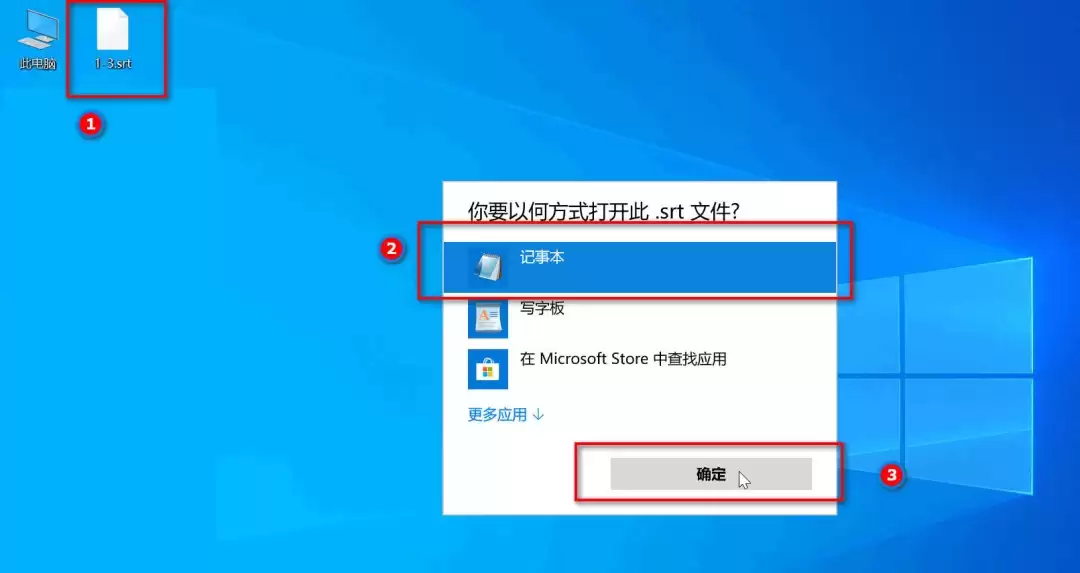
3、这时候,先别在PR里较劲。关键一步是找到字幕的“源头”。回到电脑上存放这个SRT文件的文件夹,在文件上点击鼠标右键,在弹出的菜单中选择“打开方式”,然后选择用“记事本”打开它,点击“确定”。
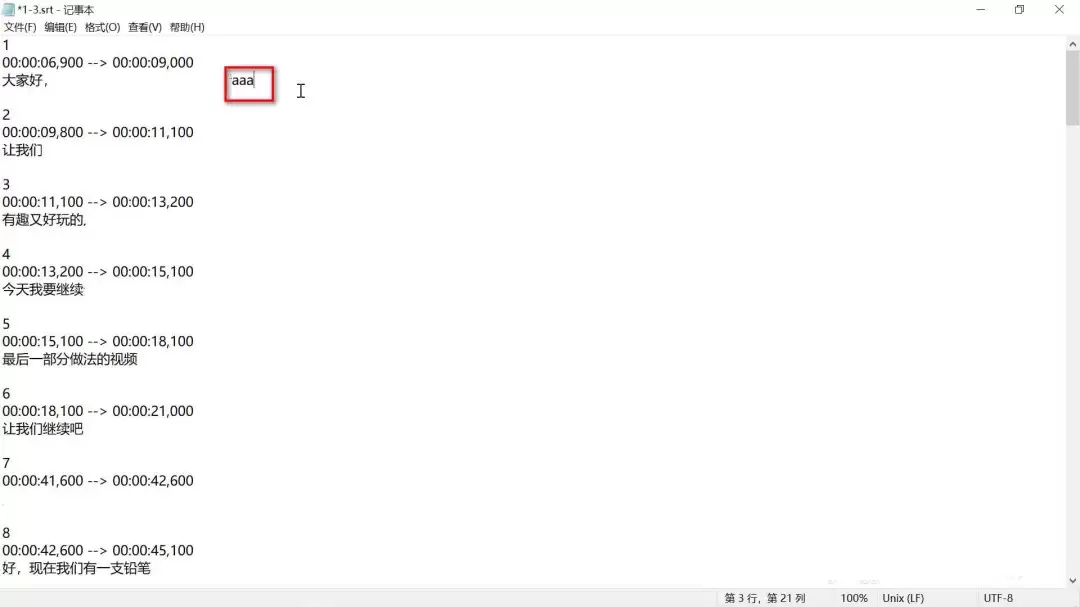
4、记事本打开后,你会看到字幕的原始文本内容。注意看,找到第一段实际字幕内容(通常是在时间码信息之后),在这段文字的末尾,随意加上几个字符,比如“xxx”。然后,保存这个记事本文件,并关闭它。这个操作的目的,是为了“激活”PR对字幕文件的重新识别。
5、再次返回PR软件。重复我们第2步的操作:双击时间轴上的字幕打开编辑框。这次,你需要找到刚才我们手动添加了字符的那第一条字幕,把后面多出来的“xxx”这几个字符删除掉,然后按下回车键。
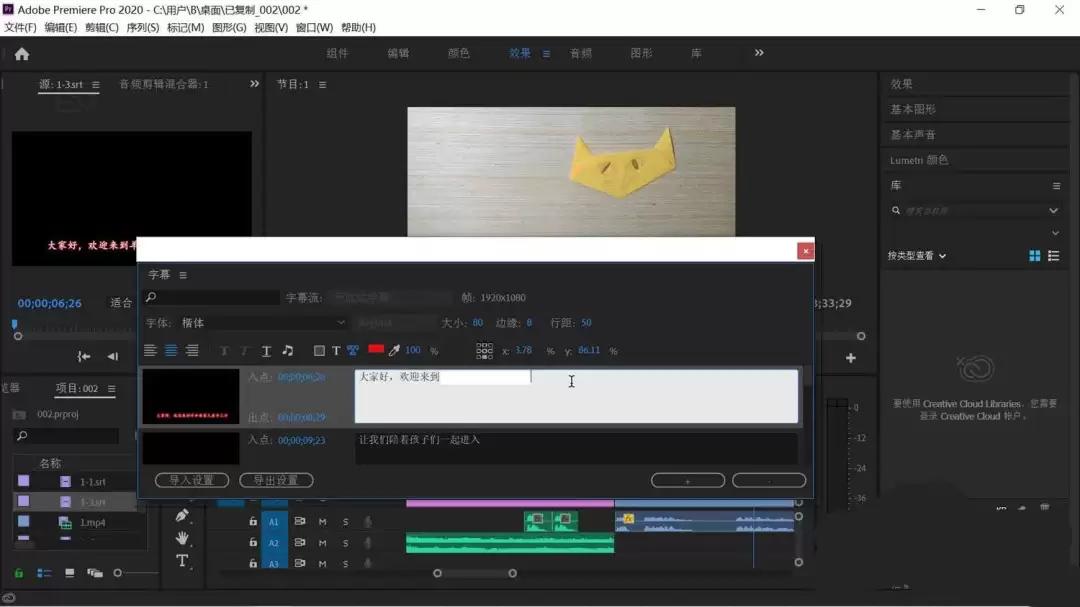
6、好了,见证奇迹的时刻到了。现在,像之前一样,选中所有字幕,再次去修改背景颜色的透明度(拉回0%),接着,放心地去更改你想要的文字字体、大小。修改完毕后,点击回车键确认。此时,再看向视频预览区,你会发现字幕已经乖乖地按照你的指令,做出了相应的改变。
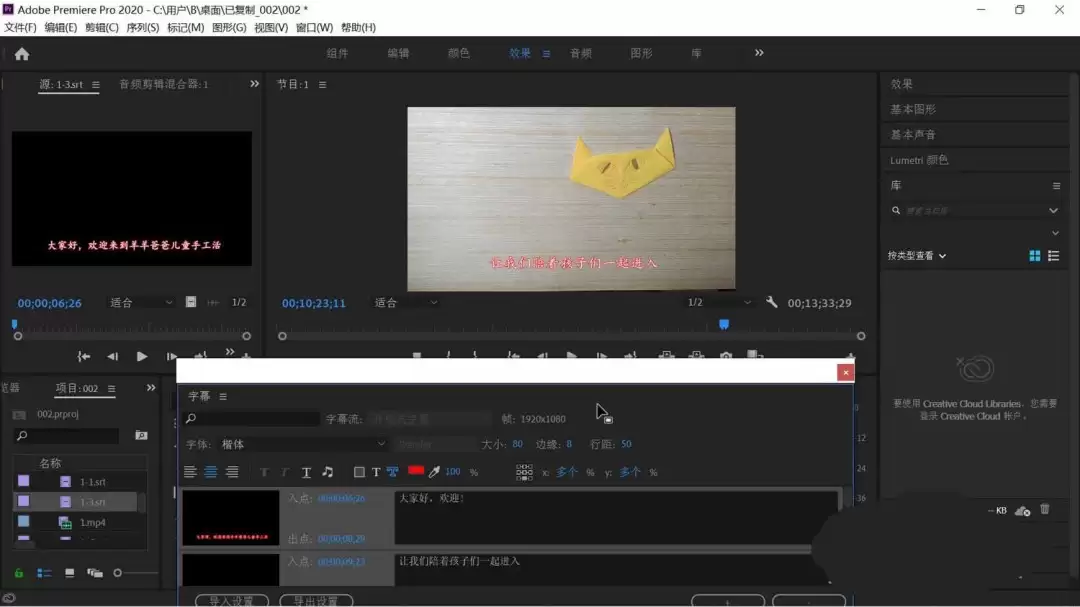
这个方法的核心,是通过外部修改源文件来“唤醒”PR内部对字幕样式的编辑权限。下次再遇到SRT字幕“不听话”的情况,不妨试试这个绕个小弯子的技巧,问题往往就迎刃而解了。
实用工具推荐
电子包浆
使用 ›绿化、压缩、噪点和虚拟水印,自由调节做旧程度。
图片压缩
使用 ›选择画质和输出格式,预览压缩前后的大小。