

本文详解如何使用原生JavaScript实现兼容PC端与移动端的拖动滑块功能。通过监听touchstart、touchmove等触摸事件替代传统的鼠标事件,结合坐标计算实现流畅的交互效果,并提供完整代码示例供测试参考。
原生JS拖动滑块:PC与移动端兼容实现教程
本文详细介绍如何利用原生JavaScript开发一个同时支持PC端和移动设备的拖动滑块组件。该方案旨在提供跨平台的交互体验,供开发者参考与使用。
直接切入主题:
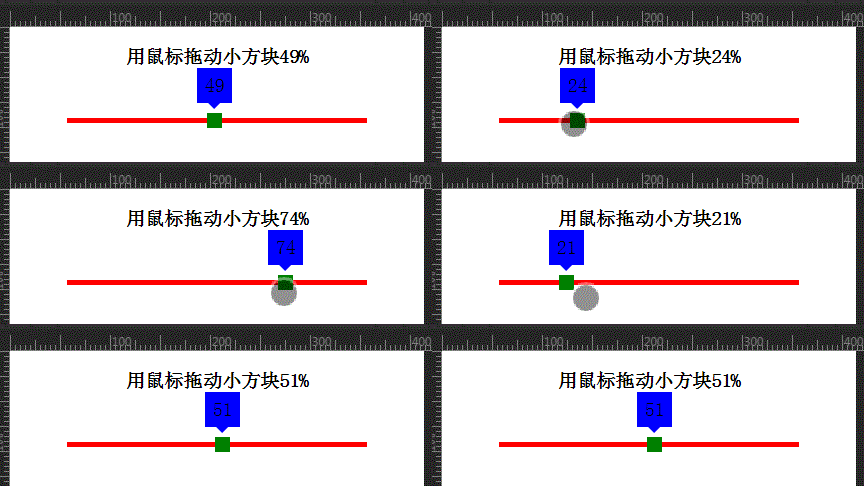
在PC环境中,通常使用mousedown事件来触发滑块的拖动逻辑;然而,移动设备无法识别该鼠标事件,而是通过touchstart等触摸事件来实现交互。因此,我们需要利用一系列“touch”相关事件来替代PC端的“mouse”事件,以适配移动端操作。
移动端触屏滑动的核心原理与图片轮播类似。在PC网页中,这通常通过绑定click或mouseover等事件来完成;但在移动设备上,实现此类滑动效果必须依赖核心的touch事件。处理touch事件能够精准追踪屏幕上每根手指的运动轨迹。
Touch事件类型详解
以下是四种主要的touch事件类型:
- touchstart:当手指触摸屏幕时触发
- touchmove:当手指在屏幕上滑动时触发
- touchend:当手指离开屏幕时触发
- touchcancel:当系统取消touch事件时触发,此事件在实际开发中较少使用
触摸事件对象属性说明
每次触摸事件被触发后,都会生成一个event对象。该对象额外包含以下三个触摸列表属性:
- touches:当前屏幕上所有手指的列表
- targetTouches:当前DOM元素上手指的列表,建议优先使用此属性代替touches
- changedTouches:涉及当前事件的手指的列表,建议优先使用此属性代替touches
上述列表中的每个触摸项由touch对象组成,该对象包含详细的触摸信息,主要属性如下:
- clientX / clientY:触摸点相对于浏览器窗口的位置
- pageX / pageY:触摸点相对于页面的位置
- screenX / screenY:触摸点相对于屏幕的位置
- identifier:touch对象的唯一ID
- target:当前触发事件的DOM元素
代码实现示例
<!DOCTYPE html>
<html lang="zh-cn">
  <head>
    <meta http-equiv="Content-Type" content="text/html; charset=utf-8">
    <meta name="viewport" content="width=device-width,initial-scale=1,minimum-scale=1,maximum-scale=1,user-scalable=no" />
    <title>鼠标拖动小方块</title>
    <style type="text/css">
      .lineDiv {
        position: relative;
        height: 5px;
        background: red;
        width: 300px;
        margin: 50px auto;
      }
      .lineDiv .minDiv {
        position: absolute;
        top: -5px;
        left: 0;
        width: 15px;
        height: 15px;
        background: green;
        cursor: pointer
      }
      .lineDiv .minDiv .vals {
        position: absolute;
        font-size: 20px;
        top: -45px;
        left: -10px;
        width: 35px;
        height: 35px;
        line-height: 35px;
        text-align: center;
        background: blue;
      }
      .lineDiv .minDiv .vals:after {
        content: "";
        width: 0px;
        height: 0px;
        border-top: 6px solid blue;
        border-left: 6px solid transparent;
        border-right: 6px solid transparent;
        border-bottom: 6px solid transparent;
        display: block;
        margin-left: 11px;
      }
    </style>
  </head>
  <body>
    <center>
      <h3>用鼠标拖动小方块<span id="msg">0</span>%</h3>
    </center>
    <div id="lineDiv" class="lineDiv">
      <div id="minDiv" class="minDiv">
        <div id="vals" class="vals">0</div>
      </div>
    </div>
    <script>
      window.onload = function() {
        var lineDiv = document.getElementById('lineDiv'); //长线条
        var minDiv = document.getElementById('minDiv'); //小方块
        var msg = document.getElementById("msg");
        var vals = document.getElementById("vals");
        var ifBool = false; //判断鼠标是否按下
        //鼠标按下方块
        minDiv.addEventListener("touchstart", function(e) {
          e.stopPropagation();
          ifBool = true;
          console.log("鼠标按下")
        });
        //拖动
        window.addEventListener("touchmove", function(e) {
          console.log("鼠标拖动")
          if(ifBool) {
            var x = e.touches[0].pageX || e.touches[0].clientX; //鼠标横坐标var x
            var lineDiv_left = getPosition(lineDiv).left; //长线条的横坐标
            var minDiv_left = x - lineDiv_left; //小方块相对于父元素(长线条)的left值
            if(minDiv_left >= lineDiv.offsetWidth - 15) {
              minDiv_left = lineDiv.offsetWidth - 15;
            }
            if(minDiv_left < 0) {
              minDiv_left = 0;
            }
            //设置拖动后小方块的left值
            minDiv.style.left = minDiv_left + "px";
            msg.innerText = parseInt((minDiv_left / (lineDiv.offsetWidth - 15)) * 100);
            vals.innerText = parseInt((minDiv_left / (lineDiv.offsetWidth - 15)) * 100);
          }
        });
        //鼠标松开
        window.addEventListener("touchend", function(e) {
          console.log("鼠标弹起")
          ifBool = false;
        });
        //获取元素的绝对位置
        function getPosition(node) {
          var left = node.offsetLeft; //获取元素相对于其父元素的left值var left
          var top = node.offsetTop;
          current = node.offsetParent; // 取得元素的offsetParent
           // 一直循环直到根元素
          while(current != null) {
            left += current.offsetLeft;
            top += current.offsetTop;
            current = current.offsetParent;
          }
          return {
            "left": left,
            "top": top
          };
        }
      }
    </script>
  </body>
</html>
实现PC端与移动端的兼容逻辑:
<!DOCTYPE html>
<html lang="zh-cn">
  <head>
    <meta http-equiv="Content-Type" content="text/html; charset=utf-8">
    <meta name="viewport" content="width=device-width,initial-scale=1,minimum-scale=1,maximum-scale=1,user-scalable=no" />
    <title>鼠标拖动小方块</title>
    <style type="text/css">
      .lineDiv {
        position: relative;
        height: 5px;
        background: red;
        width: 300px;
        margin: 50px auto;
      }
      .lineDiv .minDiv {
        position: absolute;
        top: -5px;
        left: 0;
        width: 15px;
        height: 15px;
        background: green;
        cursor: pointer
      }
      .lineDiv .minDiv .vals {
        position: absolute;
        font-size: 20px;
        top: -45px;
        left: -10px;
        width: 35px;
        height: 35px;
        line-height: 35px;
        text-align: center;
        background: blue;
      }
      .lineDiv .minDiv .vals:after {
        content: "";
        width: 0px;
        height: 0px;
        border-top: 6px solid blue;
        border-left: 6px solid transparent;
        border-right: 6px solid transparent;
        border-bottom: 6px solid transparent;
        display: block;
        margin-left: 11px;
      }
    </style>
  </head>
  <body>
    <center>
      <h3>用鼠标拖动小方块<span id="msg">0</span>%</h3>
    </center>
    <div id="lineDiv" class="lineDiv">
      <div id="minDiv" class="minDiv">
        <div id="vals" class="vals">0</div>
      </div>
    </div>
    <script>
      window.onload = function() {
        var lineDiv = document.getElementById('lineDiv'); //长线条
        var minDiv = document.getElementById('minDiv'); //小方块
        var msg = document.getElementById("msg");
        var vals = document.getElementById("vals");
        var ifBool = false; //判断鼠标是否按下
        //事件
        var start = function(e) {
          e.stopPropagation();
          ifBool = true;
          console.log("鼠标按下")
        }
        var move = function(e) {
          console.log("鼠标拖动")
          if(ifBool) {
            if(!e.touches) {  //兼容移动端
              var x = e.clientX;
            } else {   //兼容PC端
              var x = e.touches[0].pageX;
            }
            //var x = e.touches[0].pageX || e.clientX; //鼠标横坐标var x
            var lineDiv_left = getPosition(lineDiv).left; //长线条的横坐标
            var minDiv_left = x - lineDiv_left; //小方块相对于父元素(长线条)的left值
            if(minDiv_left >= lineDiv.offsetWidth - 15) {
              minDiv_left = lineDiv.offsetWidth - 15;
            }
            if(minDiv_left < 0) {
              minDiv_left = 0;
            }
            //设置拖动后小方块的left值
            minDiv.style.left = minDiv_left + "px";
            msg.innerText = parseInt((minDiv_left / (lineDiv.offsetWidth - 15)) * 100);
            vals.innerText = parseInt((minDiv_left / (lineDiv.offsetWidth - 15)) * 100);
          }
        }
        var end = function(e) {
            console.log("鼠标弹起")
            ifBool = false;
          }
          //鼠标按下方块
        minDiv.addEventListener("touchstart", start);
        minDiv.addEventListener("mousedown", start);
        //拖动
        window.addEventListener("touchmove", move);
        window.addEventListener("mousemove", move);
        //鼠标松开
        window.addEventListener("touchend", end);
        window.addEventListener("mouseup", end);
        //获取元素的绝对位置
        function getPosition(node) {
          var left = node.offsetLeft; //获取元素相对于其父元素的left值var left
          var top = node.offsetTop;
          current = node.offsetParent; // 取得元素的offsetParent
           // 一直循环直到根元素

          while(current != null) {
            left += current.offsetLeft;
            top += current.offsetTop;
            current = current.offsetParent;
          }
          return {
            "left": left,
            "top": top
          };
        }
      }
    </script>
  </body>
</html>
感兴趣的朋友可以使用在线HTML/CSS/JavaScript代码运行工具:http://tools.jb51.net/code/HtmlJsRun测试上述代码运行效果。
更多关于JavaScript相关内容可查看本站专题:《JavaScript页面元素操作技巧总结》、《JavaScript操作DOM技巧总结》、《JavaScript切换特效与技巧总结》、《JavaScript动画特效与技巧汇总》、《JavaScript错误与调试技巧总结》、《JavaScript数据结构与算法技巧总结》及《JavaScript数学运算用法总结》
希望本文所述对大家JavaScript程序设计有所帮助。